

新しい無料アカウントを作成
GENNECT Cloudは無料で始められるクラウドサービスです。
Windows PC用の無償ソフトGENNECT Oneや、スマートフォン/タブレット用の無償アプリGENNECT CrossとGENNECT Cloudを連携して、簡単に遠隔計測システムを構築でき、測定データファイルを共有できます。
GENNECT Cloudを開始するには、アカウントを作成する必要があります。
GENNECT Cloudアカウントには、無償/有償の3つのプランがあります。 ここでは、無償プランであるFreeプランのアカウント作成について説明します。
基本機能は無料でご使用いただけます。 有償プランのご利用には、プラン変更の手続きが必要になりますので、自動的に課金されるようなことはございません。
今すぐ無料のアカウントを作成
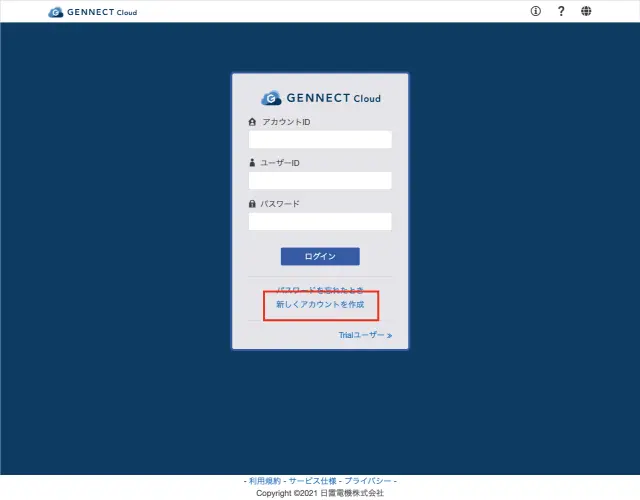
- 下記ボタンよりアカウント作成画面へ移動します。
- [新しいアカウントを作成]をクリックします。
ステップ1
メールアドレスを認証する
はじめにメールアドレスを登録します。
- 「メールアドレス」を入力します。
- [認証コードを取得]をクリックします。
![メールアドレスを入力して[認証コードを取得]をクリックします](/ja/cloud/nextImageExportOptimizer/Account002-opt-1366.WEBP)
- 入力したメールアドレスに6桁の認証コードが届きます。
- 入力欄に6桁の認証コードを入力し、続けて[認証を完了]をクリックします。
![認証コードを入力し、[認証を完了]をクリックします](/ja/cloud/nextImageExportOptimizer/Account003-opt-1366.WEBP)
一つのアカウントに複数のユーザーで使用できます。 ユーザー間で、モニター値を共有したり、アカウント内に保存した測定データファイルを共有したりできます。
この場合、アカウントにログインして、ユーザーの管理機能から[新規ユーザーを登録]してください。
| Free (無償) |
Standard (有償) |
Pro (有償) | |
|---|---|---|---|
| 登録できるユーザー数 | 3 | 10 | 100 |
ステップ2
アカウント情報を入力する
メールアドレスが認証されますと、次にアカウント情報を登録します。
- 以下の情報を入力します。太字の項目は必須項目です。
- 契約者に関する情報
国、会社名、名前、部署、役職、電話番号、郵便番号、都道府県、市郡区町村、住所、言語、タイムゾーン - ログインに関する情報
契約者のユーザーID、パスワード
- 契約者に関する情報
- [登録内容を確認]をクリックします。入力された個人情報は、プライバシーポリシーに従って管理されます。
![アカウント情報を入力し、[登録内容を確認]をクリックします](/ja/cloud/nextImageExportOptimizer/Account004-opt-1366.WEBP)
- ユーザーIDは半角英数字記号(-_)にて50文字以内で設定してください。
- パスワードは半角の数字、英字大文字、英字小文字を混在の上、8文字以上で設定してください。
ステップ3
登録内容を確認して登録する
- 登録内容に誤りがないかを確認します。
- 利用規約、サービス仕様、プライバシーポリシーをよくお読みになり、内容に同意の上、チェックボックスにチェックします。
- [アカウント作成]をクリックします。
![登録内容、利用規約、サービス仕様、プライバシーポリシーを確認し、[アカウント作成]をクリックします](/ja/cloud/nextImageExportOptimizer/Account005-opt-1366.WEBP)
おめでとうございます!!
アカウントを作成できました
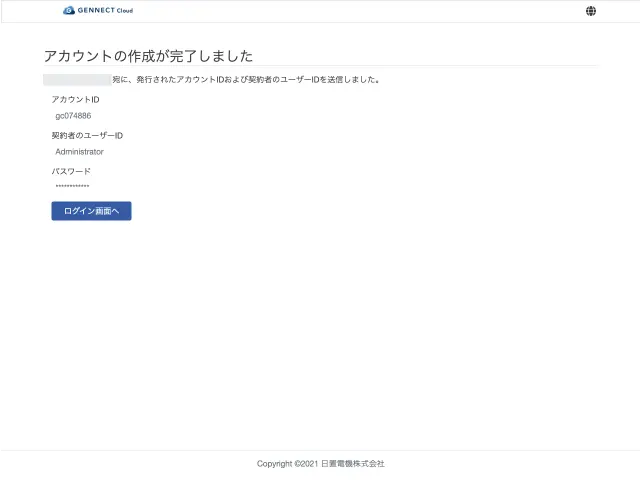
アカウントの作成が完了しました。
GENNECT Cloudにログインするには、ID2種類とパスワードが必要です。
- アカウントID
- ユーザーID
- パスワード
また、ログイン情報は、登録したメールアドレスにも送信しましたので、ご確認ください。
次のステップ
GENNECT Cloudにログインする
アカウントID, ユーザーID, パスワードを入力して、GENNECT Cloudにログインします。
アプリからログインする
GENNECT One, GENNECT CrossとGENNECT Cloudを連携するには、各アプリからログインする必要があります。
GENNECT Oneからログインする
GENNECT Crossからログインする
サービス、ご購入方法に関する質問など
まずはご相談ください
まずはご相談ください