

運用に合わせた管理設定
ユーザーとチーム
GENNECT Cloudは、アカウントという名前の単位で利用します。通常、アカウントは会社や部署などの単位で作成します。
アカウントには、複数のユーザーやゲートウェイを登録できます。このアカウント内にあるファイルは、そのユーザーに共有できます。
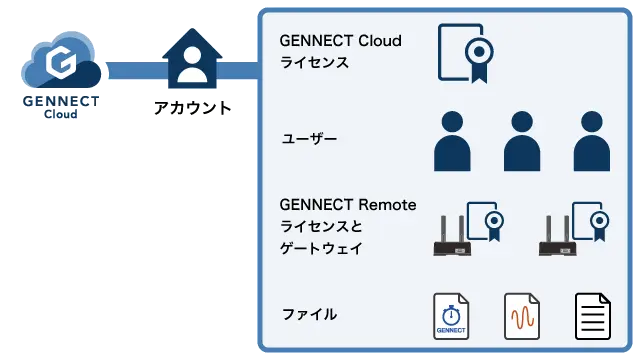
ユーザー
GENNECT Cloudを利用するには、アカウントにユーザーを登録します。
ログインするにはアカウントIDと、作成したユーザーID、パスワードを入力します。
セキュリティを上げるために、パスワード認証だけではなく、メールによる二段階認証や、アプリ(Authy)認証も使用できます。
ユーザーごとに、アカウントの管理権限、ファイルの閲覧権限や編集権限を設定できます。
チーム
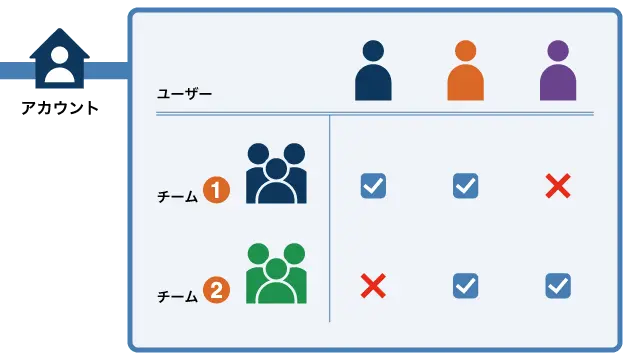
チームを登録すれば、ユーザーを束ねることができます。
例えば、数名のユーザーに、閲覧権限を設定したいときがあります。そのユーザーをチームに登録して、そのチームに閲覧権限を付与することにより、一括で設定できます。
ユーザーは複数のチームに参加できます。
測定グループ
測定は、測定グループという名前の単位で管理します。
測定グループには、次の項目のものを登録できます。
- ユーザーと権限
- チームと権限
- ゲートウェイとそれに接続されている計測器
- 測定データ (GENNECT取得データと計測器データファイル)
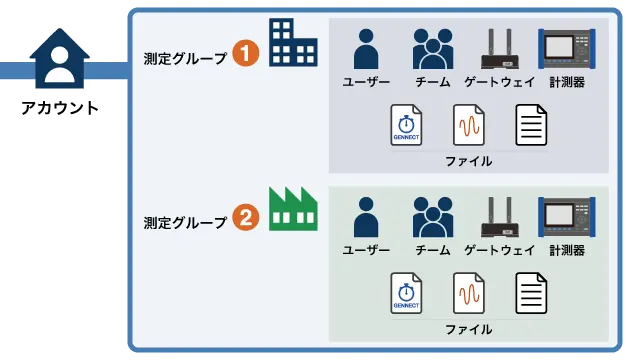
現場ごとに測定グループを分けて測定すると、次のように管理できます。
- 閲覧や編集の権限を設定できる
- モニター機能画面で、その現場のGENNECT取得データのみが表示される
- 現場ごとに測定データが整理される
測定グループの設定例
測定グループと権限を組み合わせて使用すると、次のように、運用に合わせた管理ができます。
現場ごとに測定グループを分ける
下図のように、現場ごとに測定グループに分け、ユーザーとチームに権限を設定します。
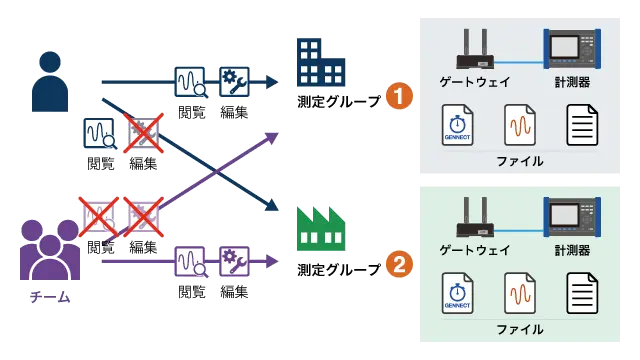
この設定により、測定現場ごとに測定データを管理できます。
- モニター機能画面においては、登録されているゲートウェイのGENNECT取得データのみが閲覧できます。測定グループ①のモニター機能では、測定グループ①に属しているゲートウェイからのGENNECT取得データのみが表示されます。
- 測定グループ①の測定データ(GENNECT取得データと計測器データファイル)は、測定グループ①のデータとして保存されます。他の測定グループと混ざることはありません。
- 測定グループに参加するユーザーとチームを設定できます。権限も個別に設定できます
- アラーム機能もコンソール機能も同様に、測定グループに属している計測器のみが対象です
クライアントにデータを公開する
クライアント(測定を依頼したお客様)にリアルタイムでデータを見せたい場合があります。
次のようにクライアント用に閲覧ユーザーを登録して、そのユーザーIDとパスワードをクライアントに公開します。
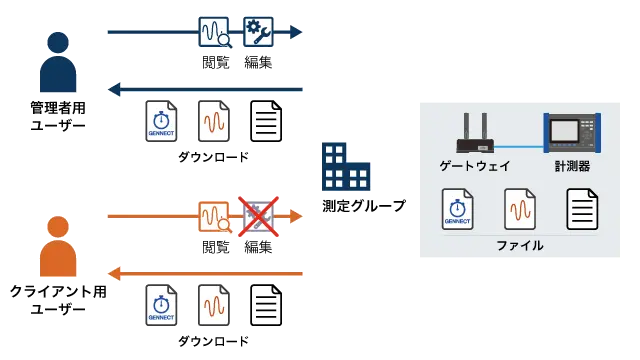
- クライアントは、モニター機能にてリアルタイムにGENNECT取得データを確認できます
- クライアントは、設定の変更、コンソール機能など編集権限がありません
- 測定データをダウンロードできます
- アラームを受信できます
サービス、ご購入方法に関する質問など
まずはご相談ください
まずはご相談ください