

簡単設定でIoTを始めよう
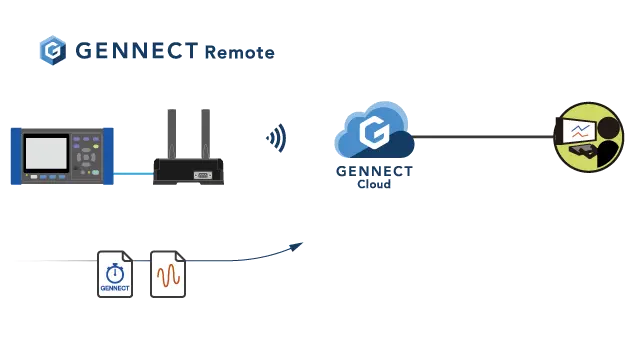
初期設定
次の2つの手順は、GENNECT Remoteを使用するには、
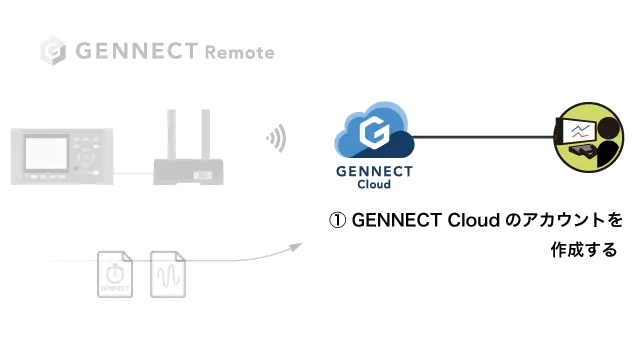
① GENNECTアカウントを作成
GENNECT Remoteは、GENNECT Cloudに測定データを保存します。そのため、GENNECT Cloudにログインするためのアカウントを作成する必要があります。
このアカウントを作成する手順は、初回のみです。1つのアカウントに複数台のゲートウェイを登録できます。
※ GENNECT Cloudは日置電機が運営する、IoT計測用のクラウド基盤です。
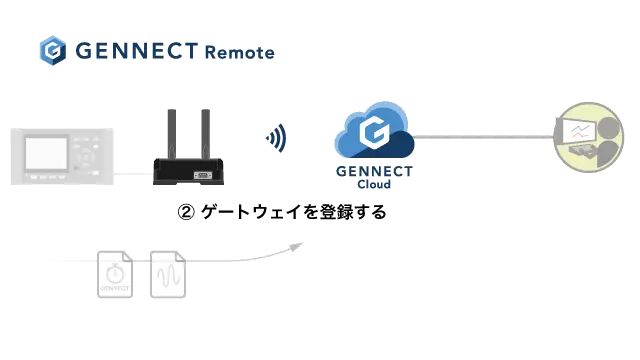
② ゲートウェイを登録
作成したアカウントにゲートウェイを登録します。正しくゲートウェイが登録されますと、ゲートウェイとクラウドの間に通信が始まります。
ゲートウェイを追加するとき、この操作が再び必要になります。
測定を開始するには
次の2つの手順は、
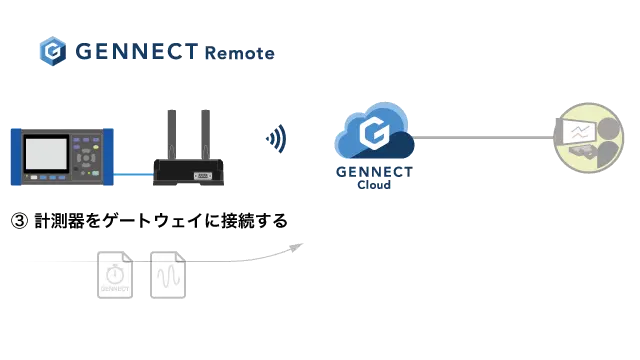
③ ゲートウェイに計測器を接続
LANケーブルまたは無線通信で計測器をゲートウェイに接続します。
ゲートウェイは計測器を認識し、モニター機能画面に表示されます。
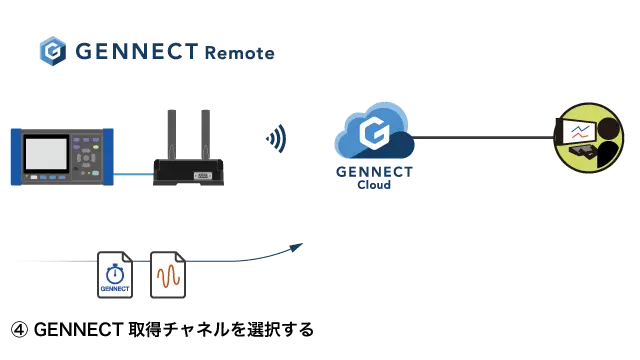
④ GENNECT取得チャネルの選択
最後に、接続した計測器が測定している項目から、モニター機能でロギングしたい測定値を選択します。
この測定値のことを、GENNECT取得チャネルといいます。1分毎のロギングデータとしてクラウドに保存されます。
また、各計測器が作成した計測器データファイルもクラウドにアップロードされます。
ゲートウェイのライセンス有効期限の延長
GENNECT Cloud、GENNECT Remote (ゲートウェイ)の使用には、月々のライセンス費用がかかります。
ご利用量に応じて、数種類のライセンスプランからご選択ください。
また、お支払い方法は、ライセンスカードを購入してGENNECT Cloudで登録する方法の他、クレジットカードにより自動的に毎月支払う方法もあります。
サービス、ご購入方法に関する質問など
まずはご相談ください
まずはご相談ください