HIOKI
Top
Anwendungen
Funktionen
FAQ
Herunterladen
Handbuch
Kontakt

Vor-Ort-Wartung


Platzieren von Messwerten auf einem Foto oder einer Zeichnung
  • Mit dieser Funktion können Sie Messwerte auf ein vom Benutzer ausgewähltes Foto oder Bild legen und die Ergebnisse speichern.
  • Bei einer Vielzahl von Messstellen, z.B. bei der Messung des Isolationswiderstandes, können Sie einen Bericht erstellen, während Sie Messungen durchführen.
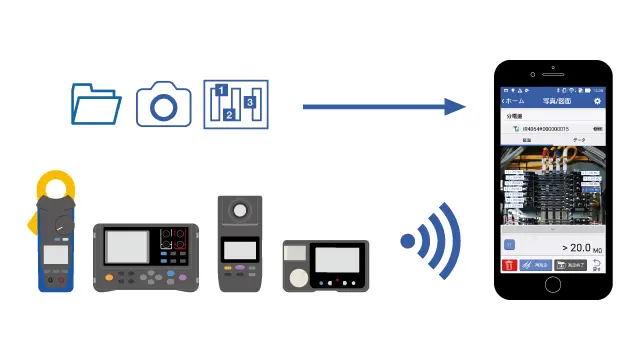
Mit dieser Funktion können Sie Zeichnungen und Messwerte zusammenfassen.

*Im April 2023 wurde der Foto/Zeichnung mit Werten Messung Funktion in der Vor-Ort-Wartung Funktion. Die Fähigkeiten der Funktion werden sich nicht ändern.

Anwendungsbeispiele
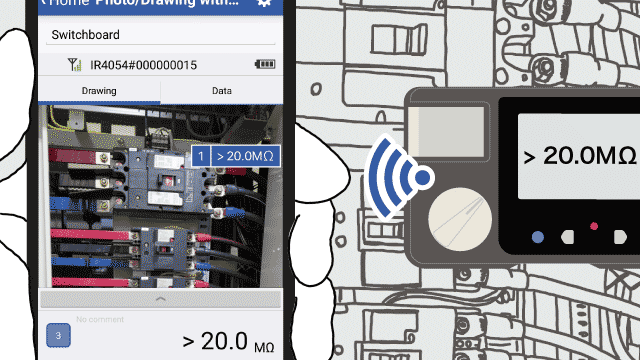
Isolationswiderstandsmessungen bei jährlichen Inspektionen

Fotos der Baustelle und Zeichnungen mit darauf geschriebenen Messungen werden zu einem Bericht.
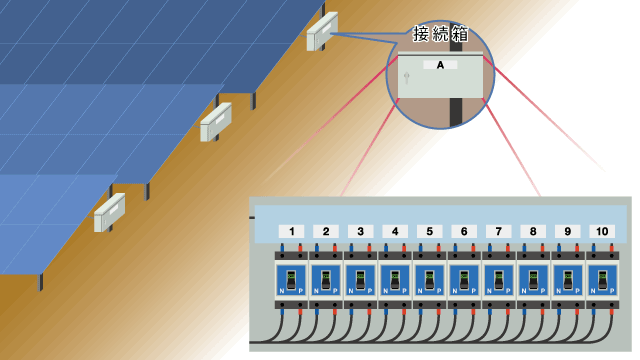
Instandhaltung einer Solarstromanlage

Während der Messungen können Berichte erstellt werden.
Sofortige und genaue Berichterstattung über den Ausfallstatus

Es können mehrere Messungen auf einem Foto platziert werden.

Schauen Sie sich das Beispiel mit den Artikel-Tags an und platzieren Sie es automatisch.

  • Isolationswiderstandsmessungen bei jährlichen Inspektionen
  • Die Ergebnisse lassen sich leicht in einem Bericht zusammenfassen.

Eigenschaften

Laden Sie zunächst ein Foto oder eine Zeichnung.


Laden Sie zunächst das Foto oder die Zeichnung, auf der Sie Messwerte platzieren möchten. Es gibt drei Möglichkeiten, Bilder zu laden:

  • Machen Sie ein Foto.
    Machen Sie mit der Kamera Ihres Smartphones oder Tablets ein Foto des Messobjekts.
  • Laden Sie ein Bild aus Ihrem Fotoarchiv.
    Übertragen Sie vorab ein Foto oder eine Zeichnung auf Ihr Smartphone oder Tablet und laden Sie diese dann.
  • Verwenden Sie eine Vorlage.
    Dies wird später erklärt.
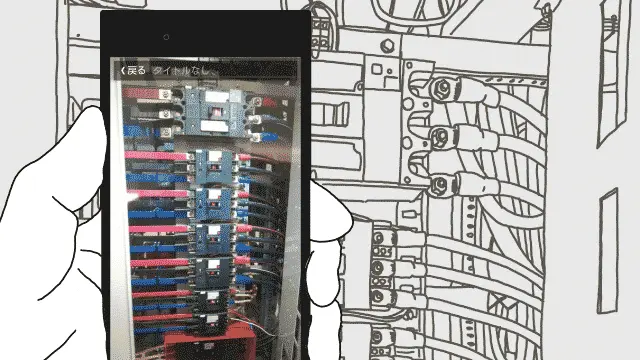
Machen Sie ein Foto des Messobjekts.

Die App kann BMP-, JPG-, PNG- und PDF-Bilder mit einer Auflösung von bis zu 3.072 × 3.072 Pixel laden.

Tippen Sie auf das Bild, um Messwerte zu platzieren


Wenn Sie auf das Bild tippen, wartet die App auf die Eingabe von Messwerten.
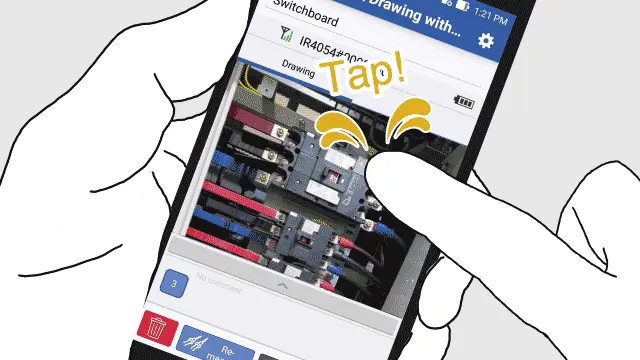
Tippen Sie auf die Stellen, die Sie messen möchten.

Wenn Messwerte vom Gerät über Bluetooth®-Kommunikation gesendet werden, werden sie auf dem Bild platziert.

Bis zu 1.000 Werte können auf einem einzigen Bild platziert werden.
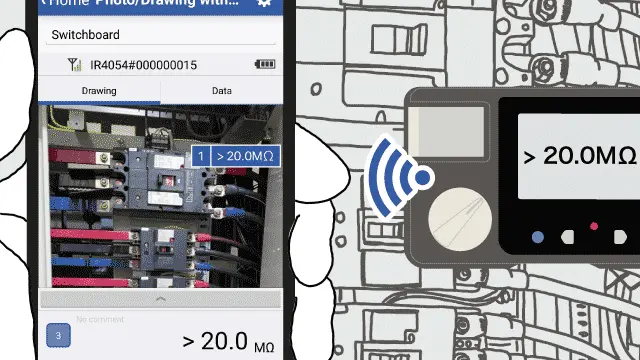
Die gemessenen Werte werden auf dem Bild platziert.

Schablonen


Manchmal muss man die gleiche Messung wiederholen.

Ein Beispiel für eine solche Anwendung wäre die regelmäßige Messung des Isolationswiderstands einer Verteilertafel, z. B. im Rahmen einer jährlichen Inspektion.

Wenn Sie jedes Mal ein Foto von der Verteilertafel machen und die Werte auf dieses Bild übertragen würden, müssten Sie den gleichen Vorgang jedes Jahr wiederholen.

Stattdessen können Sie eine Vorlage erstellen, indem Sie Messpunkte im Voraus auf einem Foto platzieren.

Sie können diese Vorlage verwenden, so dass Sie nicht mehr fotografieren und die Messpunkte setzen müssen, sondern einfach die Messwerte eingeben können.

Operation

Betriebsanleitung für die Wartung vor Ort

Spezifikationen

Anzahl der gleichzeitigen Geräteverbindungen 1
Wie man eine Zeichnung erwirbt
  • Starten Sie die Kamera: Nehmen Sie ein Foto mit der Kamera auf und verwenden Sie es als Zeichnung.
  • Aus Bibliothek auswählen: Wählen Sie ein Bild aus, das Sie auf Ihrem Gerät gespeichert haben.
    • Bildformate: Bitmap (BMP), JPEG (JPG), PNG, PDF
    • Maximale Bildgröße: 3072px × 3072px
  • Vorlage: Wählen Sie aus gespeicherten Vorlagen.
Vorlagen
  • Zeichnungen, auf denen Messpunkte platziert wurden
  • Anzahl, die erstellt werden kann: 10
Gemessene Werte
  • Aktualisierungsintervall der Anzeige: Ca. 1 s.
  • Maximale Anzahl der angezeigten Kanäle 1 Kanal
  • Tippen Sie auf die Taste [Messen] oder drücken Sie die Taste [HOLD] am Gerät, um den Messwert zu bestätigen.
Gemessene Punkte
  • Tippen Sie auf die Zeichnung, um einen Messpunkt zu erzeugen.
  • Anzeigefarbe: Rot: Messwert nicht registriert; Grün: Messwert registriert
  • Maximale Anzahl von Punkten: 1000 Punkte
  • Bewegung Tippen und halten Sie zum Bewegen.
Zoom in und aus einer Zeichnung
  • Vergrößern und verkleinern Sie die Ansicht durch Auf- und Zuziehen.
  • Von 1× bis 20×
Manueller Eingabemodus

Geben Sie die Messwerte über die numerische Tastatur statt über ein Messgerät ein.

  • Gemessene Werte: 0,00 bis 999999,00, mit bis zu 2 Nachkommastellen
  • Einheit: Bis zu 6 Zeichen
  • Einheiten-Präfix: Wählen Sie aus 9 Typen: f (101510^{-15}) ~ T (101210^{12})
Sonstige Funktionen
  • Auswahl des Instruments: Ändern Sie das angeschlossene Instrument.
  • Informationen über Arbeitsmittel bearbeiten: Arbeitsinformationen neu bearbeiten.
  • Zeichnung erneut erfassen: Ändern Sie die Zeichnung. Wählen Sie, ob Sie Messpunkte behalten oder löschen möchten.
  • Dunkler Modus: Verdunkeln Sie den Bildschirm Ihres Geräts, bevor Sie Messwerte speichern (um den Effekt der Hintergrundbeleuchtung Ihres Geräts bei der Messung der Beleuchtungsstärke zu reduzieren).
  • Kontinuierliche Messung: Die App fokussiert nach dem Speichern eines Messwerts automatisch auf den nächsten Messpunkt.
  • Auswahl der Messwertanzeige: Umschalten zwischen "Zahl und Messwert", "nur Messwert" und "nur Zahl".
  • Drehen Sie die Zeichnung im Uhrzeigersinn/gegen den Uhrzeigersinn: Drehen Sie die Zeichnung. Die Koordinaten der Messpunkte bleiben erhalten.
  • Messwertgröße ändern: Ändern Sie die Anzeigegröße der Messpunkte.

Unterstützte Instrumente

mit WIRELESS ADAPTER Z3210 (optional)


WIRELESS ADAPTER Z3210
* Schließen Sie den WIRELESS ADAPTER Z3210 (optional) für die Bluetooth®-Kommunikation an das Gerät an.
Erfahren Sie mehr über WIRELESS ADAPTER Z3210
DIGITAL MULTIMETER DT4261

Integrierte Bluetooth®-Kommunikationsfunktion


LUX METER FT3425
Sie brauchen Hilfe oder haben Fragen?
Page Information
HIOKI
Copyright ©2021 HIOKI E.E. CORPORATION
Neues Konto erstellen
Anmeldung