

Verknüpfung von Messwerten mit einem Bild
Mit der Funktion "Foto/Zeichnung mit Werten" können Sie Messwerte mit Positionen auf einem Foto oder Bild (im BMP-, JPG- oder PNG-Format) verknüpfen. Sie können auch Messstellen auf einer Zeichnung oder einem anderen Bild im Voraus als Vorlage registrieren.
Vorbereitung der Messung
1
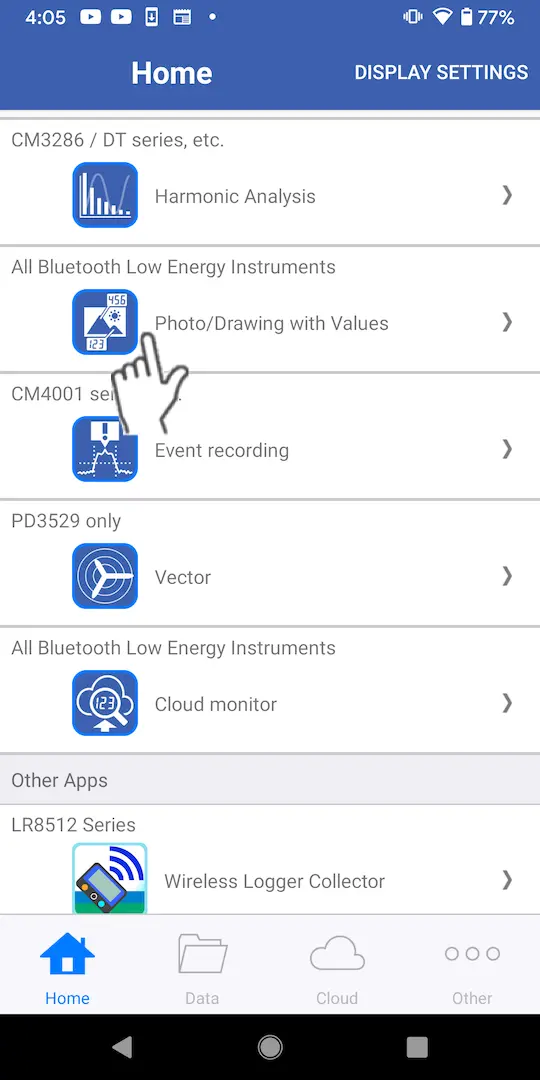
Tippen Sie in der Startansicht auf [Foto/Zeichnen mit Werten].
2
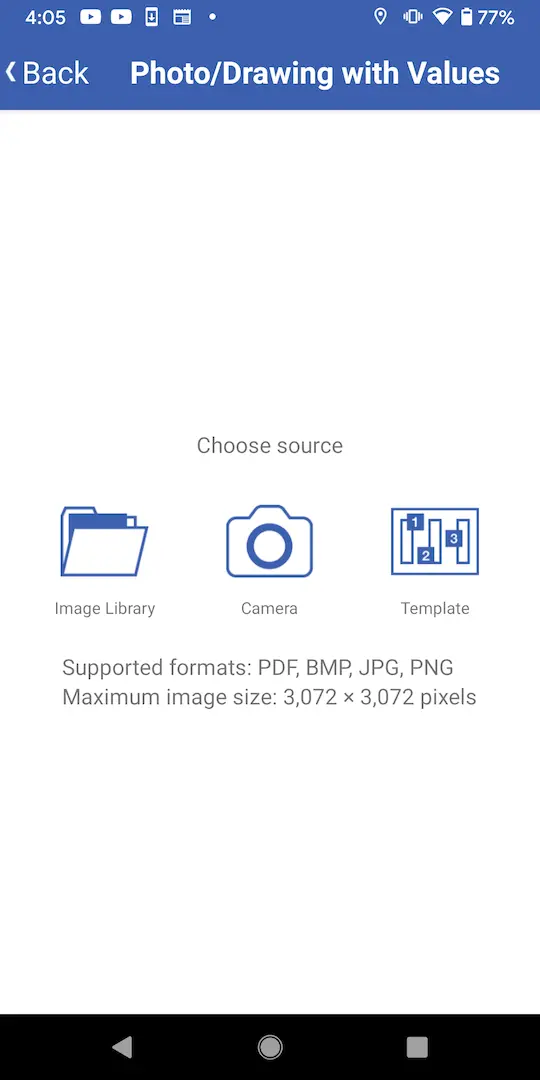
Wählen Sie das Bild, das Sie verwenden möchten.
Auf Ihrem Gerät gespeicherte Bilder ([Bildbibliothek])
・Ein mit der Kamera aufgenommenes Bild ([Kamera])
・Eine zuvor registrierte Vorlage ([Vorlage])
Weitere Informationen zu Vorlagen finden Sie unter "Vorlagen verwenden".
・Ein mit der Kamera aufgenommenes Bild ([Kamera])
・Eine zuvor registrierte Vorlage ([Vorlage])
Weitere Informationen zu Vorlagen finden Sie unter "Vorlagen verwenden".
3
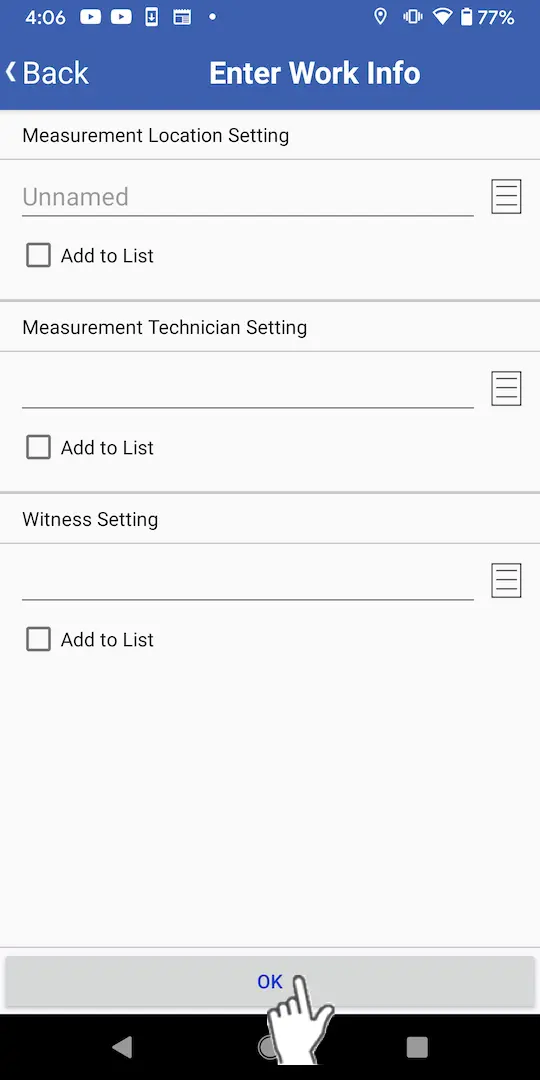
Geben Sie die Arbeitsinformationen ein und tippen Sie auf [OK].
Messungen durchführen
1
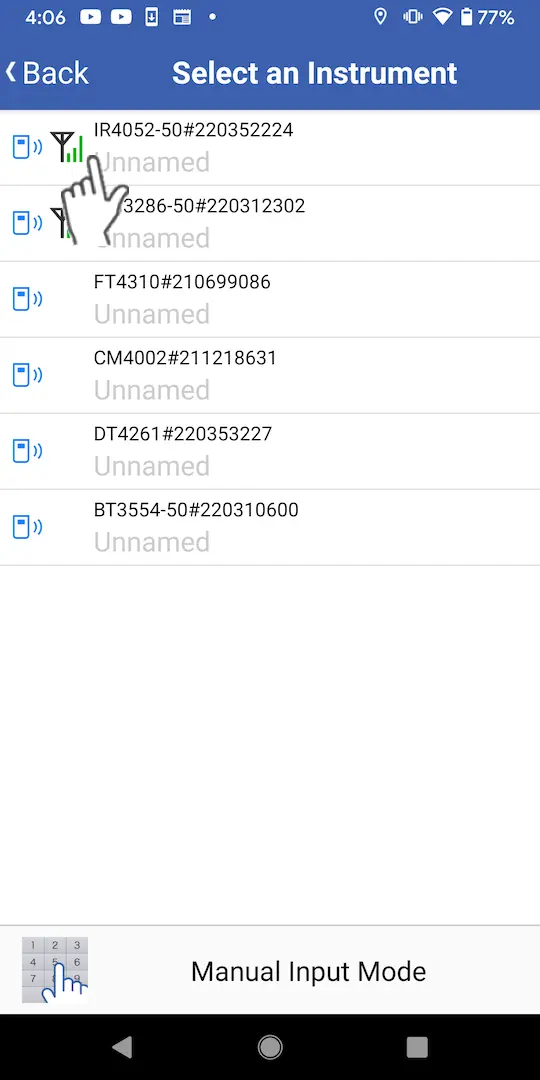
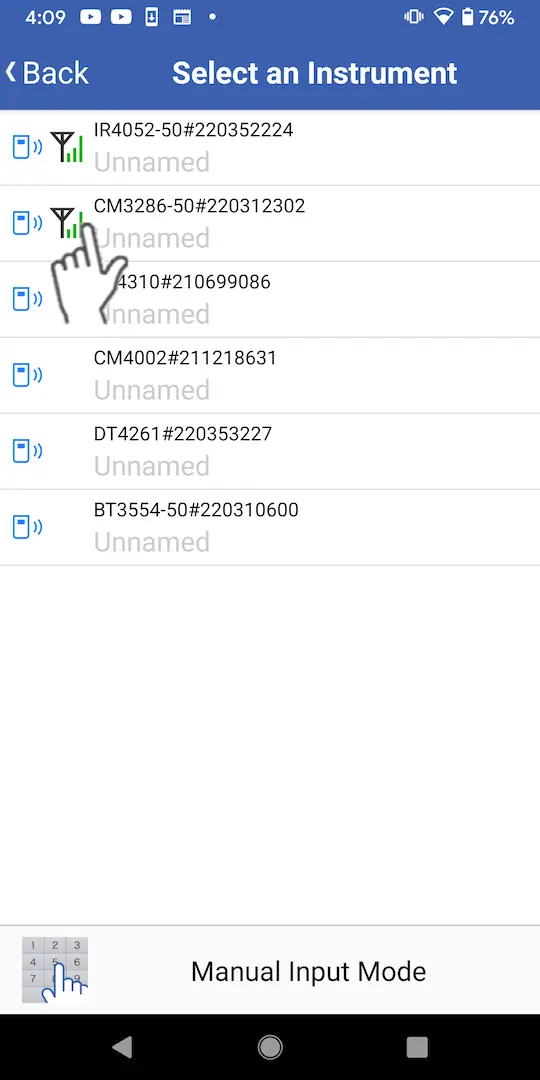
Wählen Sie entweder ein Instrument oder [Manueller Eingabemodus] auf dem Bildschirm [Instrument auswählen].
2
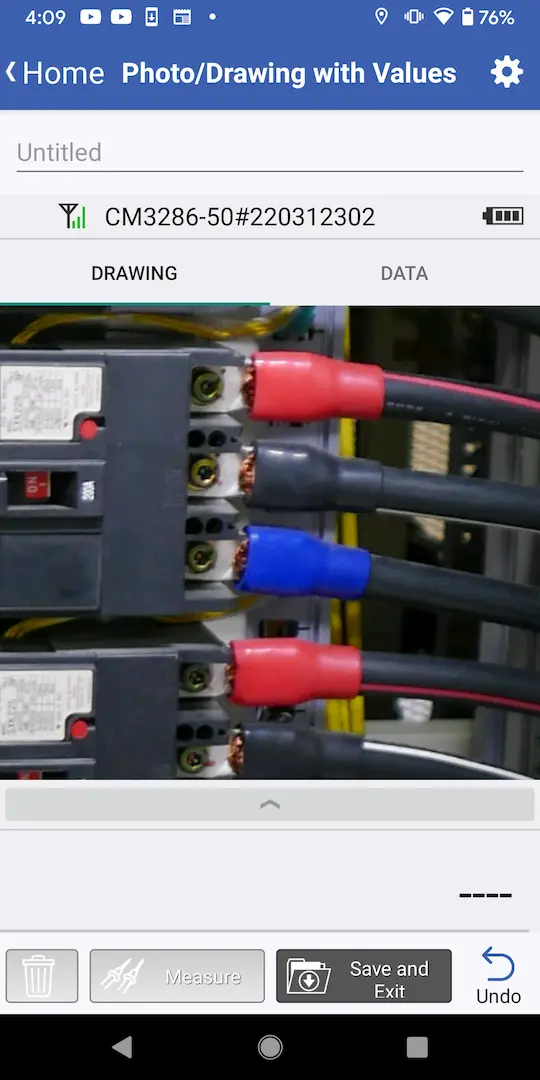
Wenn das ausgewählte Bild angezeigt wird, tippen Sie auf die Messstelle.
Wenn Sie eine Vorlage geladen haben, können Sie keine Messorte hinzufügen.
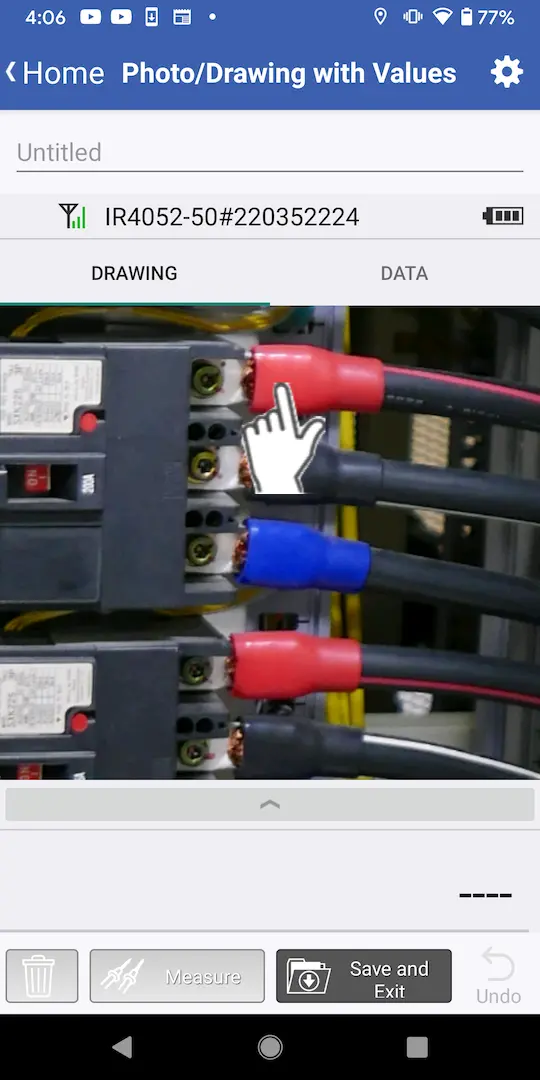
Wenn Sie ein Instrument gewählt haben
2-1
Die gemessenen Werte werden angezeigt. Tippen Sie entweder auf die Schaltfläche [Messen] oder drücken Sie die HOLD-Taste des Geräts, um einen Messwert zu speichern.
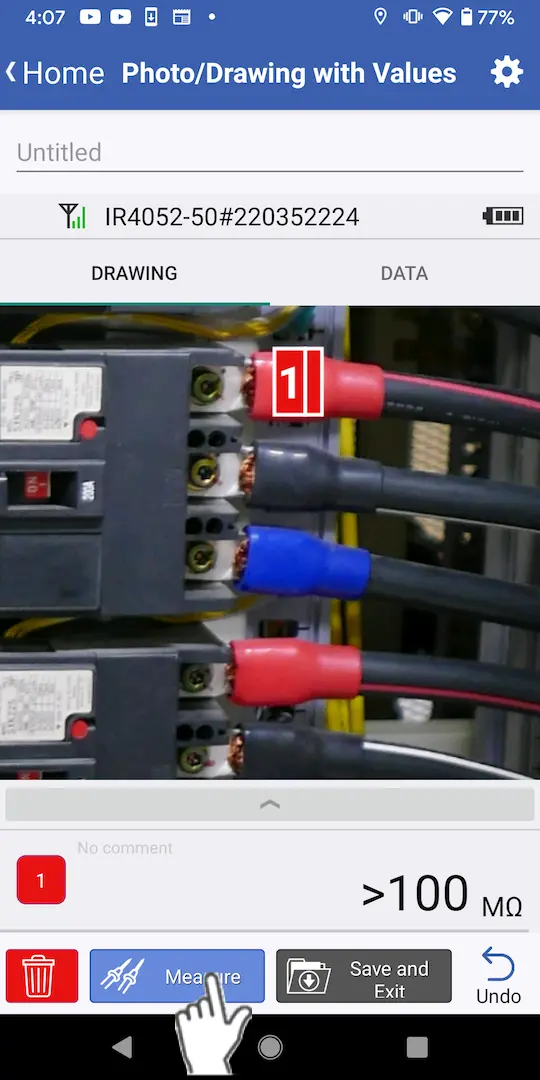
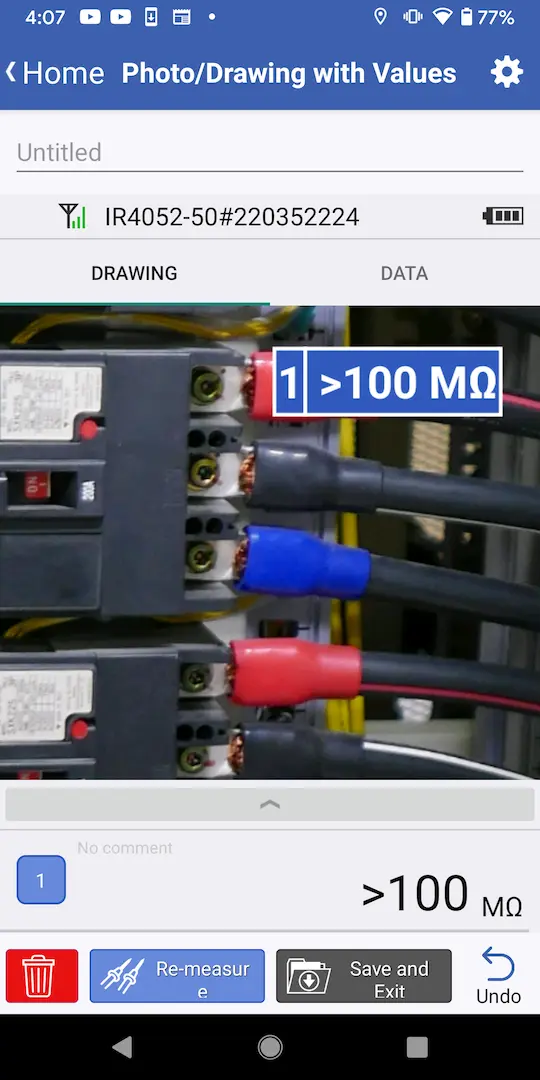
Wenn Sie die manuelle Messung gewählt haben
2-1
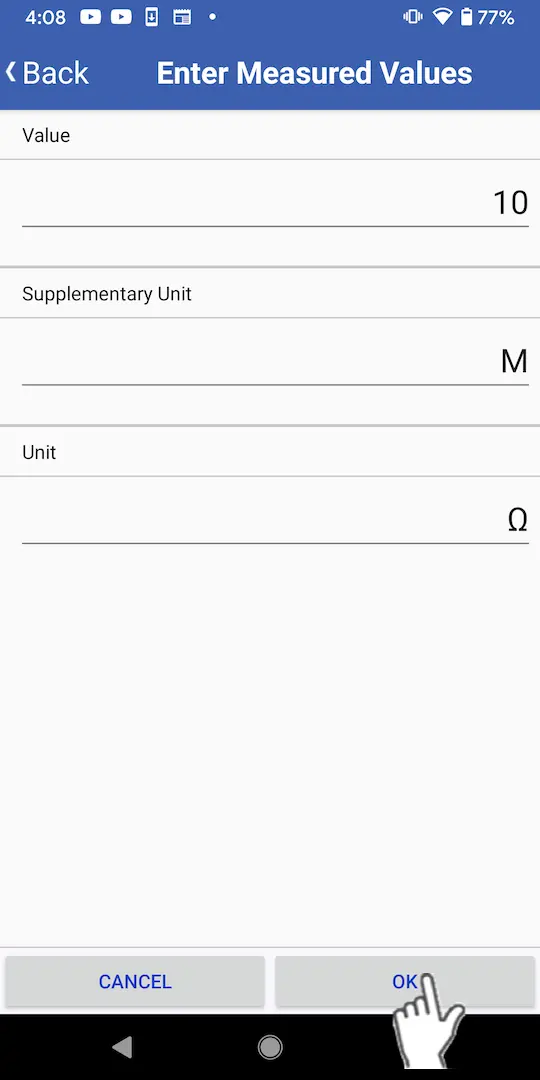
Tippen Sie auf die Schaltfläche [Wert eingeben ].
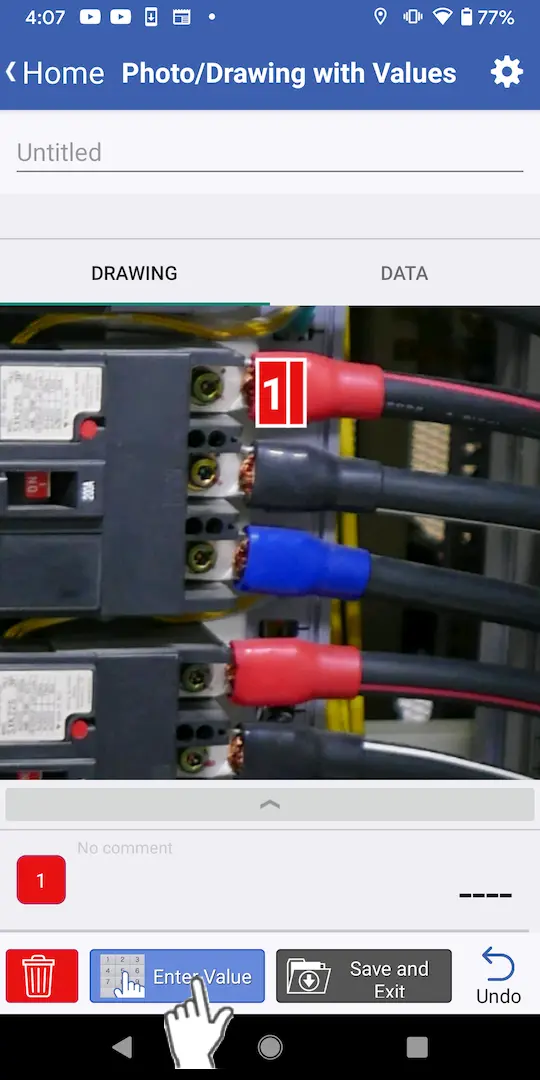
2-2
Tippen Sie auf die Felder Wert und Einheit und geben Sie die gewünschten Werte ein.
Sie können die Zusatzeinheit aus der Liste auswählen.
2-3
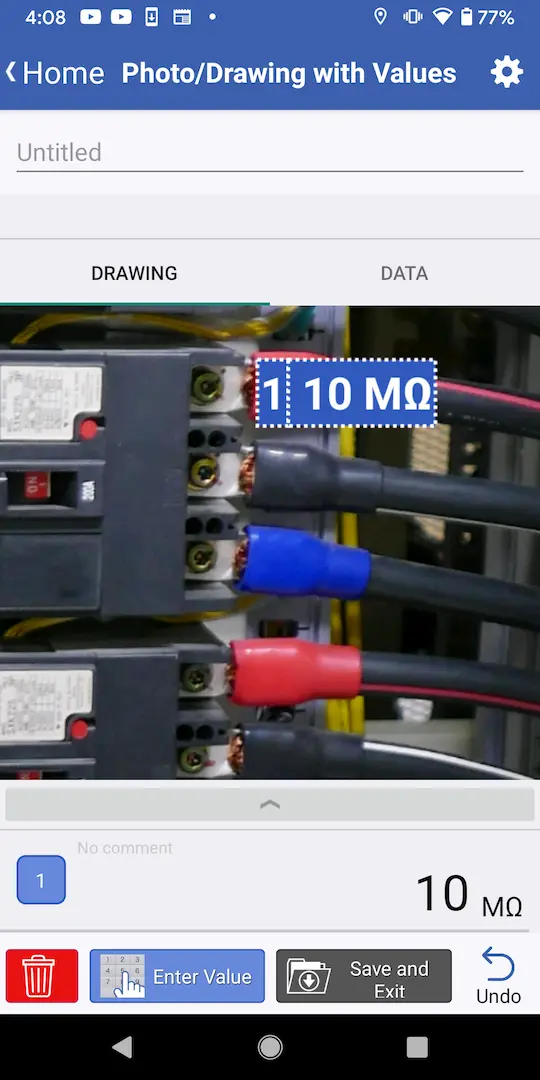
Nachdem Sie die gewünschten Werte eingegeben haben, tippen Sie auf [OK].
Der Messwert wird gespeichert.
Löschung von Daten
1
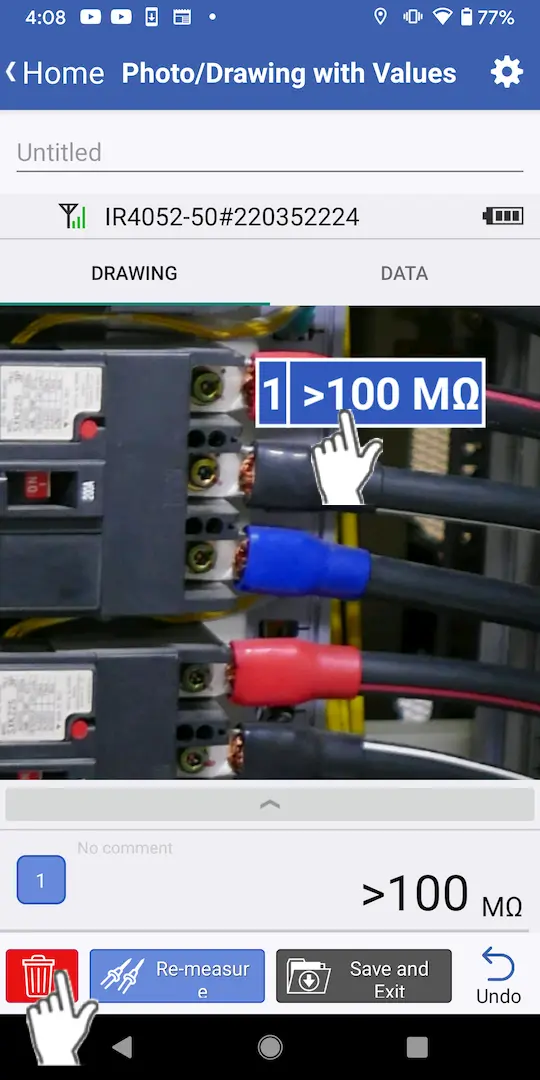
Wählen Sie die Messdaten aus, die Sie löschen möchten, und tippen Sie auf die Schaltfläche [Löschen].
Wenn Sie eine Vorlage geladen haben, können Sie die Messstellen nicht löschen.
Sie können auf die Schaltfläche [Rückgängig] tippen, um den letzten Vorgang rückgängig zu machen.
Sie können auf die Schaltfläche [Rückgängig] tippen, um den letzten Vorgang rückgängig zu machen.
Wiederholte Messungen
1
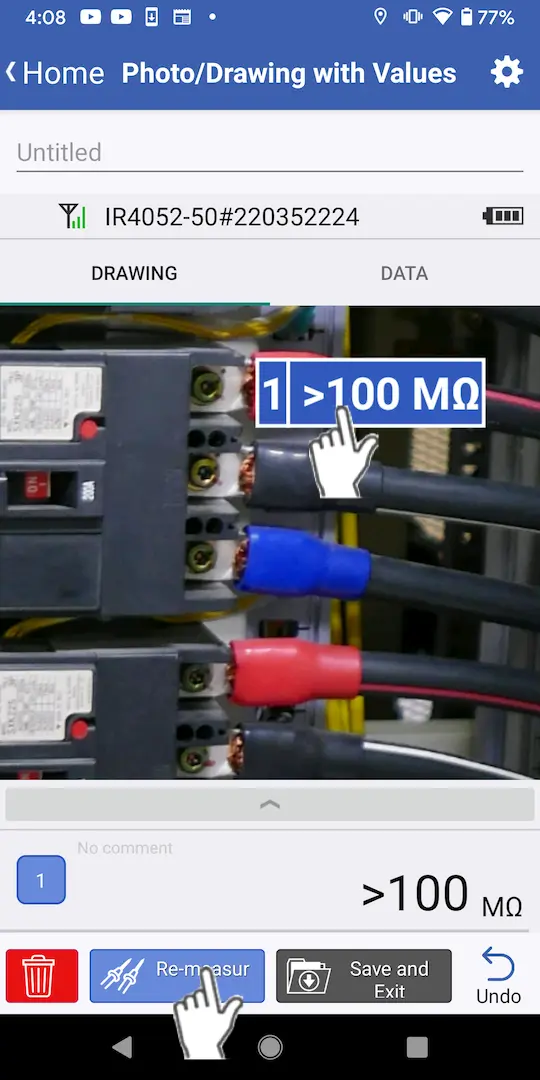
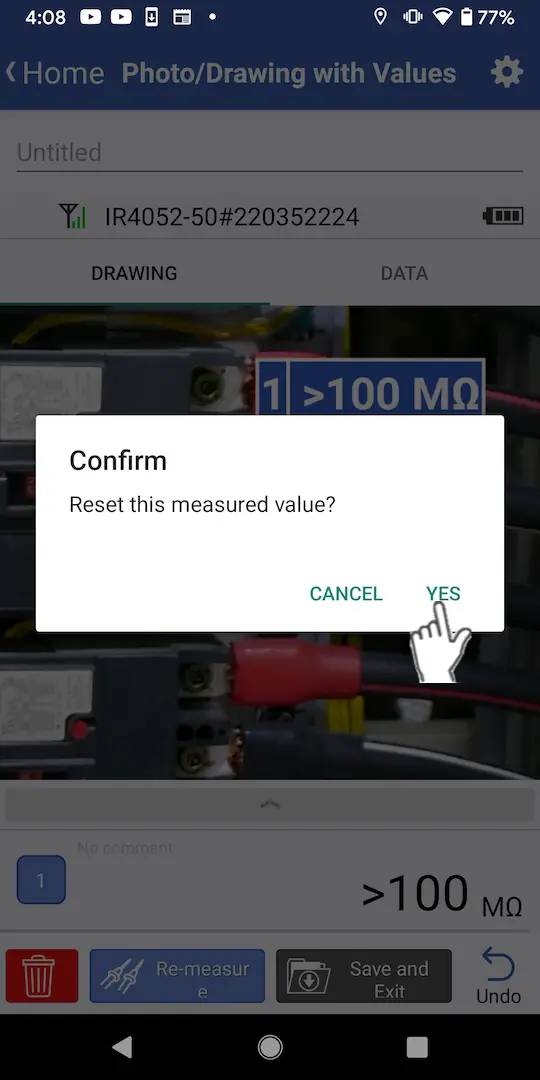
Wählen Sie die Messdaten aus, die Sie neu messen möchten, und tippen Sie auf die Schaltfläche [Neu messen].
2
Wenn das Bestätigungsdialogfeld angezeigt wird, tippen Sie auf [Ja].
Speichern der Messung
1
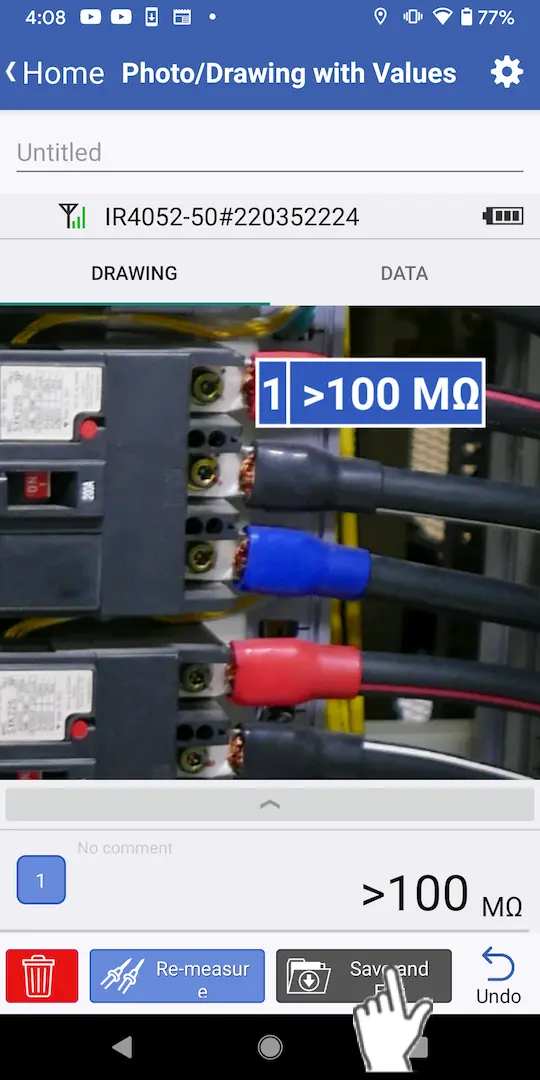
Um die Werte zu speichern, tippen Sie auf die Schaltfläche [Speichern und Beenden].
Wechsel der Instrumente
1
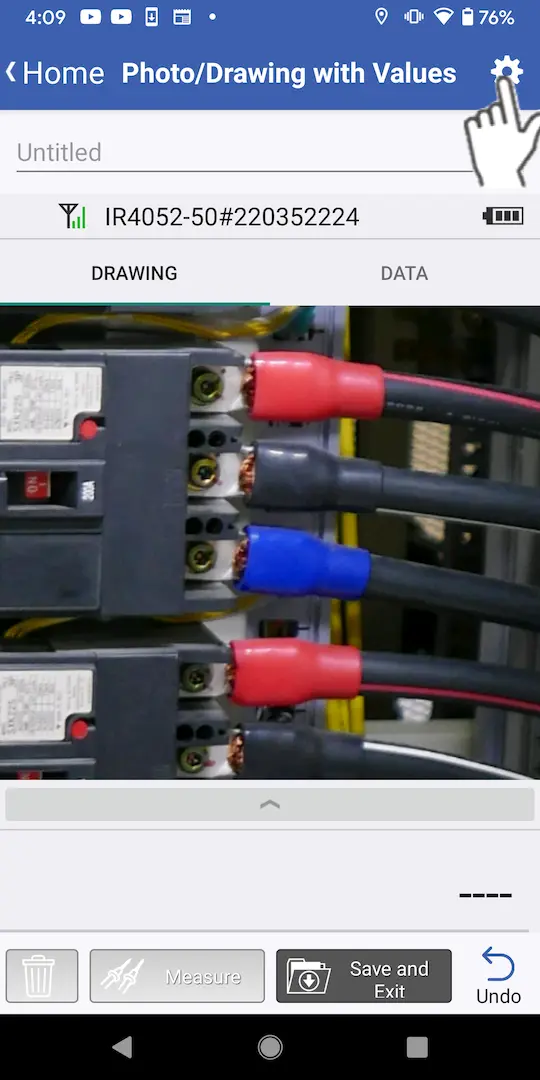
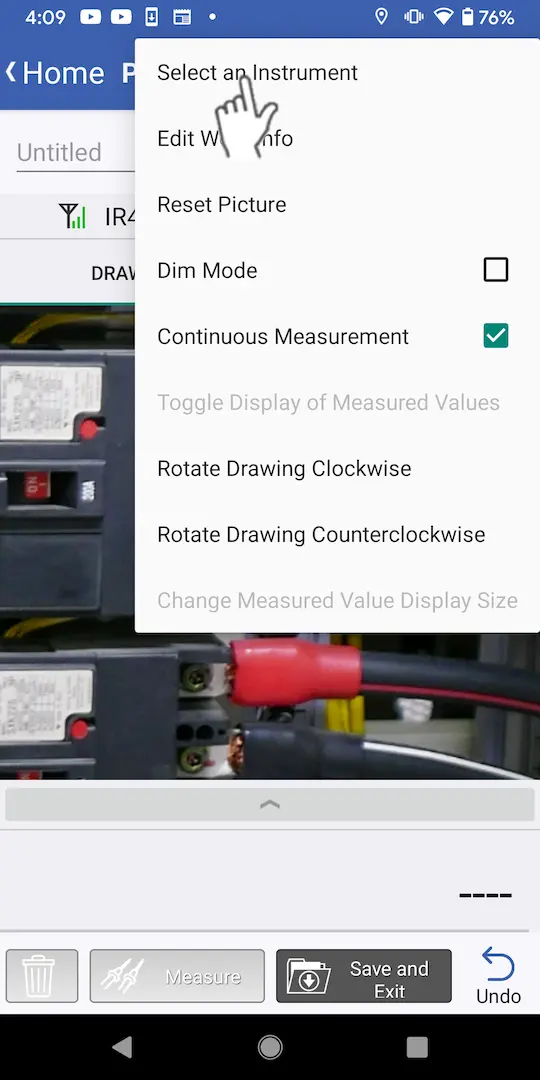
Wenn Sie während der Messung das Gerät wechseln möchten, tippen Sie auf die Schaltfläche Einstellungen oben rechts im Messbildschirm.
2
Wenn der Bildschirm [Select a Device] angezeigt wird, wählen Sie ein Gerät oder [Manual Input Mode].
Die App kehrt zum Messbildschirm zurück, und Sie können die Messung fortsetzen.
Sie brauchen Hilfe oder haben Fragen?