

在时间序列查看器中打开GENNECT获取的数据
保存或显示的GENNECT获取的数据,可以以图表或列表的形式在网页上展示。 我们将图表以及列表的展示功能称之为"时间序列查看器"。由于时间序列查看器使用弹出式窗口,请确保在你的浏览器中启用弹出式窗口的显示。
选择目标通道
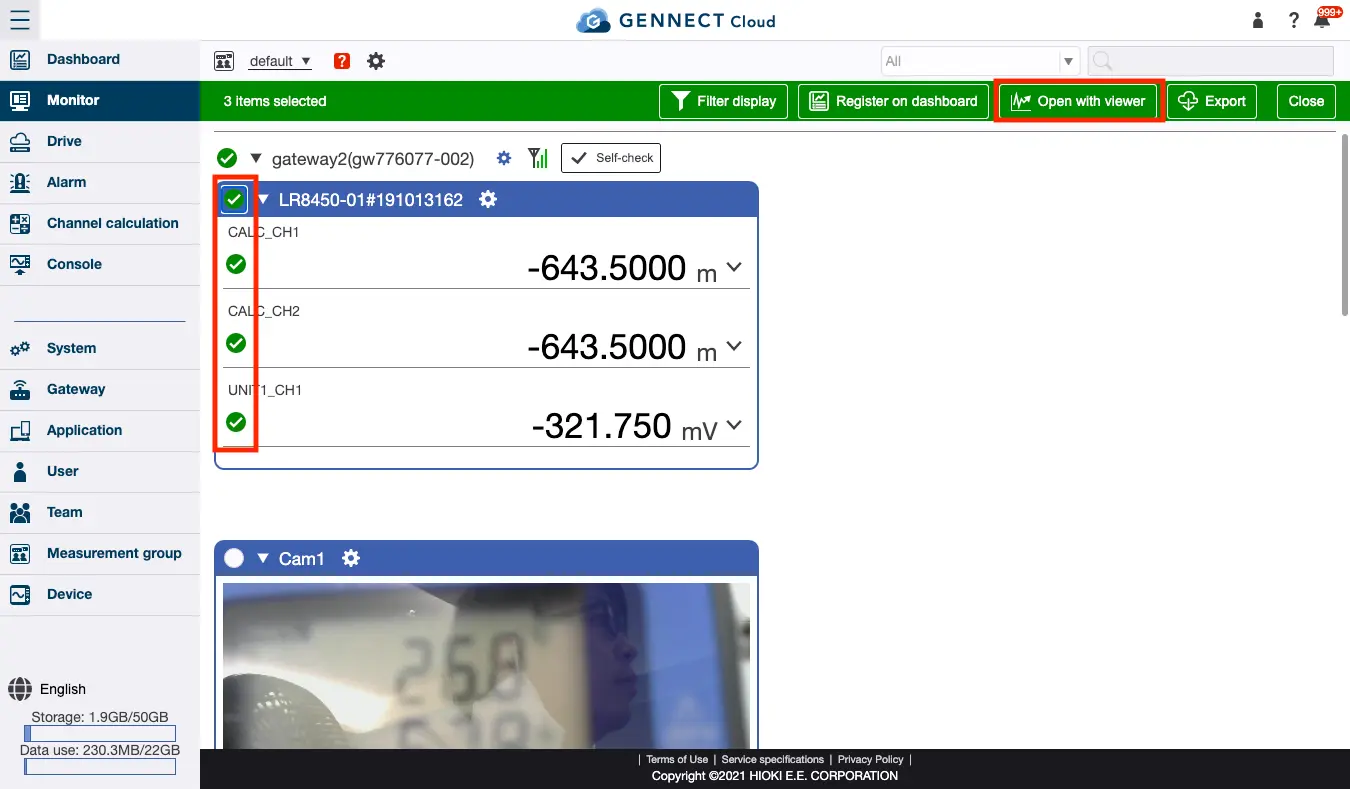
点击[通道选择],勾选你想显示为图表或列表的通道的复选框。然后点击[在查看器中打开]。
设置数据显示范围
选择您想显示的时间段和数据的统计方法,点击[打开]后,指定范围的GENNECT获取的数据就会以图表的形式展现。
**如果无法显示图表,请您在浏览器中启用JavaScript。 **
- 汇总区段
从[今天/过去一周/过去一个月/过去一年/自定义期间]中选择数据的显示范围。如果你选择了[自定义区段],请输入要统计数据的时期和日期。 - 汇总类型
如果您选择除[今天]以外的时间,显示的数据将被汇总。数据的汇总类别可以从[平均/最大/最小/瞬间/積算]中选择。
例:在查看过去一个月的数据时,数据会按照每30分钟的间隔自动汇总。如果选择了[平均],那么过去一个月的数据将显示为每30分钟的平均值。
只有显示范围为1天或以内的数据才能显示其全部内容,而不进行汇总。如果您想查看超过1天的所有数据,而不进行汇总,请查阅"导出GENNECT获取的数据"进行导出。
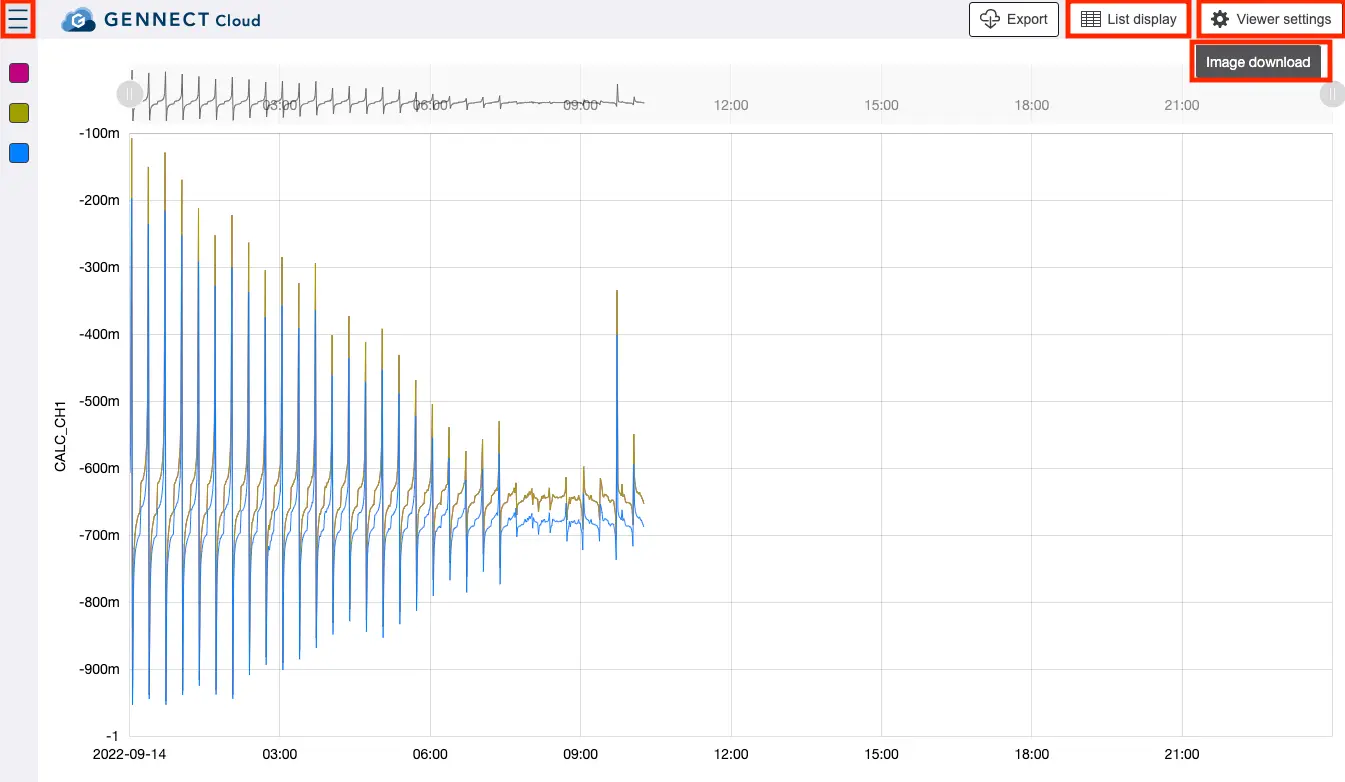
您可以通过点击时间序列查看器顶部的图表/列表的切换标签,在图表和列表显示之间进行切换。
另外,您可以通过点击[列表显示]来把正在以图表显示的GENNECT获取数据转换为列表显示。您可以用[查看器设置]来改变汇总区段,您可以用[图像下载]来导出当前显示的GENNECT获取数据的文件。
此外,你可以通过点击左上方的按钮,显示轴的设置页面(详见下面内容)。
(应用) 改变轴的显示设置
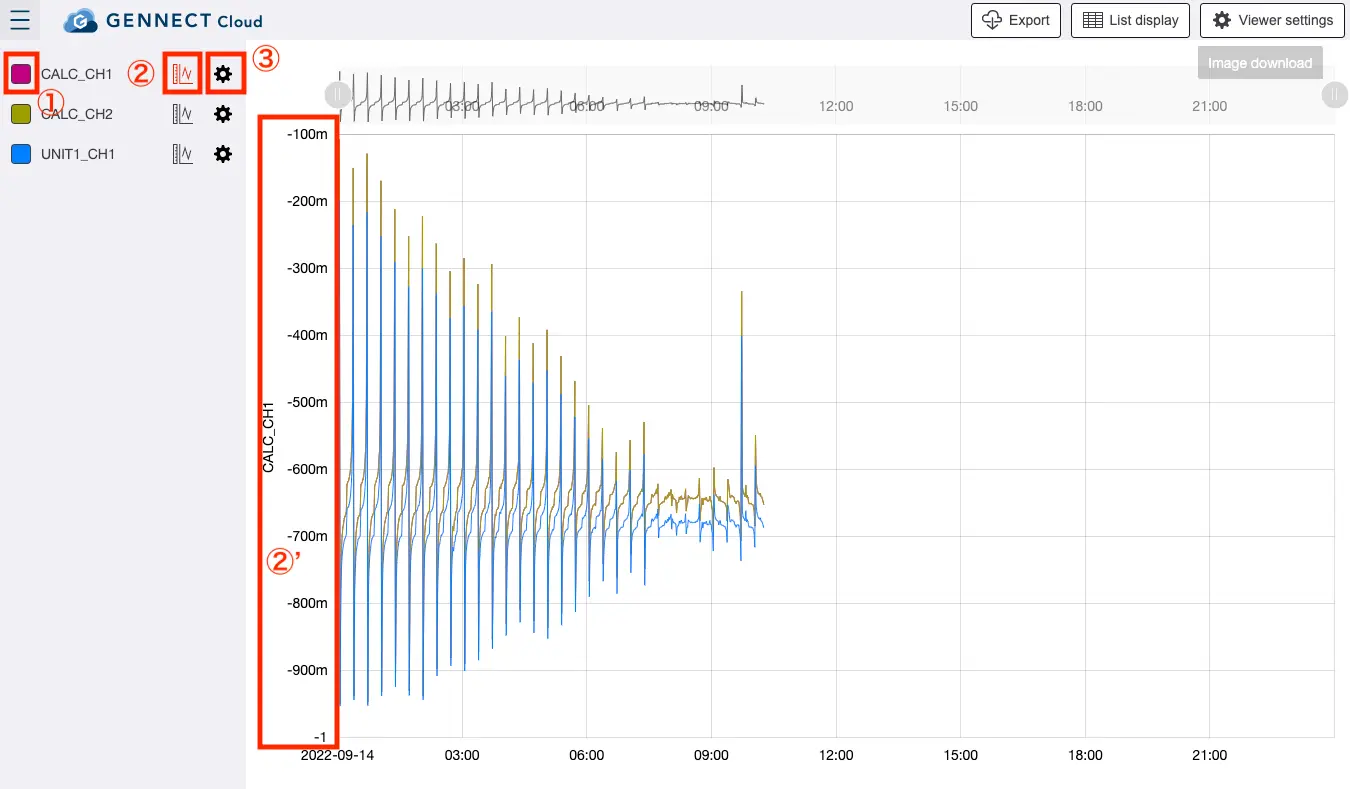
(1):显示/不显示图表。
(2):显示/不显示轴(区域[2]’)。
(3):通道显示的设置(纵轴名称、纵轴单位、纵轴上下限值、纵轴小数点位数)。
想要帮助或有疑问?


