

Ein neues kostenloses Konto erstellen
GENNECT Cloud ist ein Cloud-Service, den Sie kostenlos nutzen können.
Durch die Verknüpfung von GENNECT Cloud mit der kostenlosen Software GENNECT One für Windows-PCs und der kostenlosen Anwendung GENNECT Cross für Smartphones/Tablets lässt sich ein Telemetriesystem einfach aufbauen und Messdatendateien können gemeinsam genutzt werden.
Um mit GENNECT Cloud arbeiten zu können, müssen Sie ein Konto erstellen.
GENNECT Cloud-Konten sind in drei kostenlosen/bezahlten Varianten erhältlich. In diesem Abschnitt wird erklärt, wie Sie ein Konto für den kostenlosen Tarif erstellen.
Die Grundfunktionen sind kostenlos verfügbar. Um einen kostenpflichtigen Tarif zu nutzen, müssen Sie Ihren Tarif ändern, damit Sie nicht automatisch belastet werden.
Erstellen Sie jetzt ein kostenloses Konto!
- Klicken Sie auf die Schaltfläche unten, um zur Seite für die Kontoerstellung zu gelangen.
- Klicken Sie auf [Neues Konto erstellen].
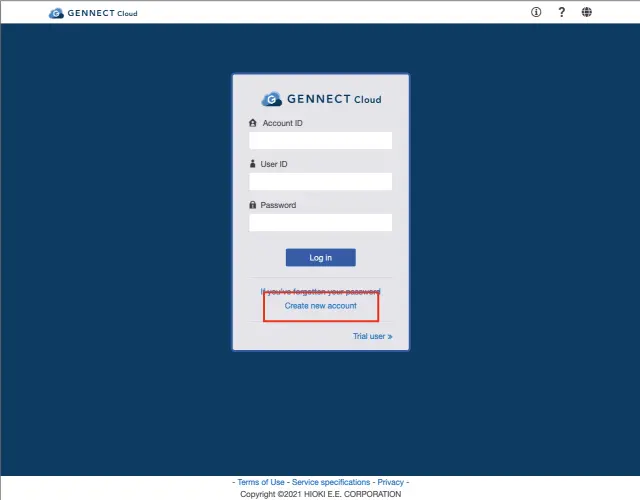
Step 1
Authentifizierung Ihrer E-Mail Adresse
Registrieren Sie zunächst Ihre E-Mail-Adresse.
- Geben Sie "E-Mail Adresse" ein.
- Klicken Sie auf [Authentifizierungscode abrufen].
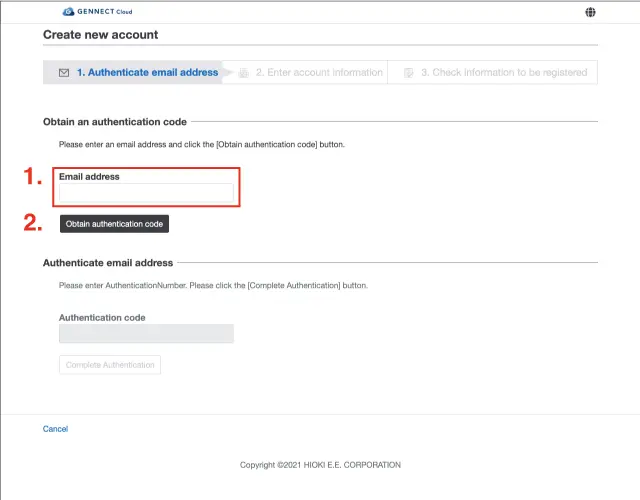
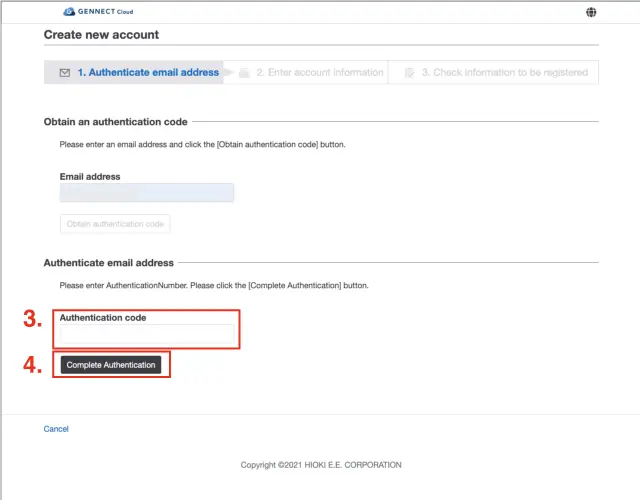
- Ein 6-stelliger Authentifizierungscode wird an die von Ihnen angegebene E-Mail-Adresse gesendet.
- Geben Sie den 6-stelligen Authentifizierungscode in das Eingabefeld ein und klicken Sie dann auf [Authentifizierung abschließen].
Mehrere Benutzer können ein einziges Konto verwenden. Benutzer können Überwachungswerte untereinander austauschen und in ihren Konten gespeicherte Messdatendateien gemeinsam nutzen.
Melden Sie sich in diesem Fall bei Ihrem Konto an, gehen Sie zur Funktion "Benutzer verwalten" und klicken Sie auf [Neuen Benutzer registrieren].
| Kostenlos (kostenlos) |
Standard (bezahlt) |
Pro (bezahlt) | |
|---|---|---|---|
| Anzahl der Benutzer, die registriert werden können | 3 | 10 | 100 |
Step 2
Geben Sie Ihre Kontoinformationen ein
Sobald Ihre E-Mail-Adresse verifiziert wurde, werden Sie Ihre Kontoinformationen registrieren.
- Geben Sie die folgenden Informationen ein. Die fettgedruckten Felder sind obligatorisch.
- Informationen für Kontoinhaber Land, Name des Unternehmens, Name, Abteilung, Titel, Telefonnummer, Postleitzahl, Staat/Präfektur oder Region, Stadt, Bezirk, Gemeinde, Stadt oder Dorf, Adresse, Sprache, Zeitzone, Sprache**
- Informationen zur Anmeldung
Benutzer-ID des Kontoinhabers, Passwort
- Klicken Sie auf [Registrierte Inhalte prüfen]. Die von Ihnen eingegebenen persönlichen Daten werden in Übereinstimmung mit der Datenschutzrichtlinie verwaltet.
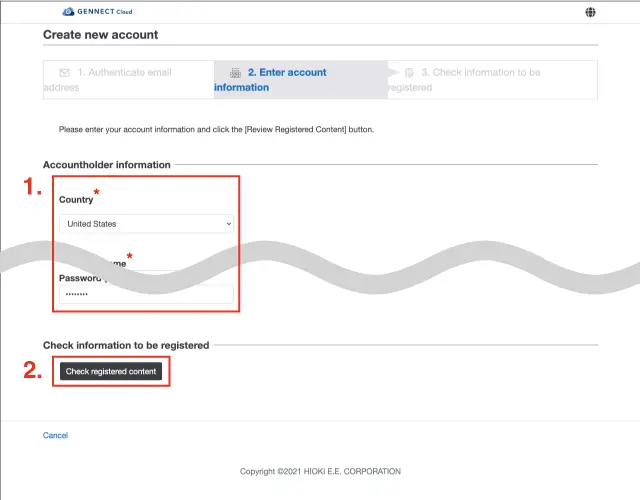
- Setzen Sie die Benutzer-ID auf eine Zeichenfolge, die aus höchstens 50 alphanumerischen Halbbyte-Zeichen und Symbolen (Bindestriche und Unterstriche) besteht.
- Geben Sie ein Passwort ein, das mindestens 8 Zeichen lang ist. Passwörter können Ein-Byte-Ziffern, englische Großbuchstaben und englische Kleinbuchstaben enthalten.
Step 3
Überprüfung der registrierten Inhalte
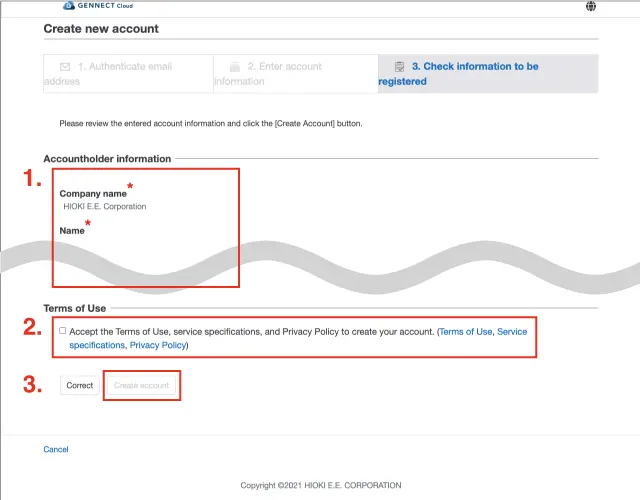
- Überprüfen Sie die von Ihnen registrierten Informationen auf Fehler.
- Lesen Sie die Nutzungsbedingungen, die Leistungsbeschreibung und die Datenschutzrichtlinie sorgfältig durch, stimmen Sie dem Inhalt zu und kreuzen Sie das Kästchen an.
- Klicken Sie auf [Konto erstellen].
Herzlichen Glückwunsch!!!
Ich konnte ein Konto erstellen.
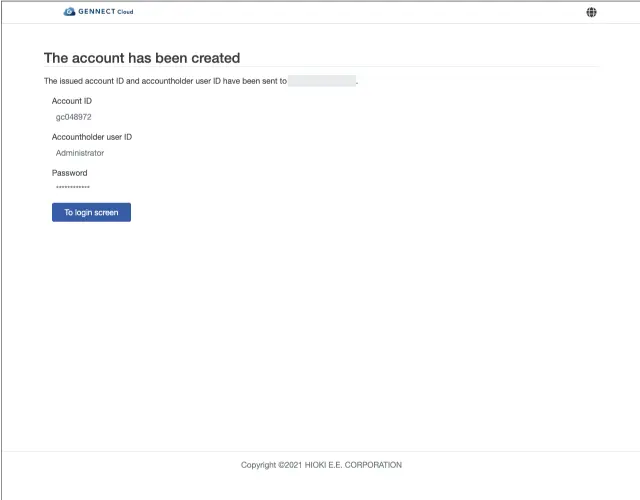
Ihr Konto wurde erstellt.
Für die Anmeldung bei GENNECT Cloud sind zwei IDs und ein Passwort erforderlich.
- Konto-ID
- Benutzer-ID
- (Computer-)Passwort
Wir haben Ihre Anmeldeinformationen auch an Ihre registrierte E-Mail-Adresse geschickt, damit Sie sie bestätigen können.
Nächste Schritte
Anmeldung bei GENNECT Cloud
Geben Sie Ihre Konto-ID, Benutzer-ID und Ihr Passwort ein, um sich bei GENNECT Cloud anzumelden.
Über die App anmelden
Um GENNECT One, GENNECT Cross und GENNECT Cloud miteinander zu verbinden, müssen Sie sich in jeder Anwendung anmelden.