HIOKI
GENNECT
Cloud
One
Cross
Top
Anwendungen
Funktionen
FAQ
Herunterladen
Handbuch
Kontakt
This website uses cookies.
We use cookies to personalise content and ads, to provide social media features and to analyse our traffic. We also share information about your use of our site with our social media, advertising and analytics partners who may combine it with other information that you’ve provided to them or that they’ve collected from your use of their services. You consent to our cookies if you continue to use our website.

Anmeldung in der GENNECT Cloud

Wenn Sie noch kein GENNECT Cloud-Konto haben, erstellen Sie bitte zuerst eines.
1
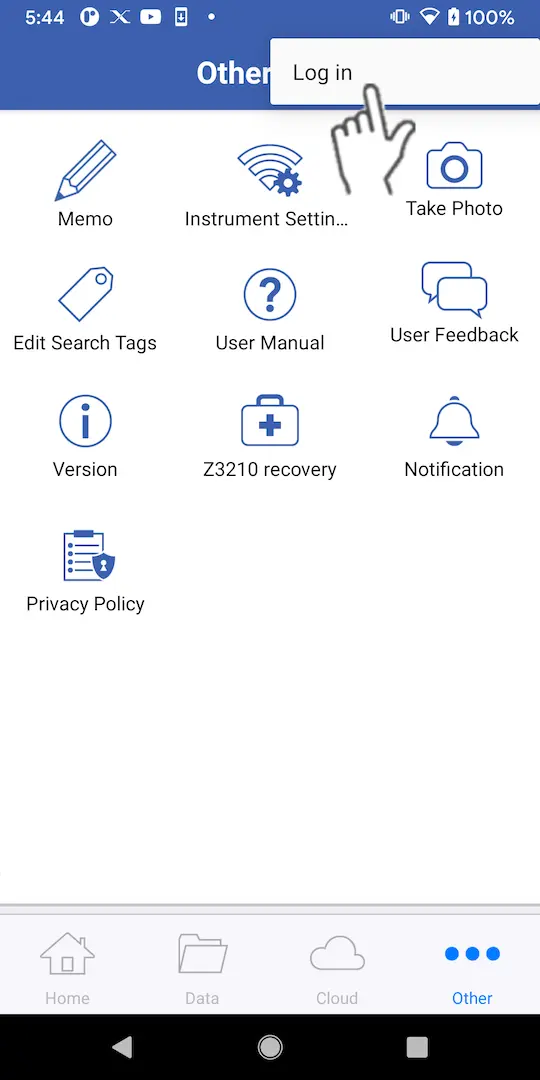
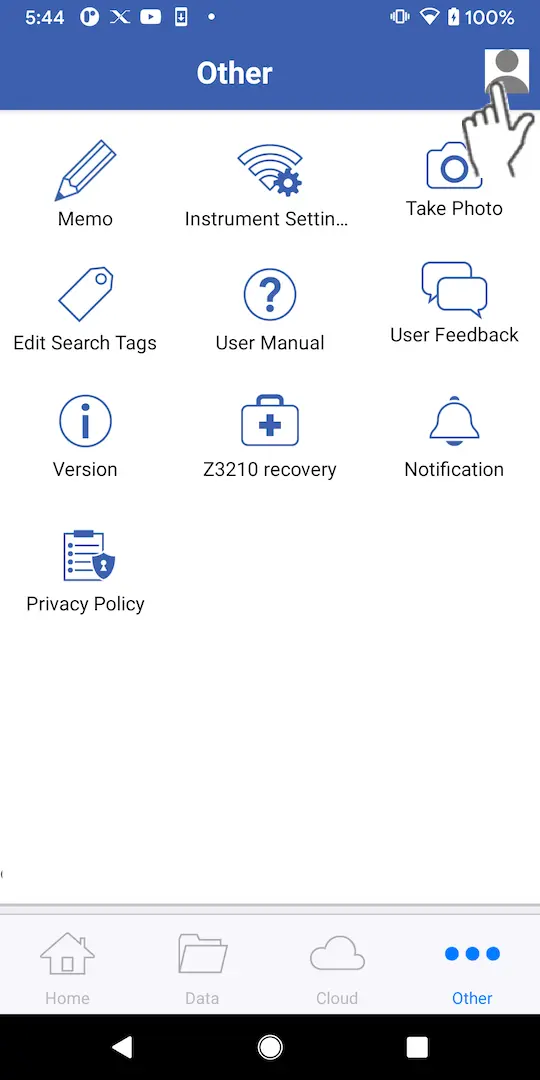
Tippen Sie auf die Registerkarte "Sonstiges" und dann auf die Schaltfläche "Konto" am oberen Rand des Bildschirms.
2
Tippen Sie im Menü auf "Anmelden", um zum Anmeldebildschirm zu gelangen.

Wenn Sie einen GENNECT Cloud Free-, Standard- oder Pro-Tarif verwenden
1
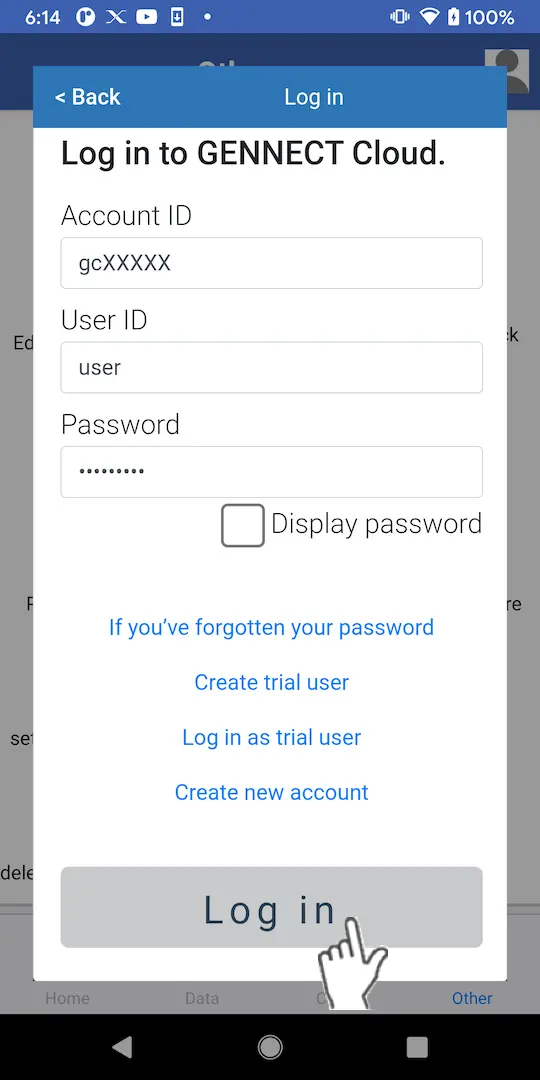
Geben Sie Ihre [Konto-ID], [Benutzer-ID] und Ihr [Passwort] ein und klicken Sie auf die Schaltfläche [Anmelden].
Wenn die Authentifizierung erfolgreich ist, kehren Sie zum Bildschirm "Andere" zurück.

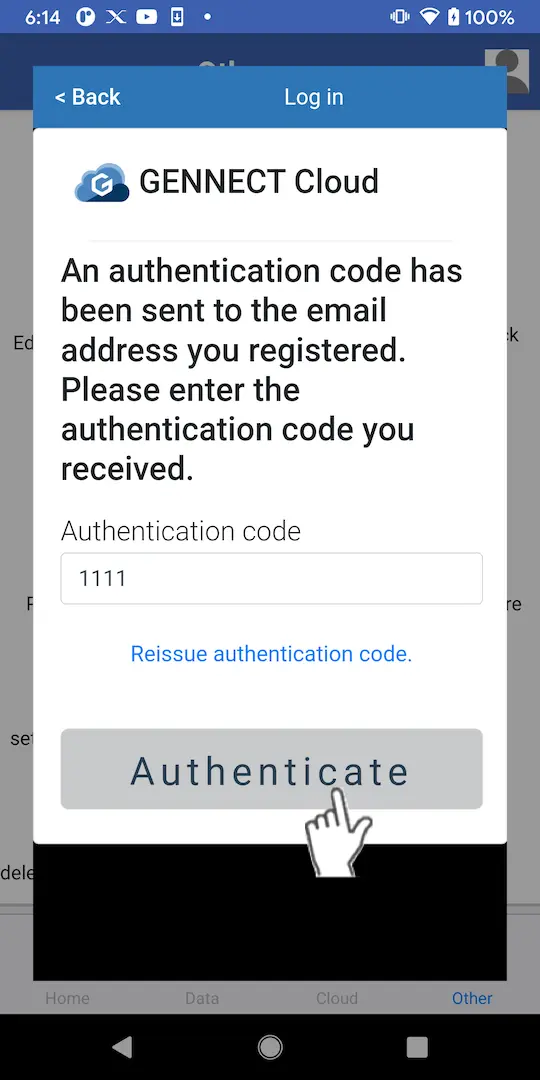
Wenn Sie die Zwei-Faktor-Authentifizierung aktiviert haben, wird ein Fenster angezeigt, in dem Sie zur Eingabe eines Authentifizierungscodes aufgefordert werden.
・Wenn Sie die Zwei-Faktor-Authentifizierung per E-Mail aktiviert haben:
 Geben Sie den Authentifizierungscode ein, der an die von Ihnen registrierte E-Mail-Adresse gesendet wurde, und klicken Sie auf [Authentifizierung].
・Wenn Sie die Zwei-Faktor-Authentifizierung über eine App aktiviert haben:
 Geben Sie den Authentifizierungscode ein, den die von Ihnen verwendete Zwei-Faktor-Authentifizierungsanwendung (Authy usw.) anzeigt, und klicken Sie auf [Authentifizieren].
Weitere Informationen zur Aktivierung der Zwei-Faktor-Authentifizierung finden Sie in der Online-Hilfe von GENNECT Cloud

Ein neues Passwort erhalten

An die bei GENNECT Cloud registrierte E-Mail-Adresse wird eine E-Mail mit einem Link zum Abrufen eines neuen Passworts gesendet. Sie können ein neues Passwort festlegen, indem Sie der URL für die Anforderung eines neuen Passworts folgen.

Um ein neues Passwort für einen Benutzer zu erhalten, der keine E-Mail-Adresse registriert hat, wenden Sie sich bitte an Ihren Kontoverwalter.
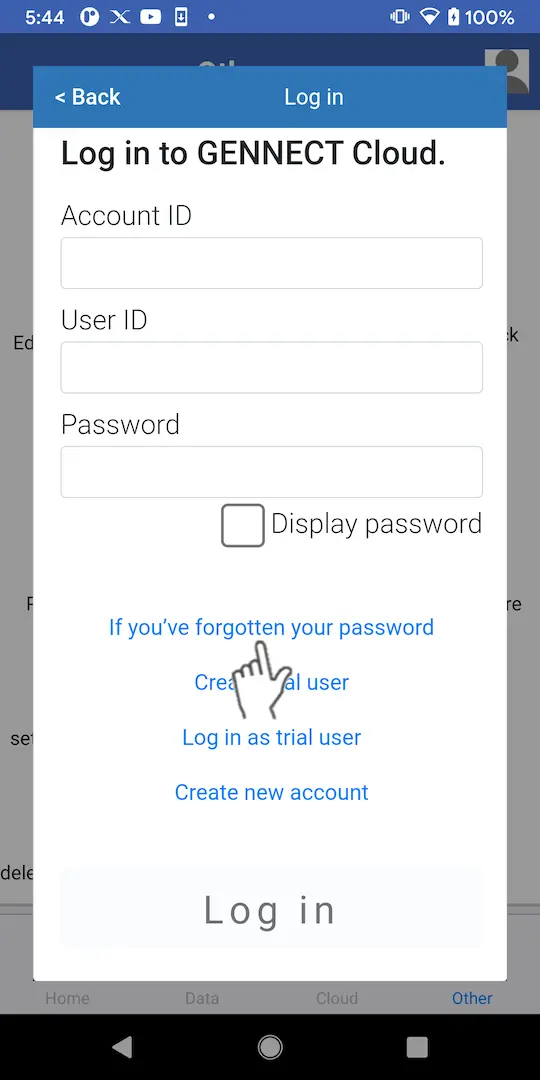
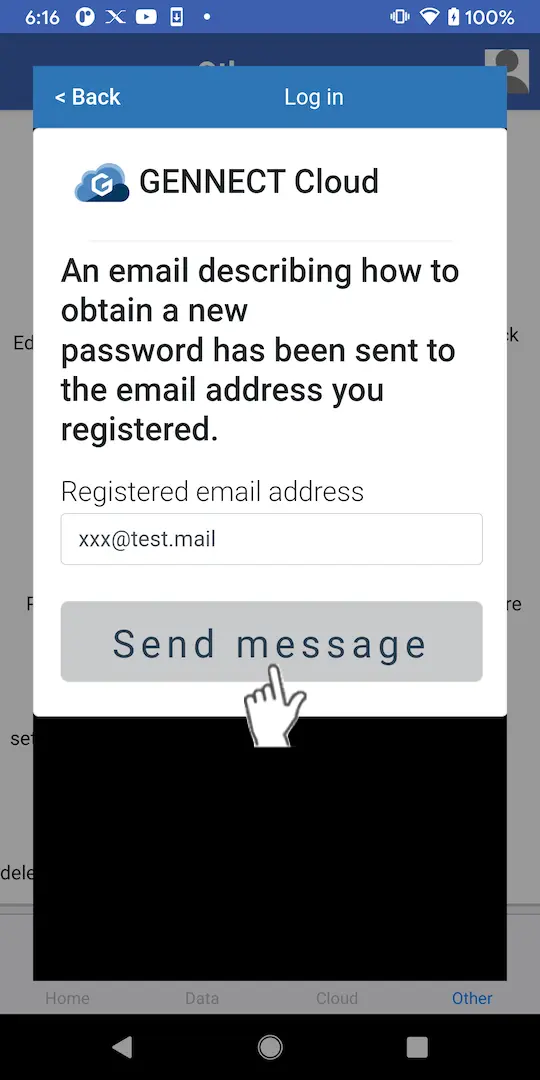
1
Tippen Sie auf [Wenn Sie Ihr Passwort vergessen haben].
2
geben Sie die von Ihnen registrierte E-Mail-Adresse ein und klicken Sie auf [Nachricht senden].
3
Die Nachricht wird an die von Ihnen angegebene E-Mail-Adresse gesendet.
Befolgen Sie die Anweisungen auf der Webseite, auf die Sie über die URL in der E-Mail zugreifen, um ein neues Passwort festzulegen.
Sie brauchen Hilfe oder haben Fragen?

Suche


Inhaltsübersicht


Neues Konto erstellen
Anmeldung