

Crear una nueva cuenta gratuita
GENNECT Cloud es un servicio en la nube que puede iniciar de forma gratuita.
Al vincular GENNECT Cloud con el software gratuito GENNECT One para PC con Windows y la aplicación gratuita GENNECT Cross para smartphones/tablets, se puede construir fácilmente un sistema de telemetría y compartir los archivos de datos de medición.
Para empezar a utilizar GENNECT Cloud, debe crear una cuenta.
Las cuentas de GENNECT Cloud están disponibles en tres planes gratuitos y de pago. Esta sección explica cómo crear una cuenta para el plan Free, que es un plan gratuito.
Las funciones básicas son gratuitas. Para utilizar un plan de pago, tendrá que cambiar su plan, por lo que no se le cobrará automáticamente.
Cree una cuenta gratuita ahora.
- Haga clic en el botón siguiente para ir a la página de creación de cuentas.
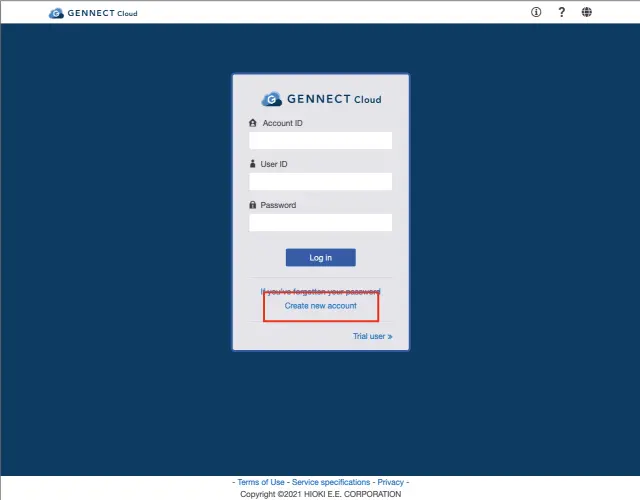
- Haga clic en [Crear una nueva cuenta].
Step 1
Autentificar su dirección de correo electrónico
En primer lugar, registre su dirección de correo electrónico.
- Introduzca la "Dirección de correo electrónico".
- Haga clic en [Obtener el código de autenticación].
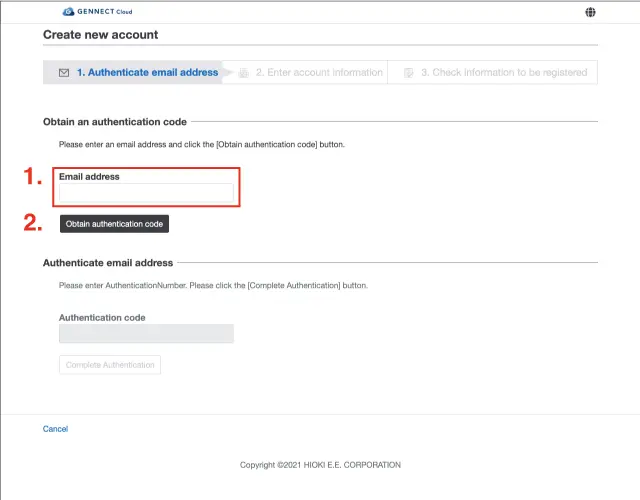
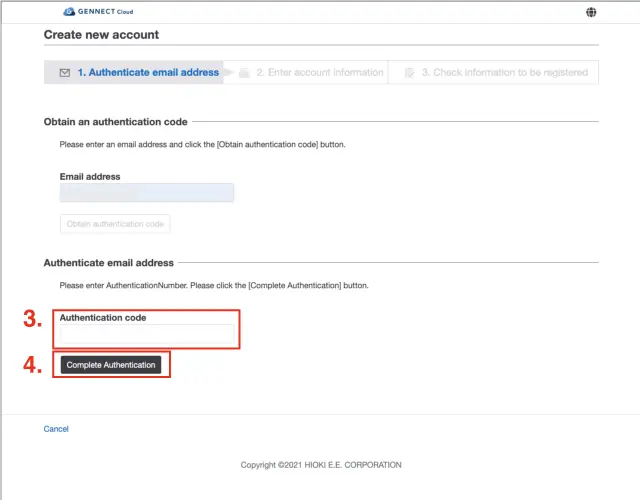
- Se enviará un código de autentificación de 6 dígitos a la dirección de correo electrónico que haya introducido.
- Introduzca el código de autenticación de 6 dígitos en el campo de entrada y, a continuación, haga clic en [Completar autenticación].
Varios usuarios pueden utilizar una misma cuenta. Los usuarios pueden compartir los valores de los monitores entre ellos y compartir los archivos de datos de medición almacenados en sus cuentas.
En este caso, inicie sesión en su cuenta y vaya a la función Gestionar usuarios y haga clic en [Registrar nuevo usuario].
| Gratis (sin cargo) |
Estándar (de pago) |
Pro (de pago) | |
|---|---|---|---|
| Número de usuarios que se pueden registrar | 3 | 10 | 100 |
Step 2
Introduzca los datos de su cuenta
Una vez verificada su dirección de correo electrónico, registrará los datos de su cuenta.
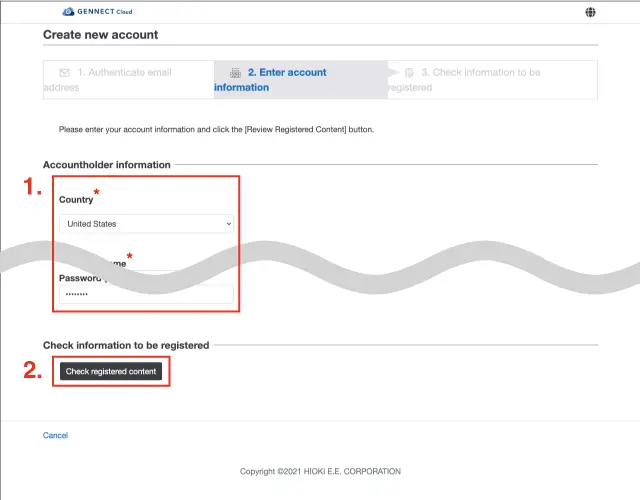
- Introduzca la siguiente información. Los campos que aparecen en negrita son obligatorios.
- Información del titular de la cuenta País, Nombre de la empresa, Nombre, Departamento, Cargo, Número de teléfono, Código postal, Estado/prefectura o región, Ciudad, distrito, barrio, ciudad o pueblo, Dirección, Idioma, Zona horaria, Idioma**
- Información de acceso
ID de usuario del titular de la cuenta, Contraseña
- Haga clic en [Comprobar el contenido registrado]. La información personal que introduzca se gestionará de acuerdo con la Política de Privacidad.
- Establezca el ID de usuario en una cadena que no contenga más de 50 caracteres alfanuméricos de medio byte y símbolos (guiones y guiones bajos).
- Introduzca una contraseña de al menos 8 caracteres. Las contraseñas pueden incluir números de un solo byte, letras mayúsculas en inglés y letras minúsculas en inglés.
Step 3
Comprobación del contenido registrado
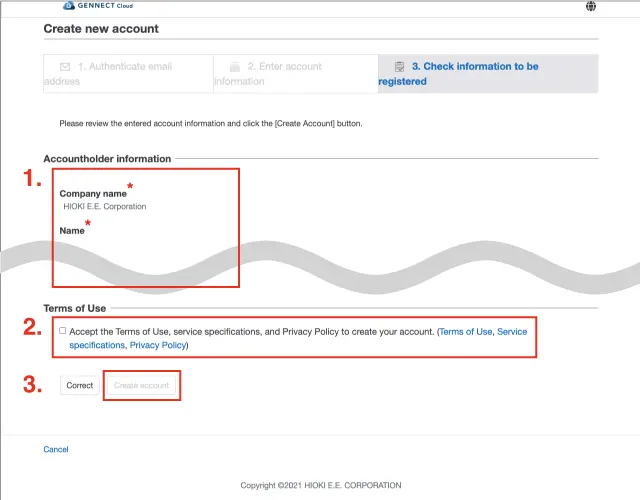
- Compruebe si hay errores en la información que ha registrado.
- Lea atentamente las condiciones de uso, las especificaciones del servicio y la política de privacidad, acepte su contenido y marque la casilla.
- Haga clic en [Crear cuenta].
¡¡¡Enhorabuena!!!
Pude crear una cuenta.
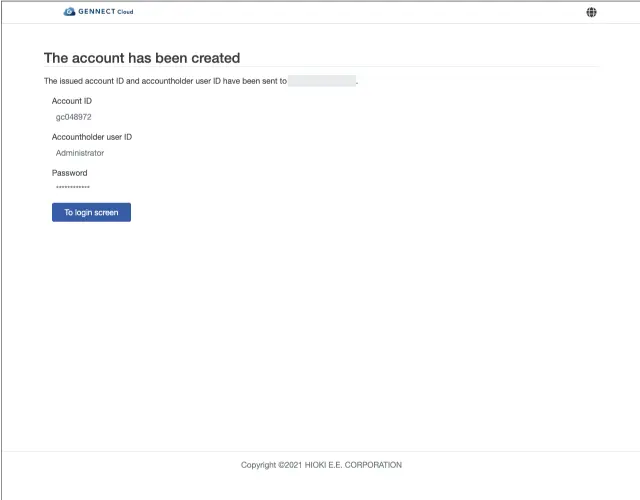
Su cuenta ha sido creada.
Se necesitan dos identificaciones y una contraseña para iniciar sesión en GENNECT Cloud.
- ID de la cuenta
- ID de usuario
- Contraseña (informática)
También hemos enviado su información de acceso a su dirección de correo electrónico registrada para su confirmación.
Próximos pasos
Inicie sesión en GENNECT Cloud
Introduzca su ID de cuenta, ID de usuario y contraseña para iniciar sesión en GENNECT Cloud.
Iniciar sesión desde la aplicación
Para vincular GENNECT One, GENNECT Cross y GENNECT Cloud, debe iniciar sesión desde cada aplicación.