HIOKI
GENNECT
Cloud
One
Cross
Top
Aplicaciones
Funciones
FAQ
Descargar
Manual
Contacto con nosotros
This website uses cookies.
We use cookies to personalise content and ads, to provide social media features and to analyse our traffic. We also share information about your use of our site with our social media, advertising and analytics partners who may combine it with other information that you’ve provided to them or that they’ve collected from your use of their services. You consent to our cookies if you continue to use our website.

Inicio de sesión en GENNECT Cloud

Si no tiene una cuenta de GENNECT Cloud, cree una primero.
1
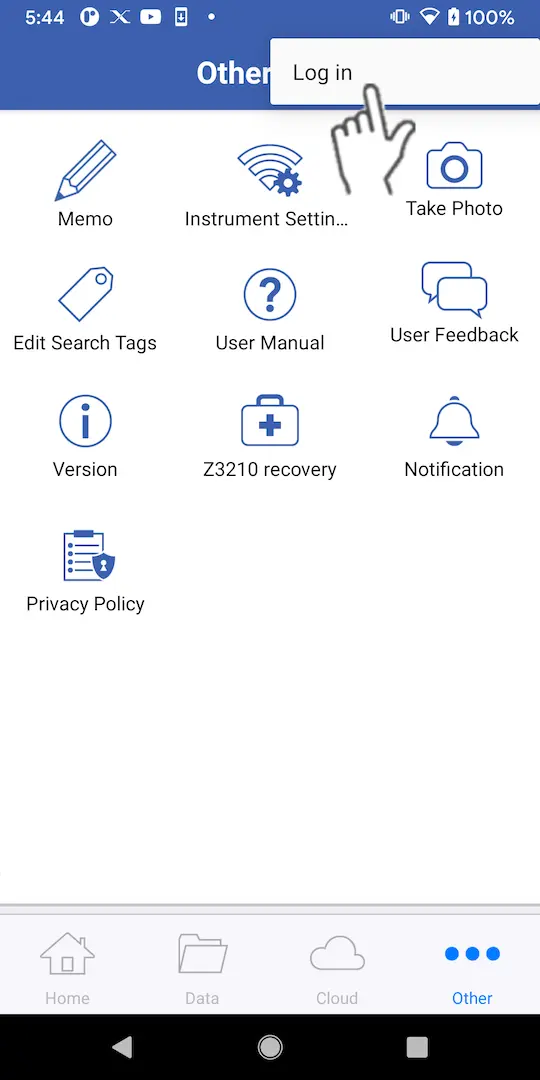
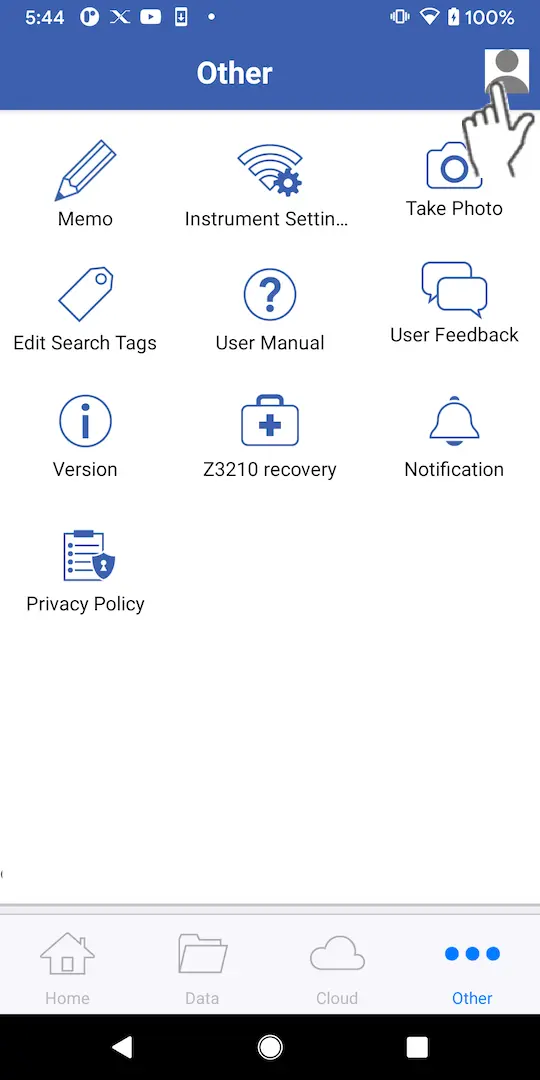
Pulse la pestaña "Otros" y, a continuación, pulse el botón "Cuenta" en la parte superior de la pantalla.
2
Toque "Log in" en el menú para ir a la pantalla de inicio de sesión.

Si utiliza un plan GENNECT Cloud Free, Standard o Pro
1
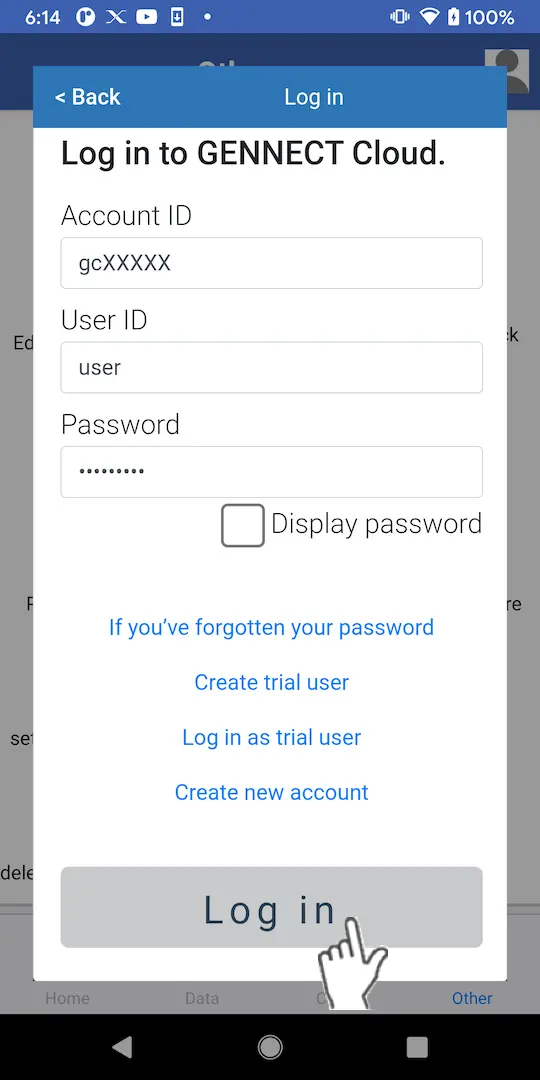
Introduzca su [ID de cuenta], [ID de usuario] y [contraseña] y haga clic en el botón [Iniciar sesión].
Si la autenticación es correcta, volverá a la pantalla "Otros".

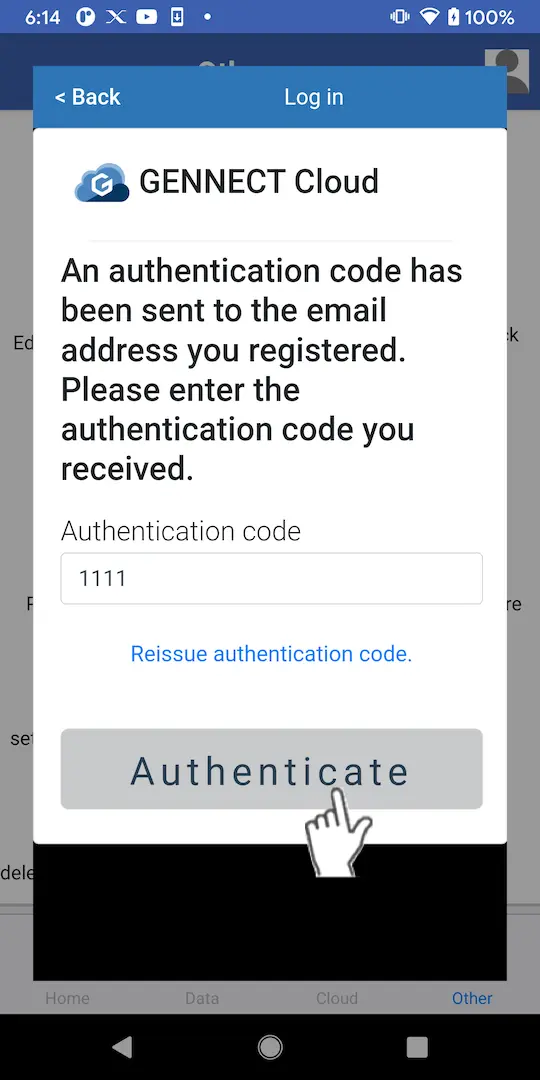
Si has activado la autenticación de dos factores, aparecerá una ventana que te pedirá que introduzcas un código de autenticación.
Si ha activado la autenticación de dos factores mediante el correo electrónico:
 Introduzca el código de autenticación que se envió a la dirección de correo electrónico que registró y haga clic en [Autenticar].
Si has activado la autenticación de dos factores mediante una aplicación:
 Introduzca el código de autenticación que muestra la aplicación de autenticación de dos factores que está utilizando (Authy, etc.) y haga clic en [Autenticar].
Para obtener más información sobre cómo activar la autenticación de dos factores, consulte la ayuda en línea de GENNECT Cloud

Cómo obtener una nueva contraseña

Se enviará un correo electrónico con un enlace para obtener una nueva contraseña a la dirección de correo electrónico que registró en GENNECT Cloud. Puede establecer una nueva contraseña siguiendo la URL para obtener una nueva contraseña.

Para obtener una nueva contraseña para un usuario que no haya registrado una dirección de correo electrónico, póngase en contacto con el administrador de su cuenta.
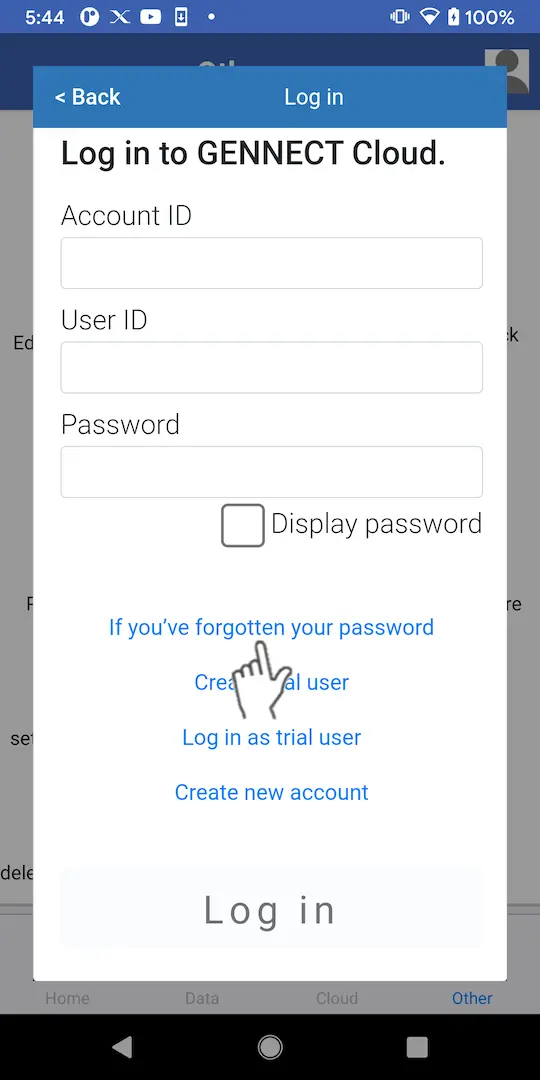
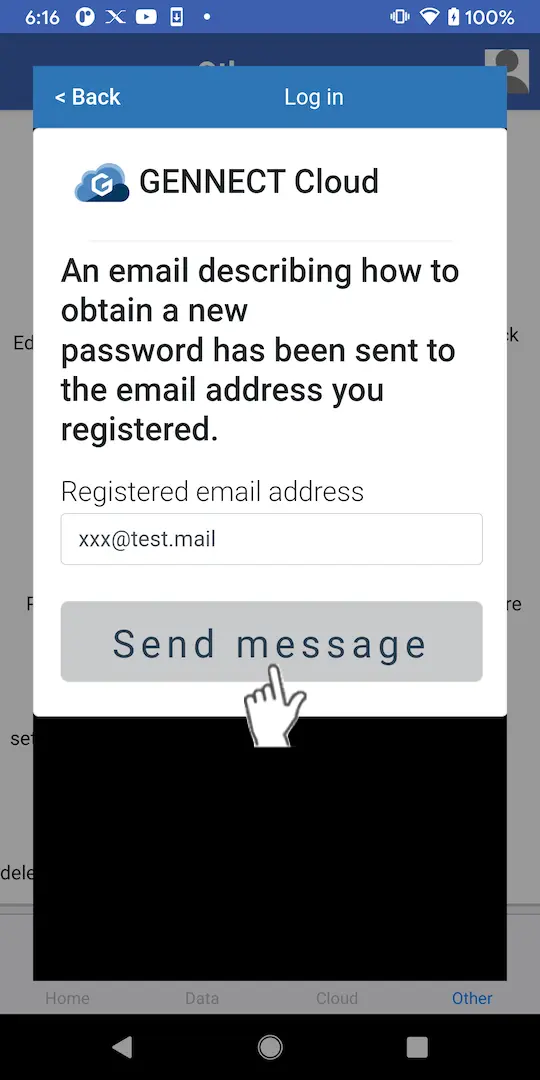
1
Pulse [Si ha olvidado su contraseña].
2
introduzca la dirección de correo electrónico que registró y haga clic en [Enviar mensaje].
3
El mensaje se enviará a la dirección de correo electrónico que hayas introducido.
Siga las instrucciones de la página web a la que se accede a través de la URL del correo electrónico para establecer una nueva contraseña.
¿Quiere ayuda o tiene preguntas?

Busque en


Índice de contenidos


Crear nueva cuenta
Acceder