

Inicio de sesión en GENNECT Cloud
* Si no tiene una cuenta de GENNECT Cloud, cree una primero.
- Inicie GENNECT One.
- Haga clic en el botón [Log In] en la parte superior derecha de la ventana de la aplicación. Se abrirá la ventana [Iniciar sesión en GENNECT Cloud].
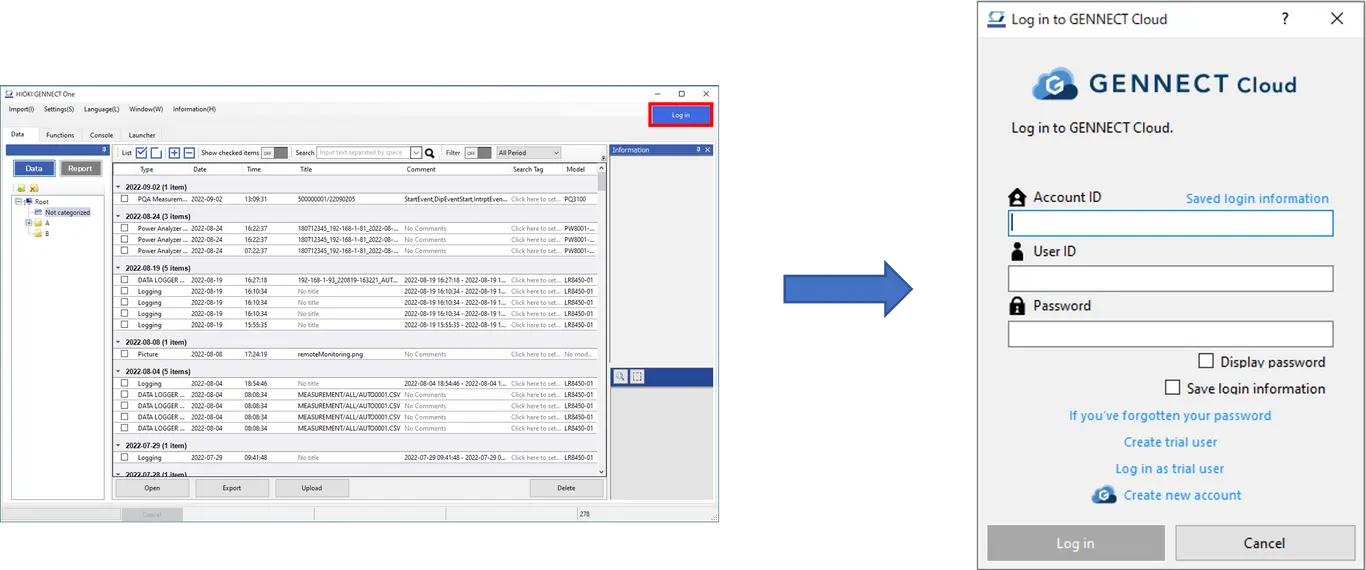
Si utiliza un plan GENNECT Cloud Free, Standard o Pro
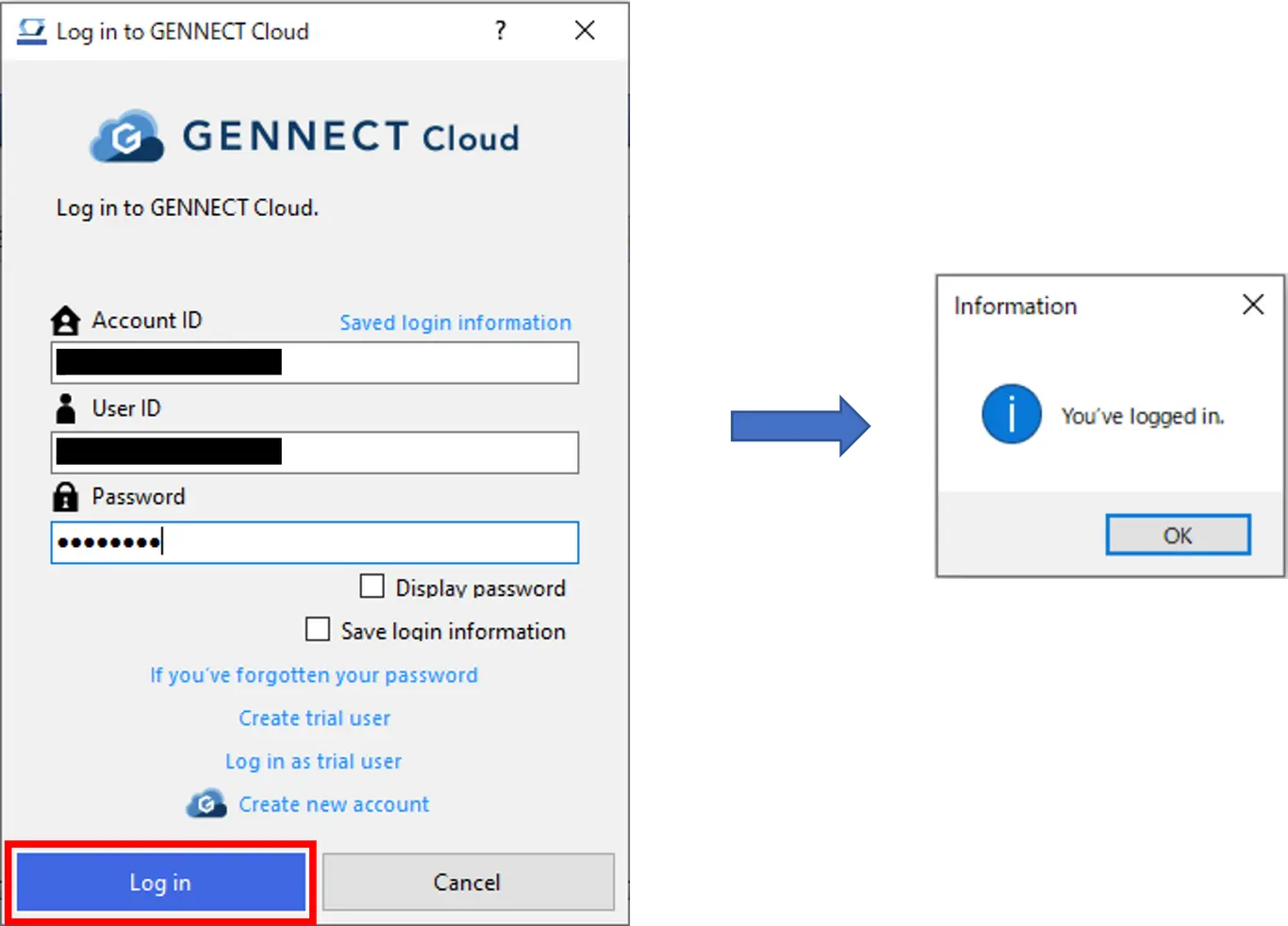
Introduzca su [ID de la cuenta], [ID de usuario] y [Contraseña] y haga clic en el botón [Iniciar sesión].
Si el inicio de sesión es exitoso, se mostrará el mensaje [Ha iniciado la sesión.
Si ha activado la autenticación de dos factores
Si has activado la autenticación de dos factores, aparecerá una ventana que te pedirá que introduzcas un código de autenticación.
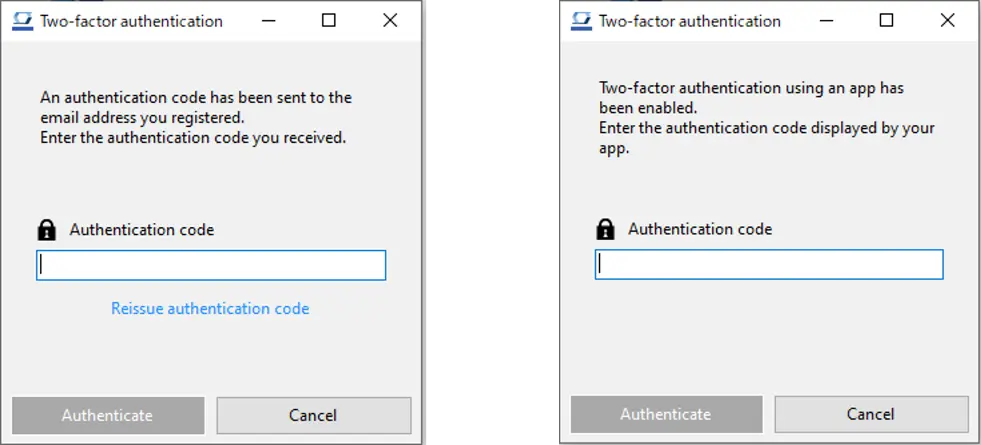
- Si has activado la autenticación de dos factores mediante el correo electrónico:
Introduce el código de autentificación que se envió a la dirección de correo electrónico que registraste y haz clic en [Autentificar]. - Si has habilitado la autenticación de dos factores mediante una aplicación:
Introduce el código de autenticación que muestra la aplicación de autenticación de dos factores que estás utilizando (Authy, etc.) y haz clic en [Authenticate].
* Para obtener más información sobre cómo activar la autenticación de dos factores, consulte la ayuda en línea de GENNECT Cloud (Aplicación) Activación de la autenticación de dos factores para un usuario.
¿Quiere ayuda o tiene preguntas?