

Créer un nouveau compte gratuit
GENNECT Cloud est un service en nuage que vous pouvez démarrer gratuitement.
En associant GENNECT Cloud au logiciel gratuit GENNECT One pour PC Windows et à l’application gratuite GENNECT Cross pour smartphones/tablettes, il est possible de construire facilement un système de télémétrie et de partager des fichiers de données de mesure.
Pour commencer avec GENNECT Cloud, vous devez créer un compte.
Les comptes GENNECT Cloud sont disponibles en trois plans gratuits/payants. Cette section explique comment créer un compte pour le plan Free, qui est un plan gratuit.
Les fonctions de base sont disponibles gratuitement. Pour utiliser un plan payant, vous devrez modifier votre plan, afin de ne pas être facturé automatiquement.
Créez un compte gratuit maintenant !
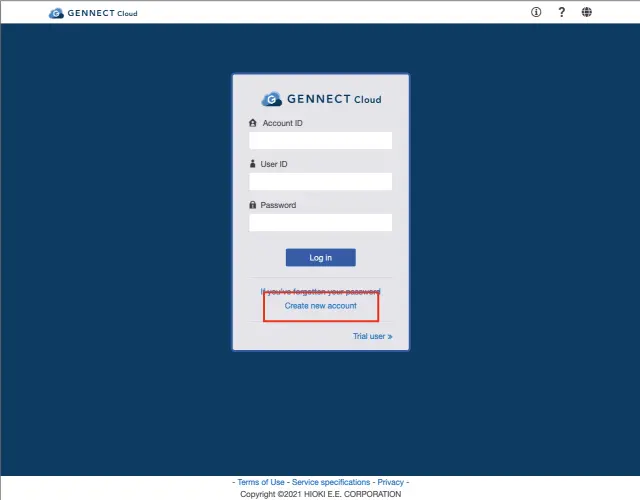
- Cliquez sur le bouton ci-dessous pour accéder à la page de création de compte.
- Cliquez sur [Créer un nouveau compte].
Step 1
Authentification de votre adresse électronique
Tout d’abord, enregistrez votre adresse électronique.
- Entrez l’"adresse e-mail".
- Cliquez sur [Obtenir le code d’authentification].
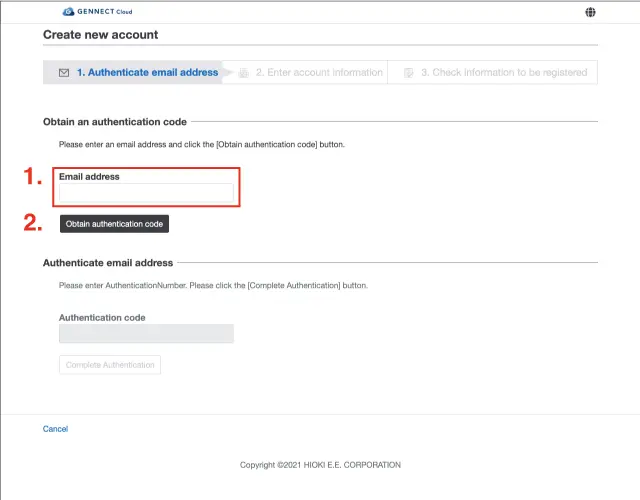
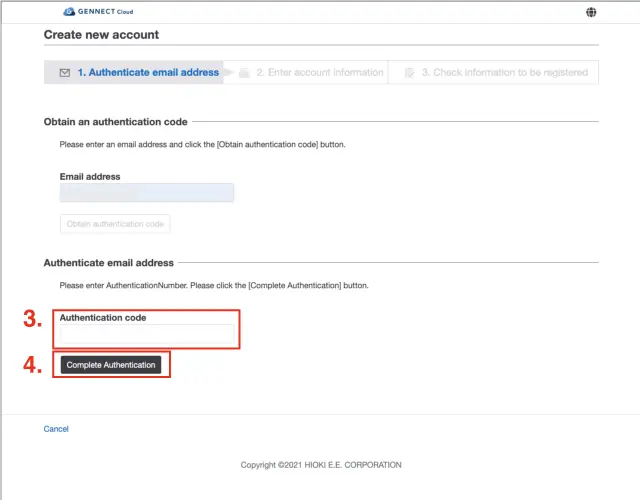
- Un code d’authentification à 6 chiffres sera envoyé à l’adresse électronique que vous avez saisie.
- Saisissez le code d’authentification à 6 chiffres dans le champ de saisie, puis cliquez sur [Complete Authentication].
Plusieurs utilisateurs peuvent utiliser un seul compte. Les utilisateurs peuvent partager les valeurs des moniteurs entre eux et partager les fichiers de données de mesure stockés dans leurs comptes.
Dans ce cas, connectez-vous à votre compte et allez dans la fonction Gérer les utilisateurs et cliquez sur [Enregistrer un nouvel utilisateur].
| Gratuit (gratuit) |
Standard (payant) |
Pro (payant) | |
|---|---|---|---|
| Nombre d’utilisateurs pouvant être enregistrés | 3 | 10 | 100 |
Step 2
Saisissez les informations relatives à votre compte
Une fois que votre adresse électronique aura été vérifiée, vous pourrez enregistrer les informations relatives à votre compte.
- Saisissez les informations suivantes. Les champs indiqués en gras sont obligatoires.
- Informations sur les titulaires de comptes Pays, Nom de l’entreprise, Nom, Département, Titre, Numéro de téléphone, Code postal, État/préfecture ou région, Cité, district, quartier, ville ou village, Adresse, Langue, Fuseau horaire, Langue**
- Informations de connexion
ID utilisateur du titulaire du compte, Mot de passe
- Cliquez sur [Check registered content]. Les informations personnelles que vous saisissez seront gérées conformément à la politique de confidentialité.
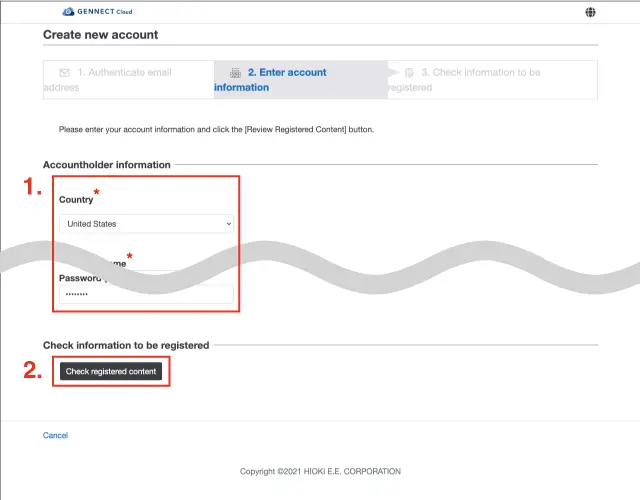
- Définissez l’ID utilisateur comme une chaîne de caractères composée au maximum de 50 caractères alphanumériques et symboles (tirets et caractères de soulignement) d’un demi-octet.
- Saisissez un mot de passe d’au moins 8 caractères. Les mots de passe peuvent inclure des chiffres à un octet, des lettres majuscules anglaises et des lettres minuscules anglaises.
Step 3
Vérification du contenu enregistré
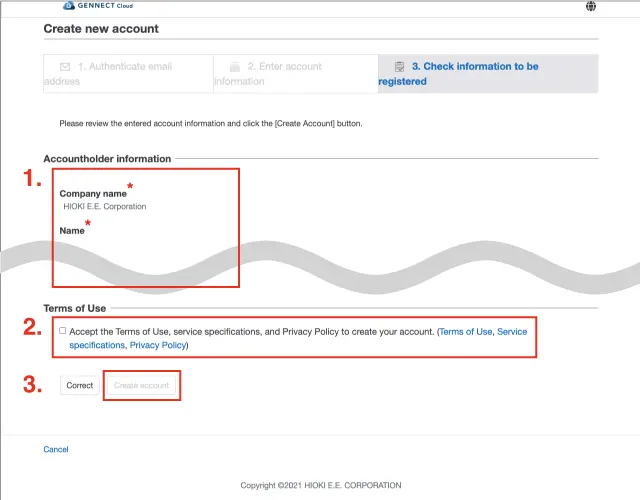
- Vérifiez que les informations que vous avez enregistrées ne comportent pas d’erreurs.
- lire attentivement les conditions d’utilisation, les spécifications de service et la politique de confidentialité, accepter leur contenu et cocher la case.
- Cliquez sur [Create Account].
Félicitations ! !!
J’ai pu créer un compte.
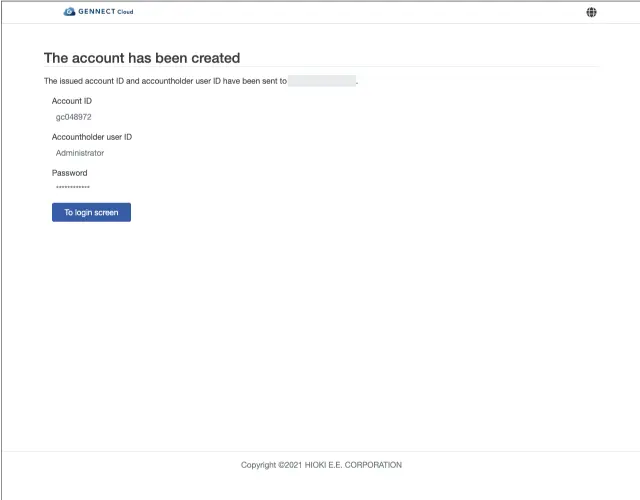
Votre compte a été créé.
Deux identifiants et un mot de passe sont nécessaires pour se connecter à GENNECT Cloud.
- ID du compte
- ID utilisateur
- Mot de passe (ordinateur)
Nous avons également envoyé vos informations de connexion à votre adresse électronique enregistrée pour votre confirmation.
Les prochaines étapes
Connectez-vous à GENNECT Cloud
Saisissez votre ID de compte, votre ID utilisateur et votre mot de passe pour vous connecter à GENNECT Cloud.
Connectez-vous à partir de l’application
Pour relier GENNECT One, GENNECT Cross et GENNECT Cloud, vous devez vous connecter à partir de chaque application.