

Se connecter à GENNECT Cloud
\N- Si vous n’avez pas de compte GENNECT Cloud, veuillez d’abord en créer un.
- Lancez GENNECT One.
- Cliquez sur le bouton [Log In] en haut à droite de la fenêtre de l’application. La fenêtre [Log in to GENNECT Cloud] s’ouvre.
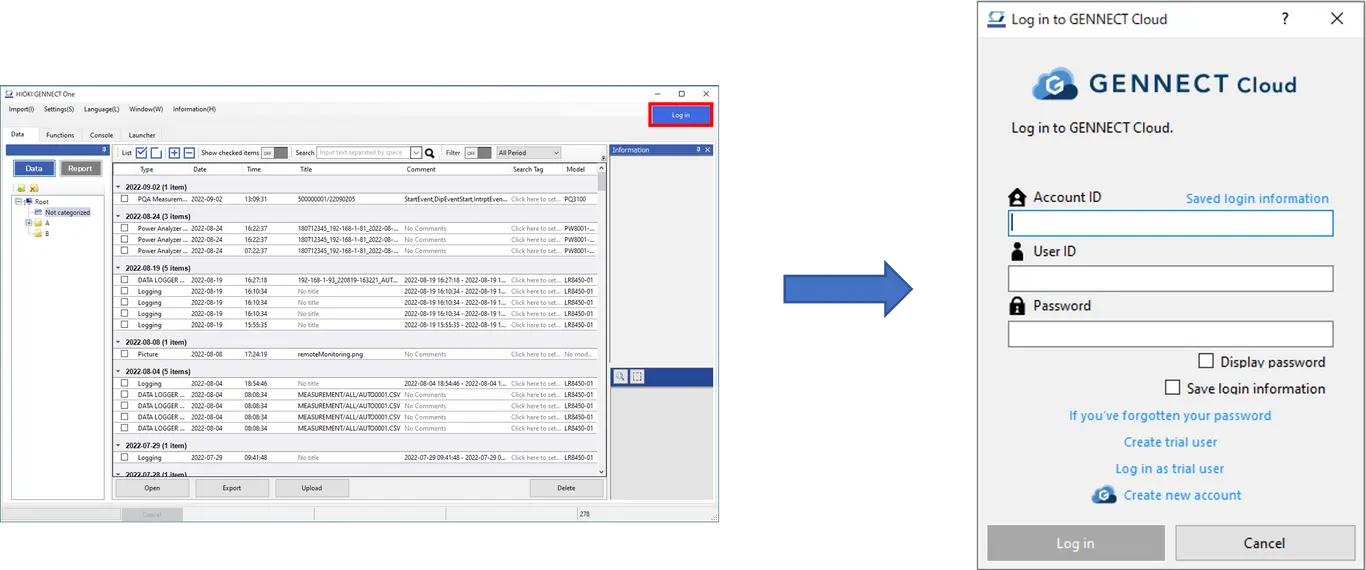
Si vous utilisez un plan GENNECT Cloud Free, Standard, ou Pro
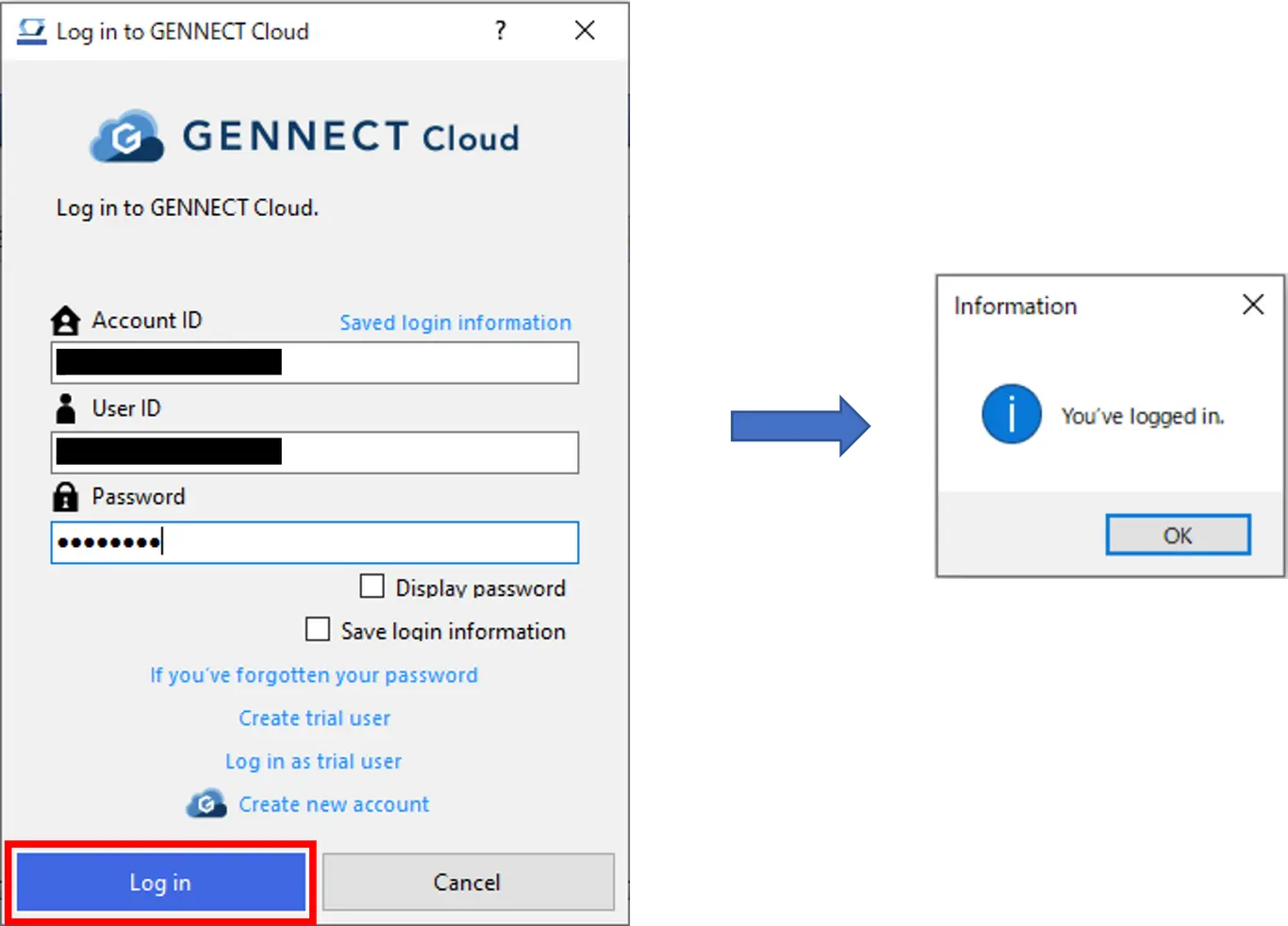
Entrez votre [Account ID], [User ID], et [Password] et cliquez sur le bouton [Log In].
Si la connexion est réussie, le message [You’ve logged in.] s’affiche.
Si vous avez activé l’authentification à deux facteurs.
Si vous avez activé l’authentification à deux facteurs, une fenêtre vous demandant de saisir un code d’authentification s’affiche.
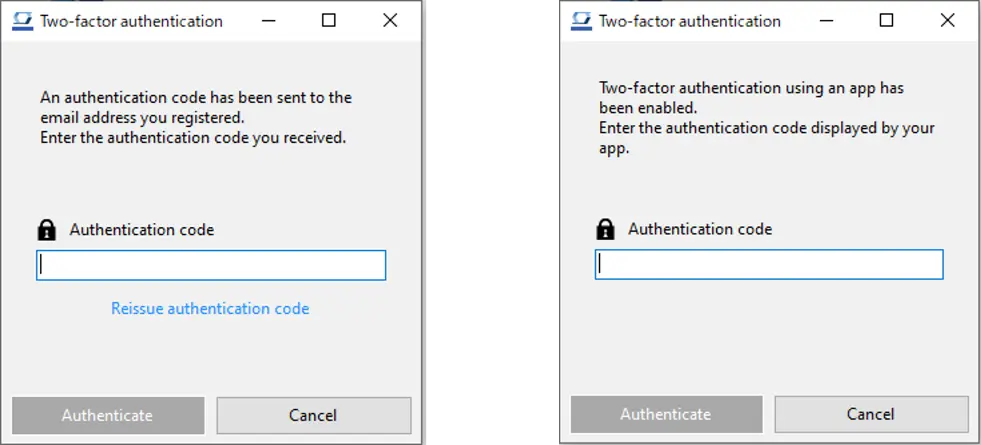
- Si vous avez activé l’authentification à deux facteurs par e-mail :
Saisissez le code d’authentification qui a été envoyé à l’adresse électronique que vous avez enregistrée et cliquez sur [Authenticate]. - Si vous avez activé l’authentification à deux facteurs en utilisant une application :
Saisissez le code d’authentification affiché par l’appli d’authentification à deux facteurs que vous utilisez (Authy, etc.) et cliquez sur [Authenticate].
* Pour plus d’informations sur la manière d’activer l’authentification à deux facteurs, veuillez consulter l’aide en ligne GENNECT Cloud (Application) Activer l’authentification à deux facteurs pour un utilisateur.
Vous voulez de l’aide ou vous avez des questions ?