

通过GENNECT Cloud共享文件([云]菜单栏)。
您可以将测量文件上传到云服务器,与其他设备上安装的GENNECT Cross或PC(通过网页)进行共享。
[数据]菜单栏:可以浏览主机的测量数据。
[云]菜单栏:可以浏览登录账户的云存储内保存的文件。
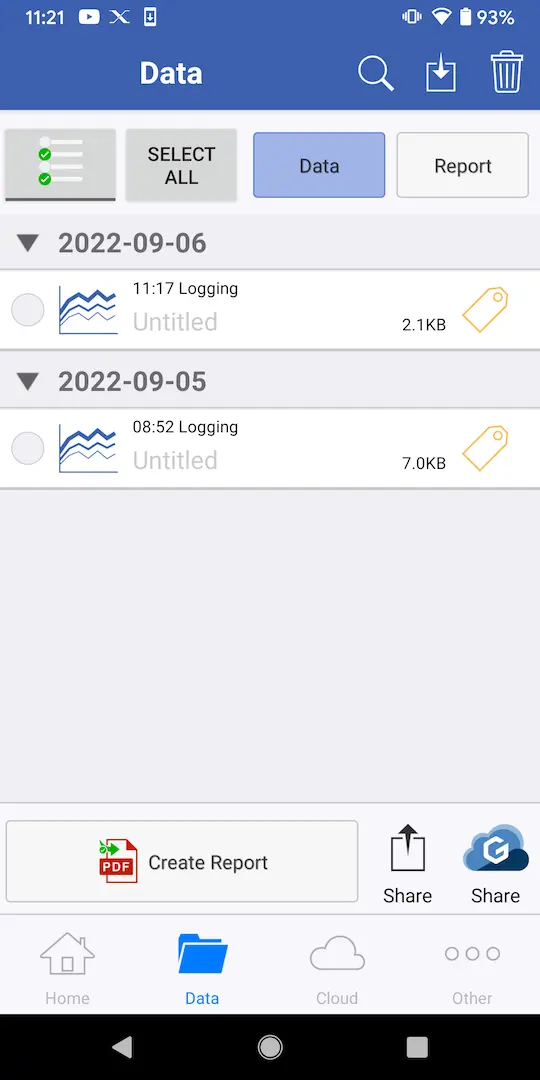
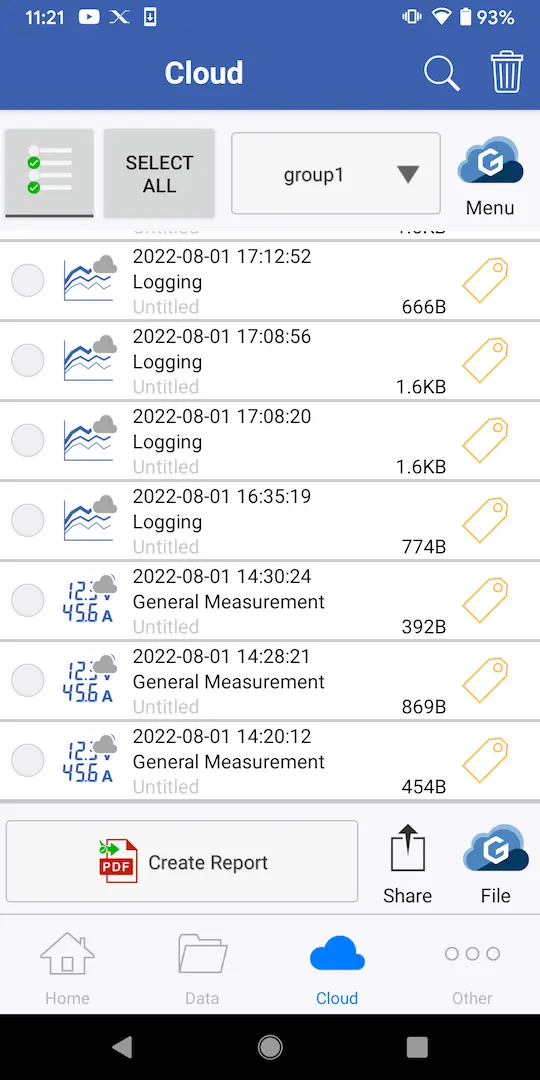
如果您还未登录到GENNECT Cloud,请先登录后再使用此功能。
用GENNECT One/GENNECT Remote测量的仪器文件无法使用GENNECT Cross下载或查看。
云服务器的数据只有在登录后才能进行查看。
将本地的测量文件上传到云服务器
1
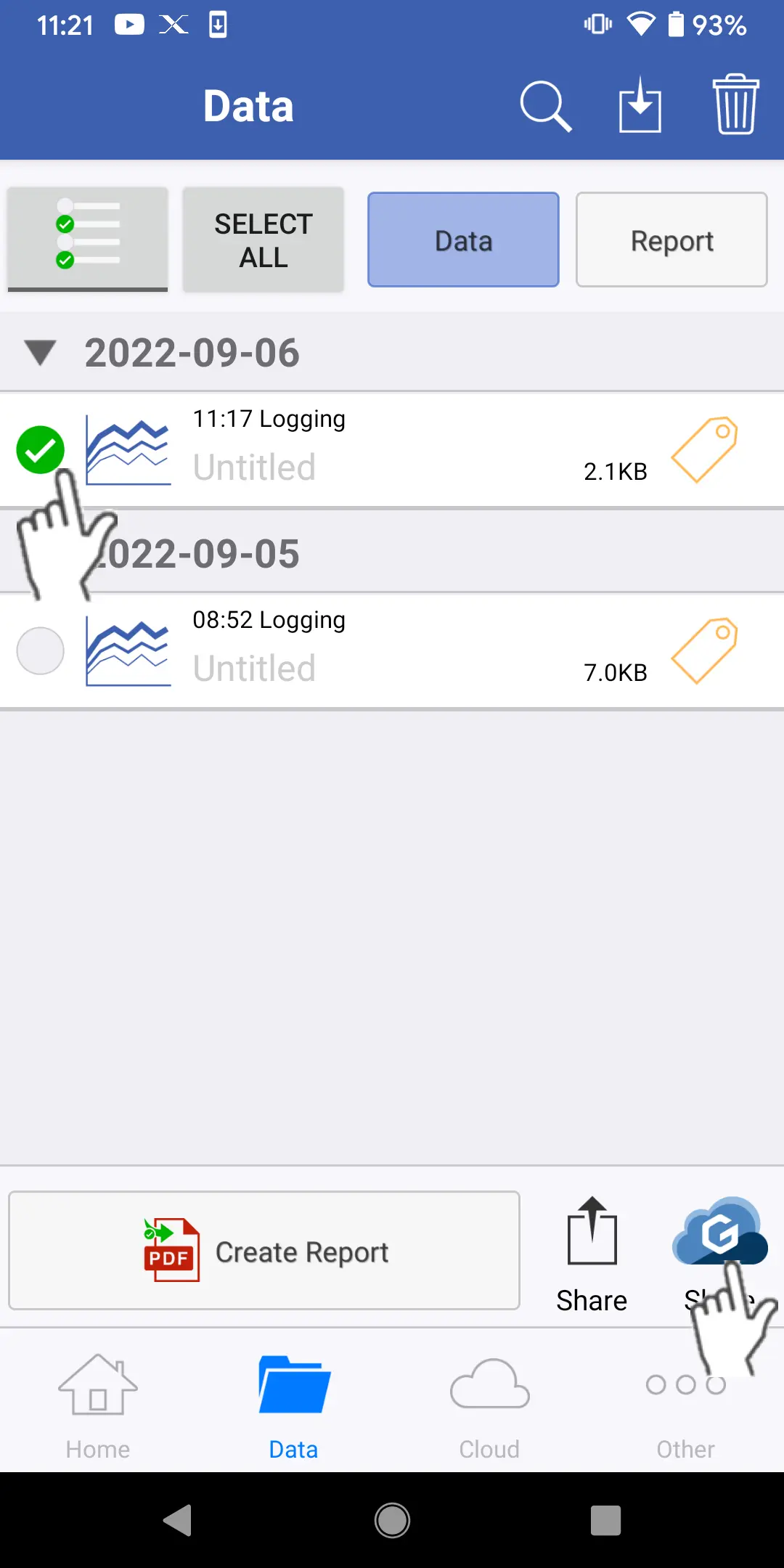
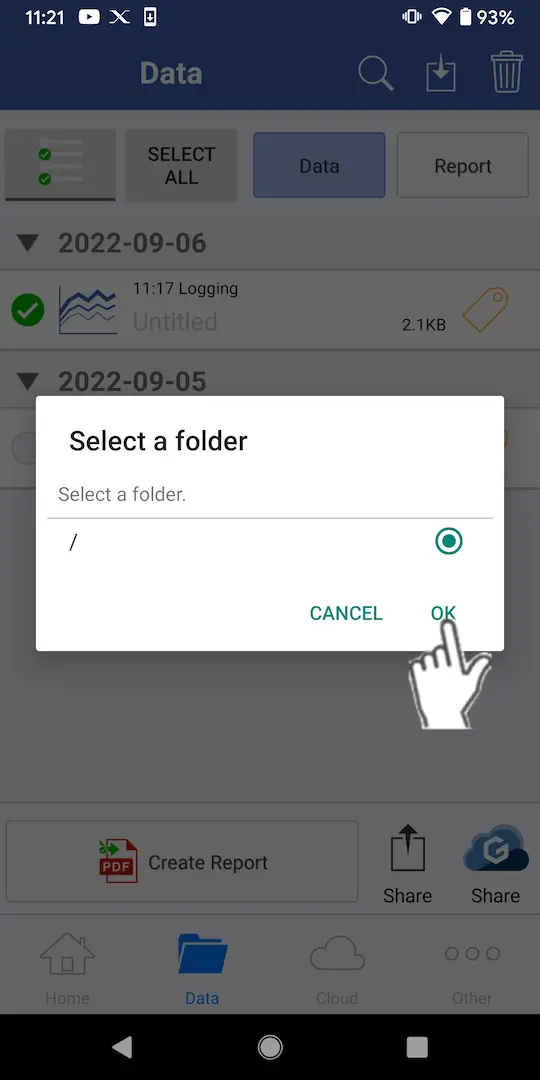
选择[数据]菜单栏,选择想上传到云服务器的文件的复选框,然后点[发送]按钮。
2
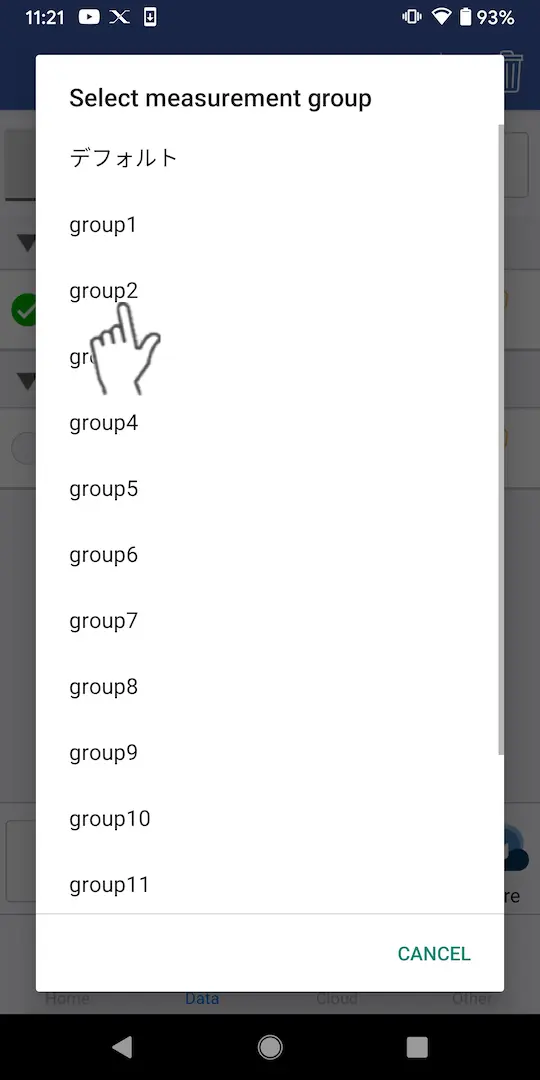
当你选择要上传的测量组时,这些文件就会被上传。
如果登录的用户没有完全访问的权限,则无法上传文件。
查看云服务器上的测量文件
1
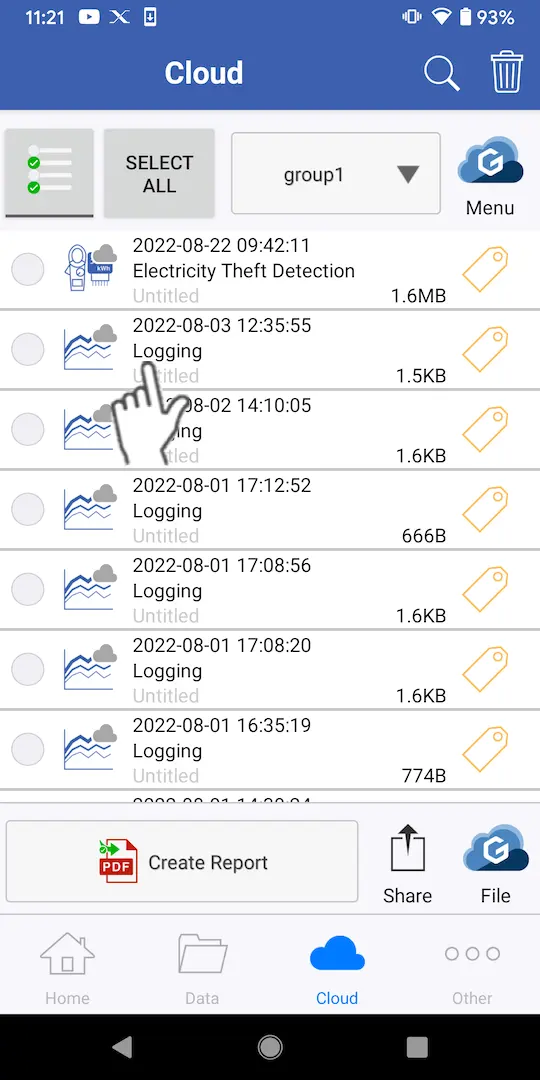
选择[云]菜单栏,使用屏幕上方的切换测量组的栏,切换到想要浏览的文件所属的测量组,然后点选文件。
如果文件未被下载,或文件已被更新,将下载最新的文件。
更新文件信息
1
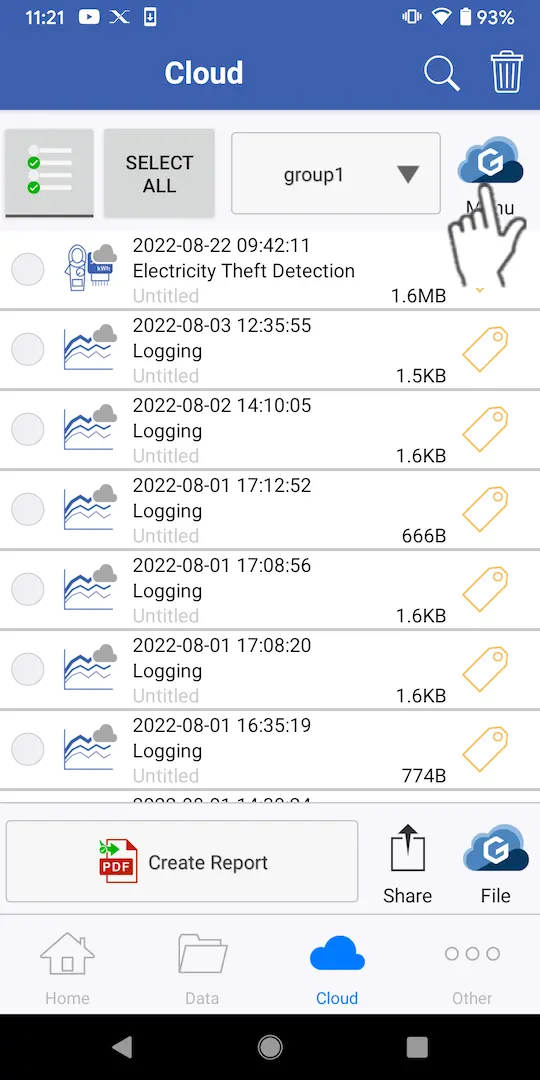
选择[云]菜单栏,点击[菜单]。
2
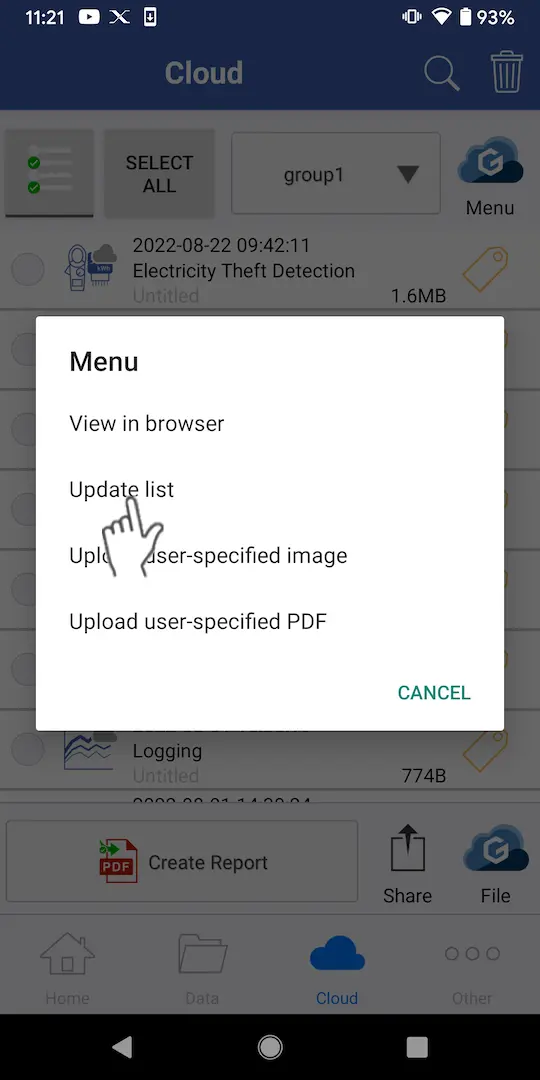
点击菜单中的[更新列表],显示中的数据就会更新到最新版本。
文件本身并不会被刷新。当您点击文件时,就会下载最新的文件。
删除文件
1
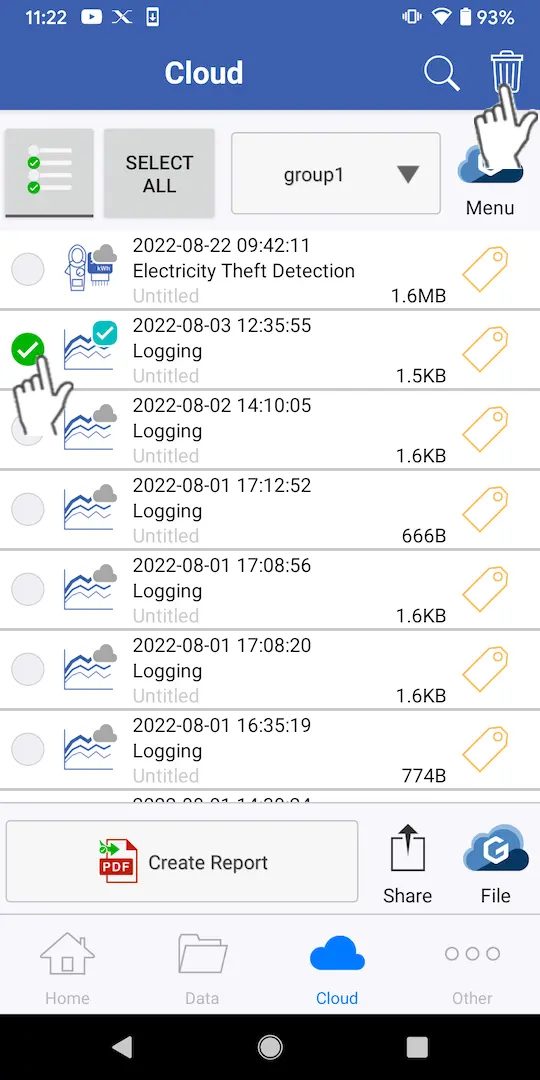
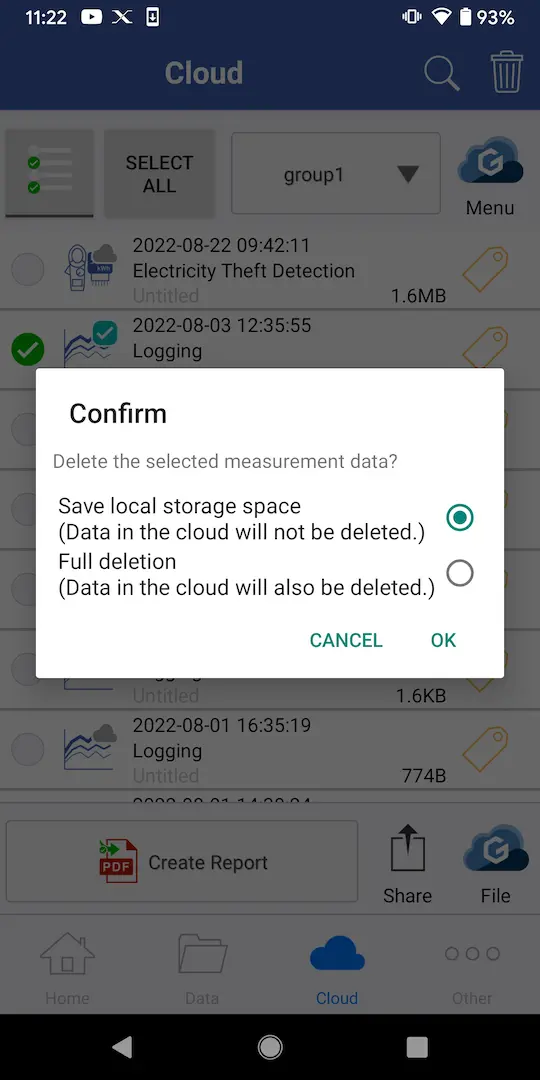
选择[云]菜单栏,勾选您想要删除的文件,点击界面右上角的垃圾箱图标。
如果登录的用户对于测量组的权限是 "仅查看",那么就只能删除下载后的本地文件。
如果用户有完整的访问权限,他们将能够选择只删除本地文件(保存本地存储空间)和同时删除本地和云文件(完全删除)。
如果用户有完整的访问权限,他们将能够选择只删除本地文件(保存本地存储空间)和同时删除本地和云文件(完全删除)。
上传自定义的图像和PDF文件
1
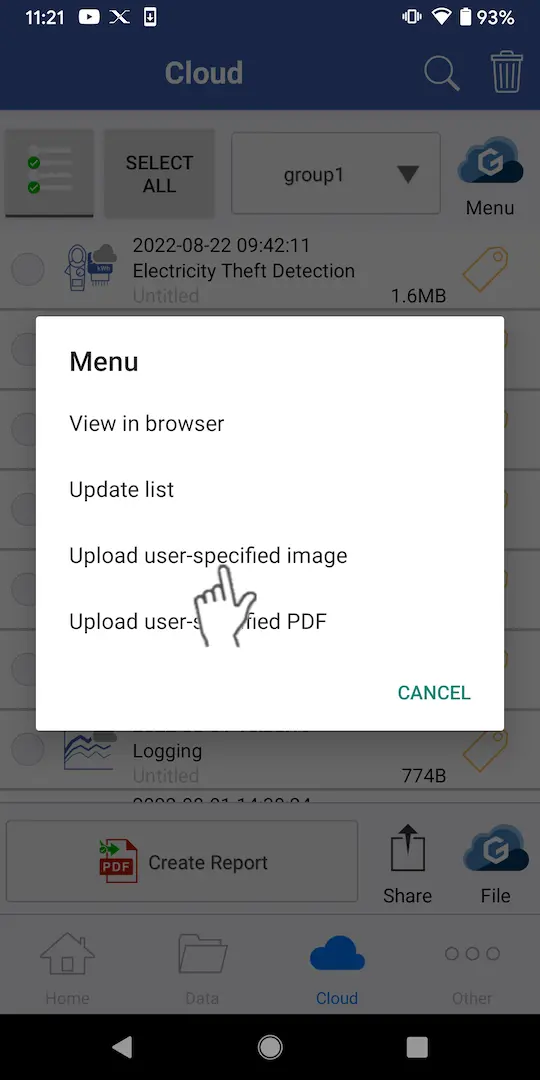
选择[云]菜单栏,从屏幕上方的[菜单]中点击[上传自定义图像]或[上传自定义PDF]。
选择一个图像文件(.PNG、.JPG、.BMP、.GIF)或一个PDF文件(.PDF)来上传。
在浏览器中查看文件
1
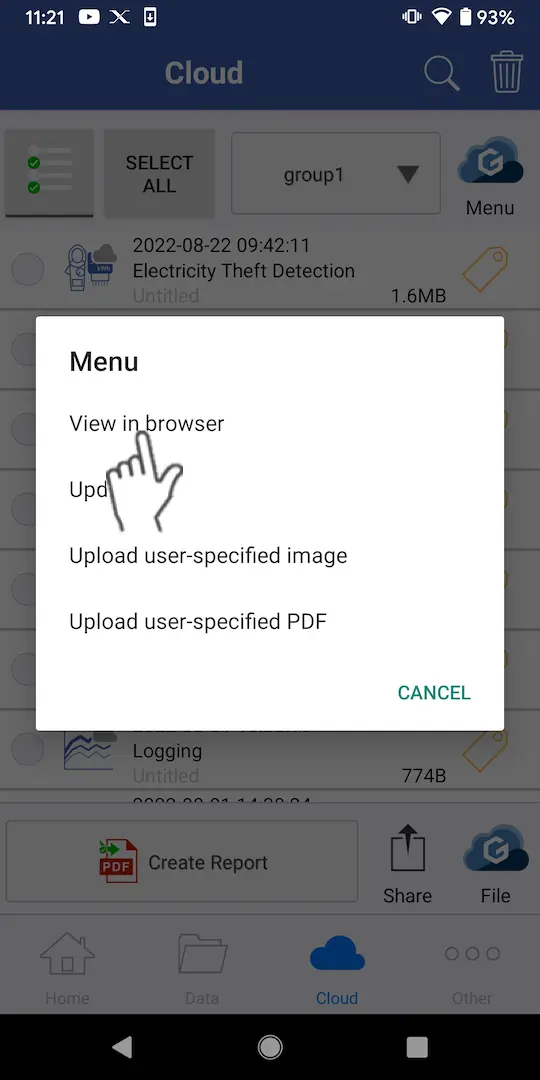
选择[云]菜单栏,从屏幕上方的[菜单]中点击[在浏览器中查看],就会打开GENNECT Cloud的网页。
关于文件状态
在[云]菜单栏中的文件,会有一个显示和GENNECT Cloud联动状态的图标。
| 状况 | 描述 | |
|---|---|---|
 | [完全同步] | 文件既存在于云端,也存在于本地存储,而且测量数据内容是相同的。 |
 | [部分同步] | 文件既存在于云端,也存在于本地存储,测量数据内容有所不同。 |
 | [未下载] | 文件只存在于云存储。 存储在云端的文件可以从GENNECT Cross下载。 |
 | [未上传] | 文件只存在于本地存储。 通过GENNECT Cross上传文件后,相同账户内的别的用户就能下载文件了。 |
想要帮助或有疑问?


