

将测量值与图像绑定
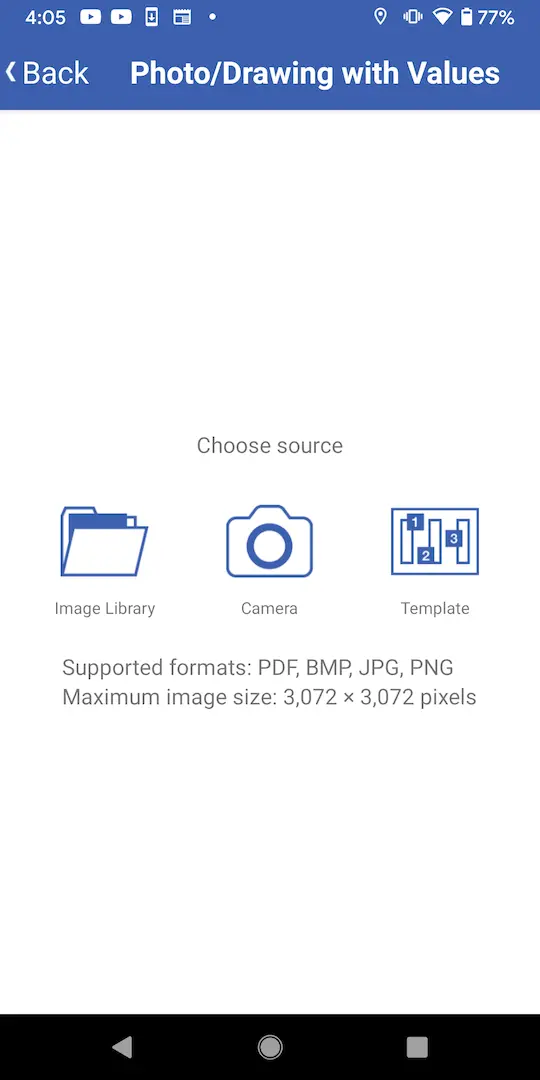
照片/图纸测量功能,是一个可以把测量值和照片或图像(BMP、JPG或PNG格式)绑定后记录的功能。对于图纸等的图像,您也可以事先把测量点位以模板的形式编辑后保存下来。
为测量做准备
1
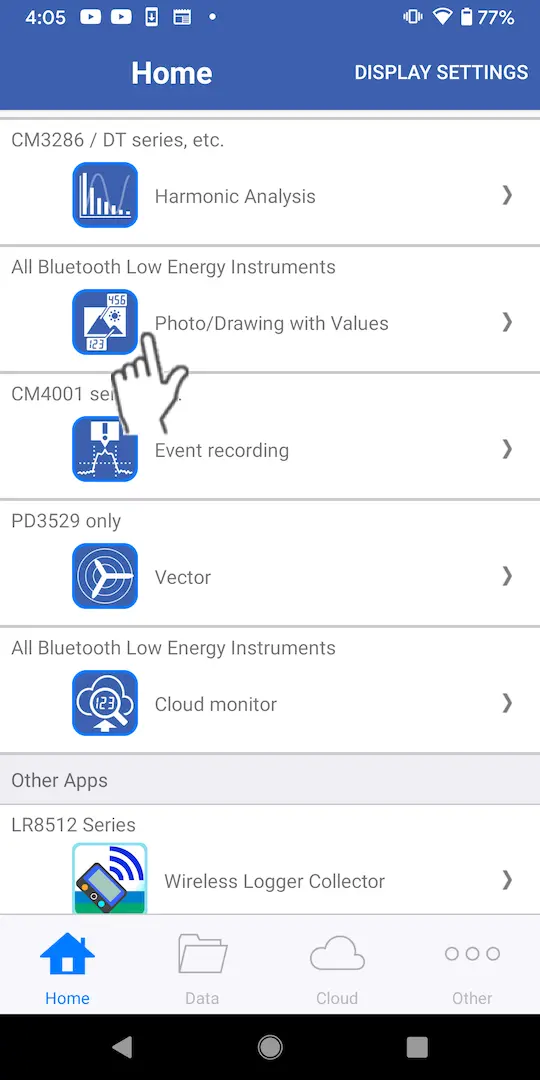
在主页上点击[照片/图纸测量]。
2
3
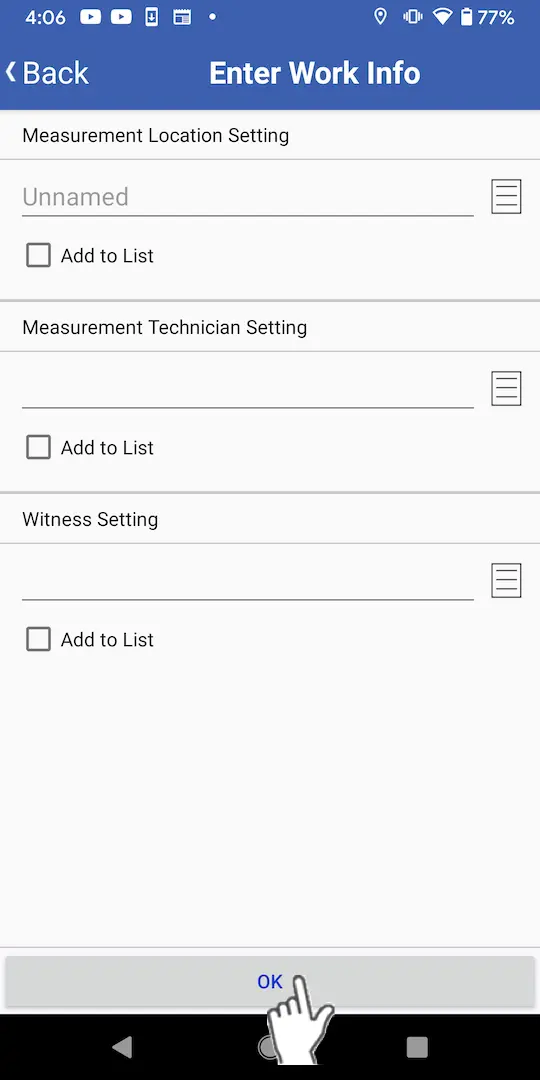
输入工作信息,点[OK]。
进行测量
1
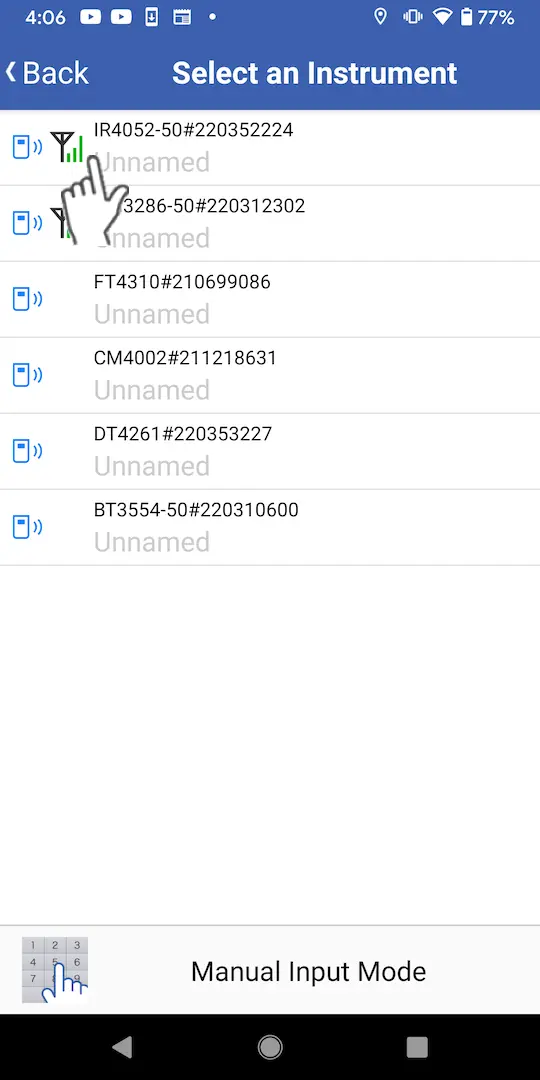
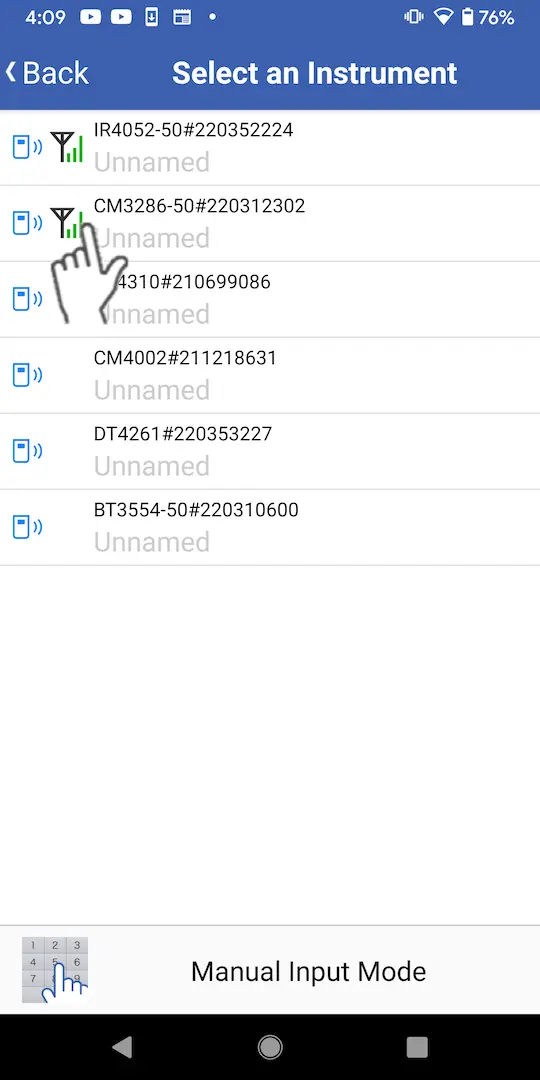
在选择仪器的界面上,选择测量仪器或[手动输入模式]。
2
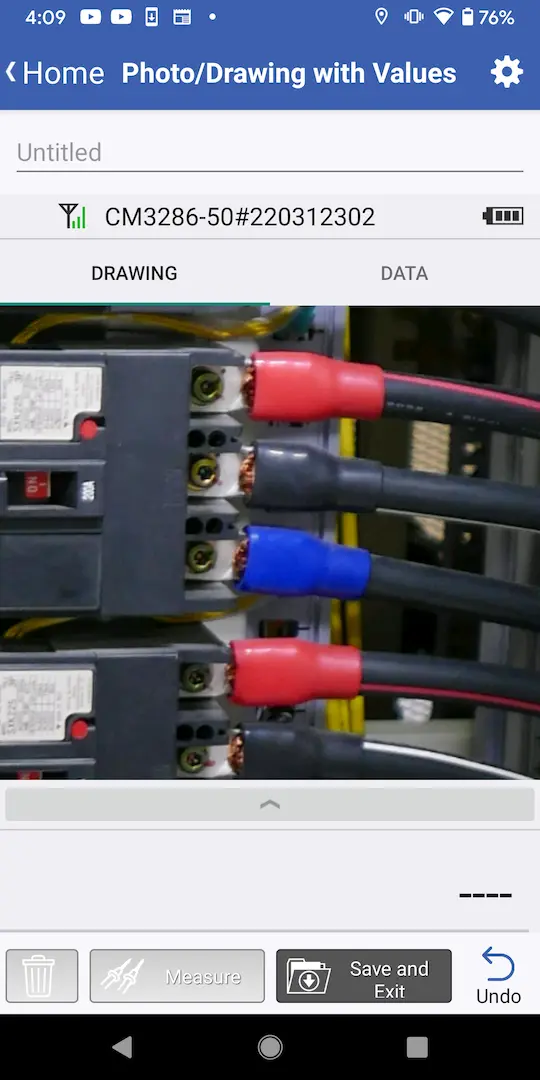
此时就会显示选择的图像,点击测量点位。
如果您加载了一个模板,那么将无法添加测量点位。
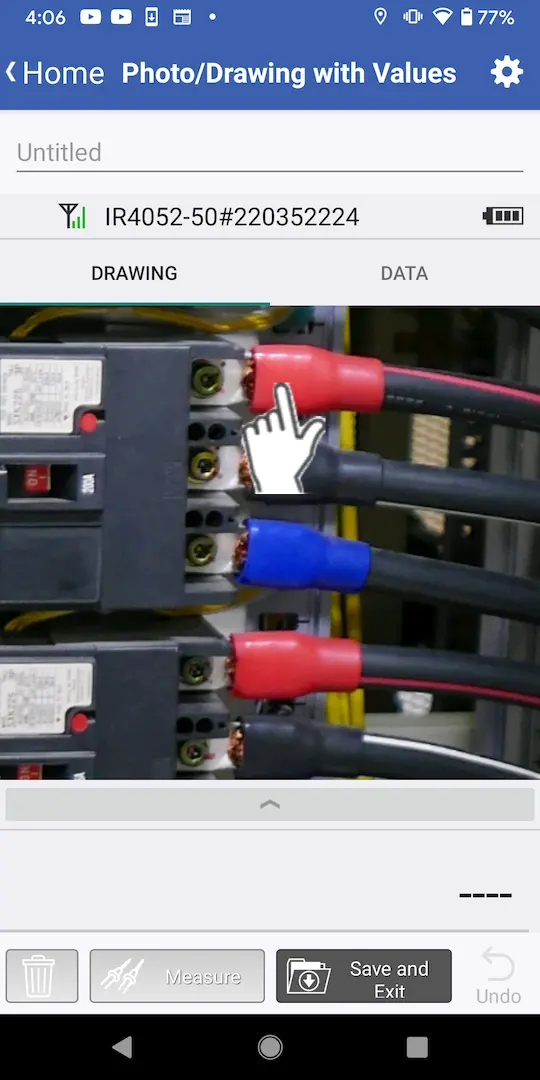
选择测量仪器时
2-1
将会显示测量值,点击[测量]按钮或按仪器的HOLD按钮来保存一个测量值。
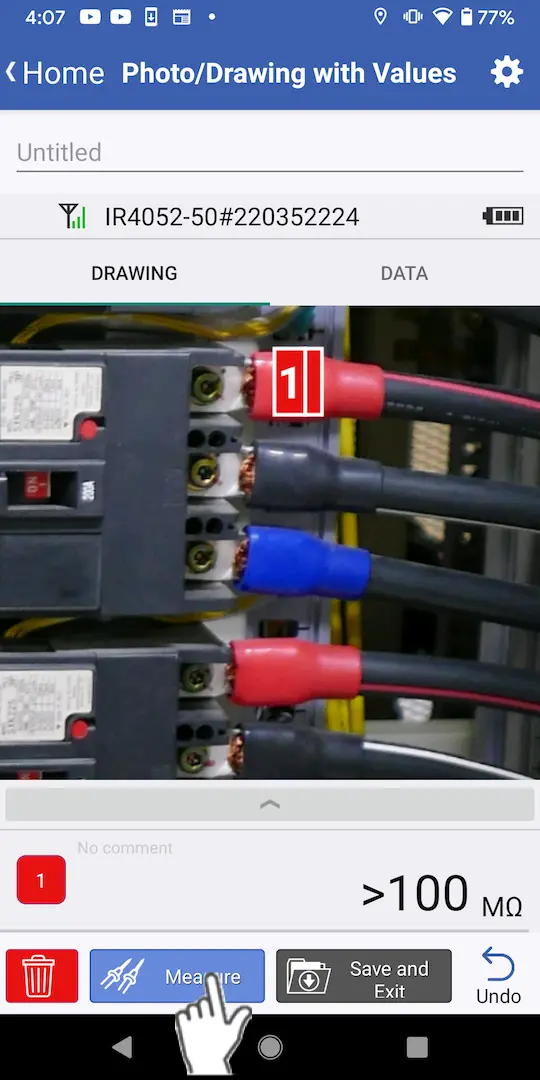
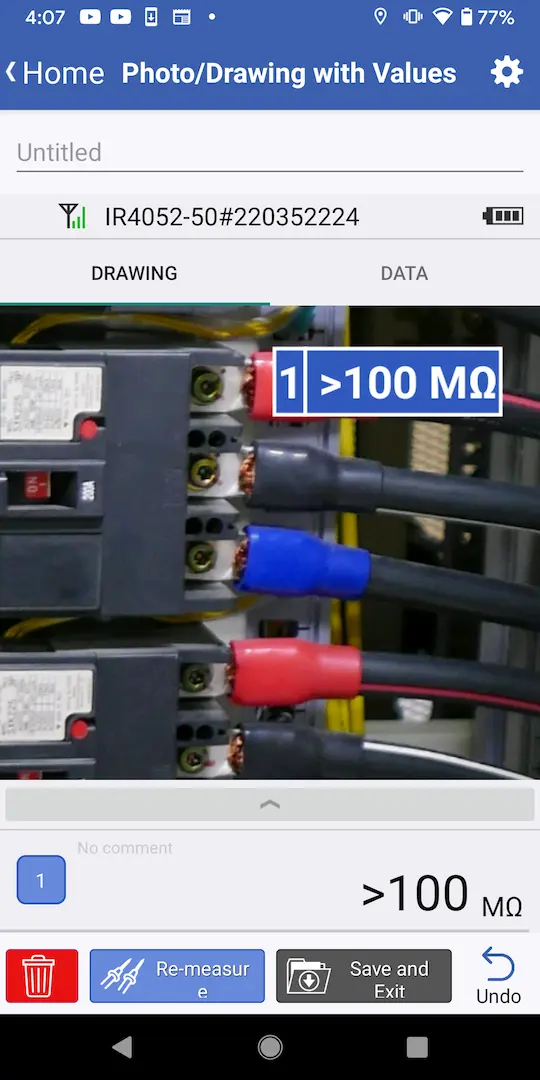
选择手动输入时
2-1
点击[输入]按钮。
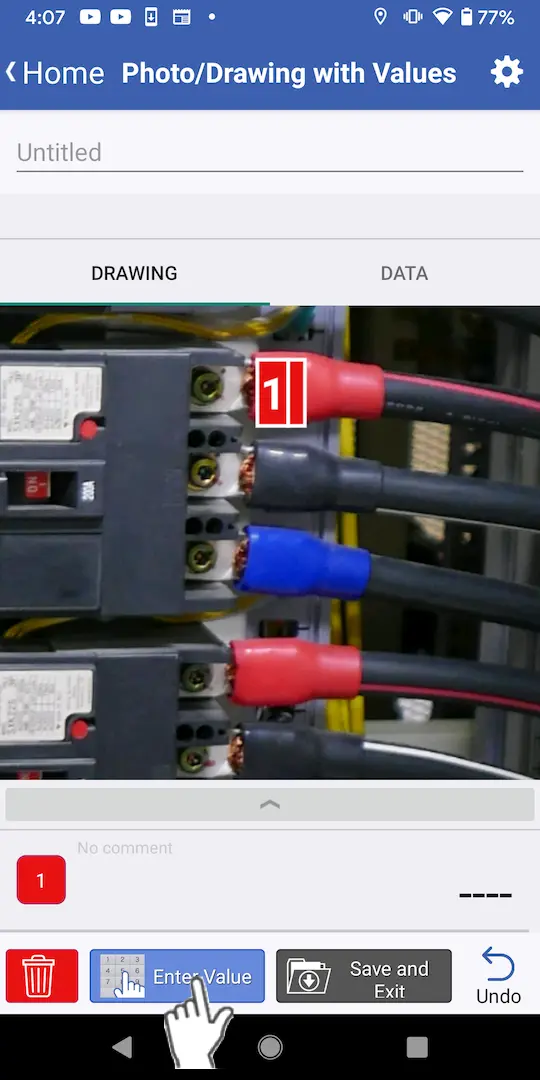
2-2
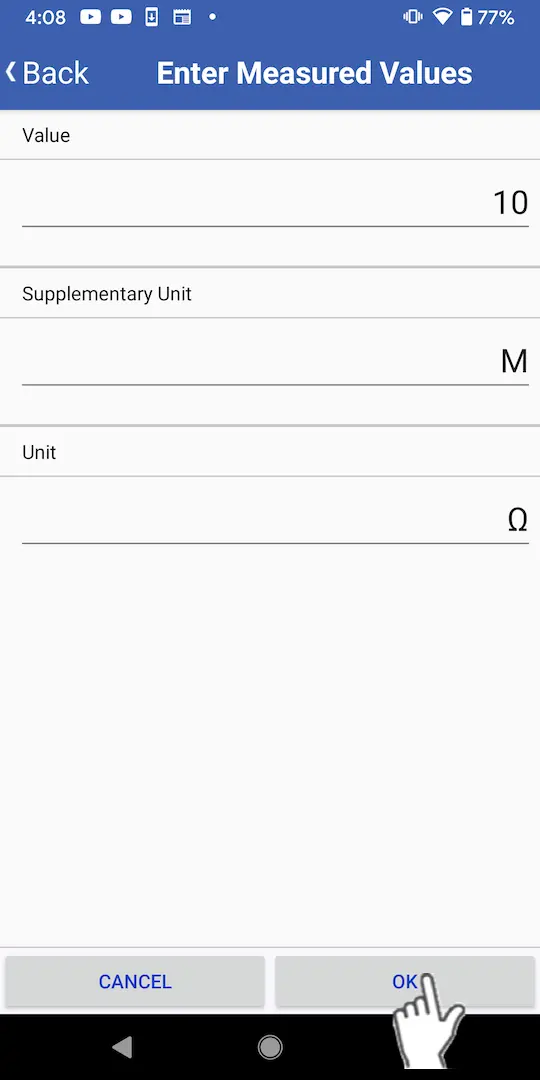
点选数值和单位的输入区域,输入所需的数值。
你可以从列表中选择补充单位。
2-3
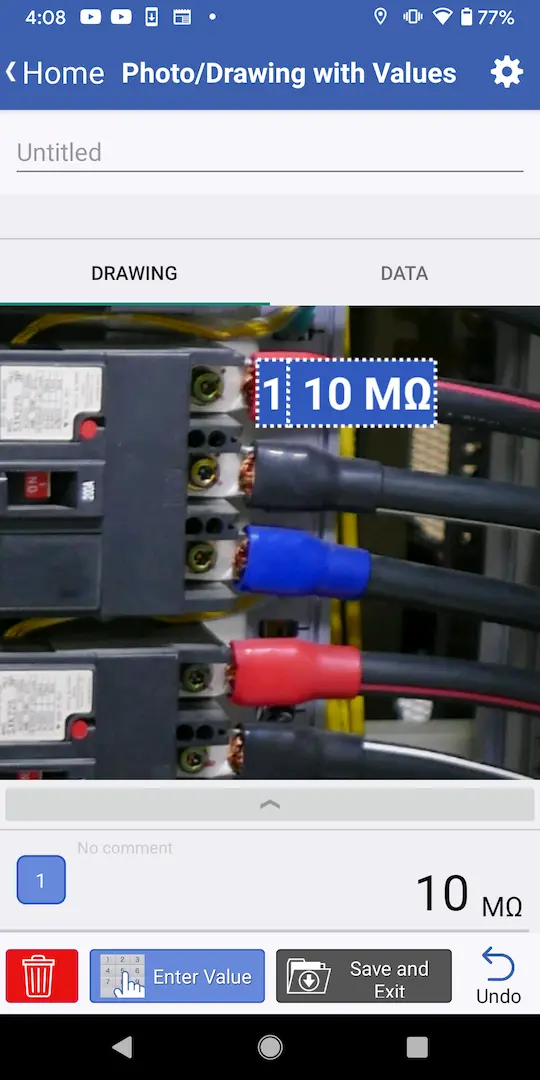
输入完成后,点击[OK]。
此时测量值就会被保存。
删除数据
1
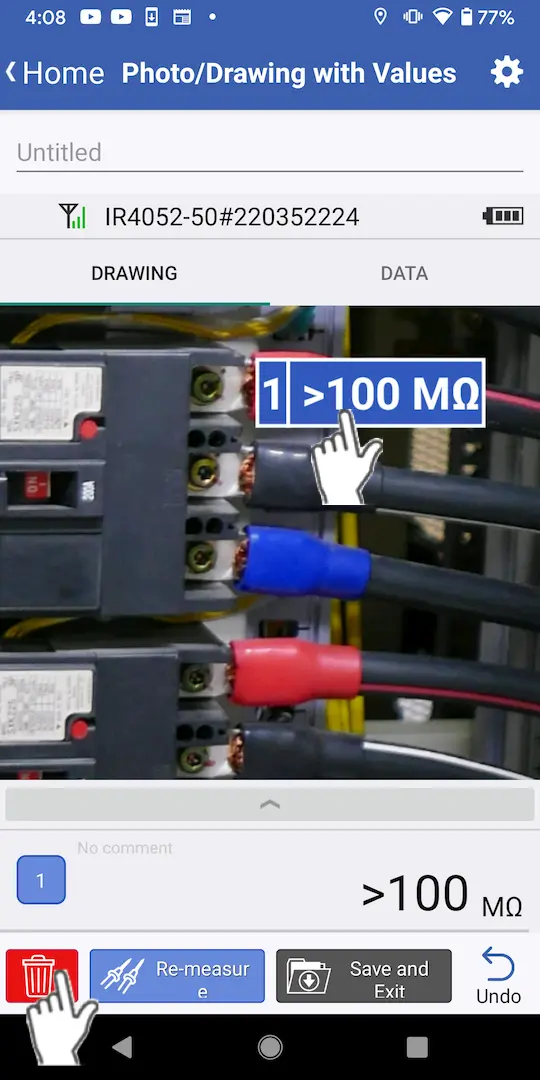
选择想要删除的数据,点击删除按钮。
如果您加载了一个模板,那么将无法删除测量点位。
点击[撤消]按钮可以返回上一个动作。
点击[撤消]按钮可以返回上一个动作。
重新测量
1
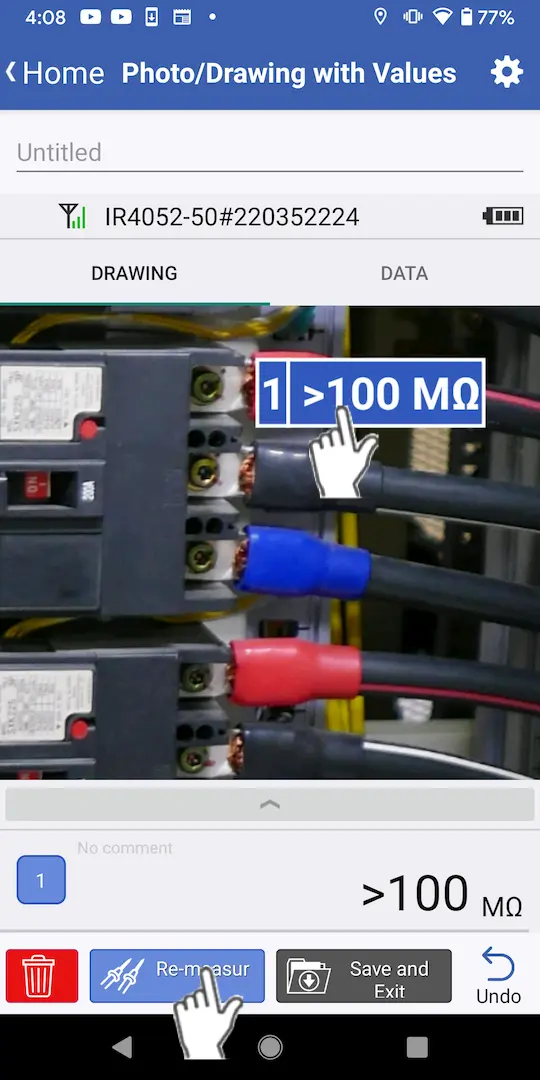
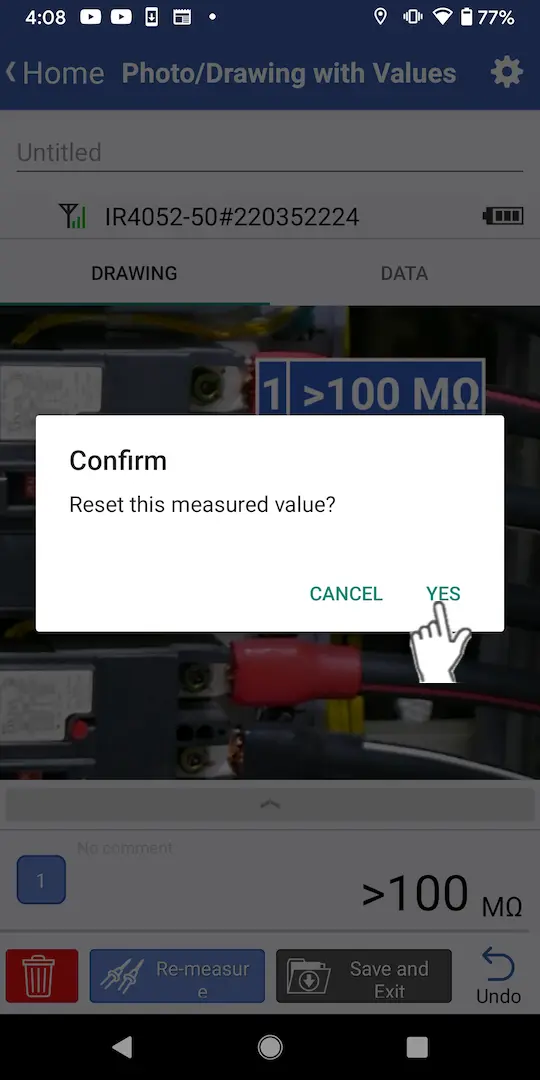
点击选择您想重新测量的测量数据,然后点击[重新测量]按钮。
2
当显示确认对话框时,点[是]。
测量结束
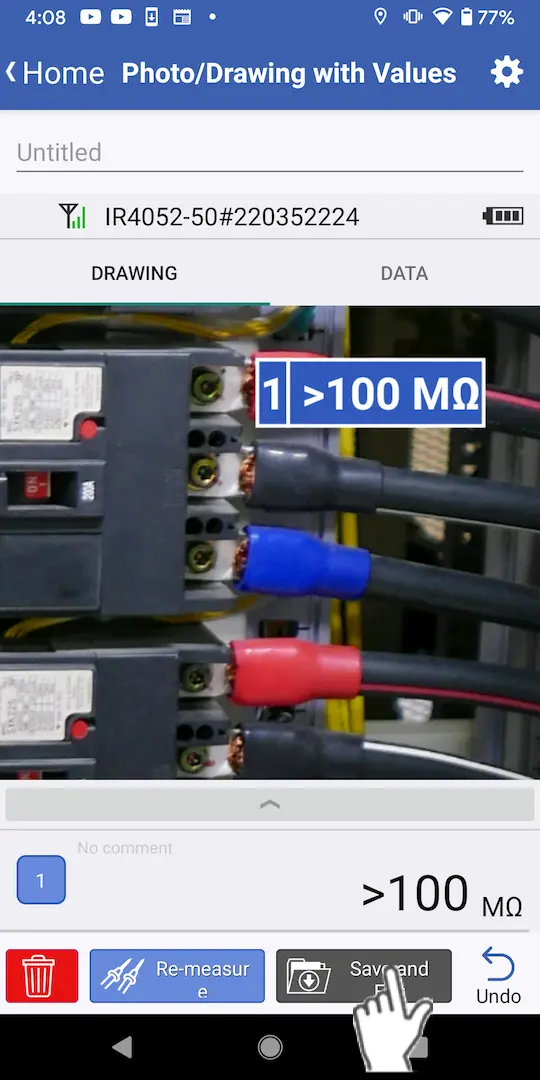
1
当完成测量并要保存数据时,点击[测量结束]按钮。
切换仪器
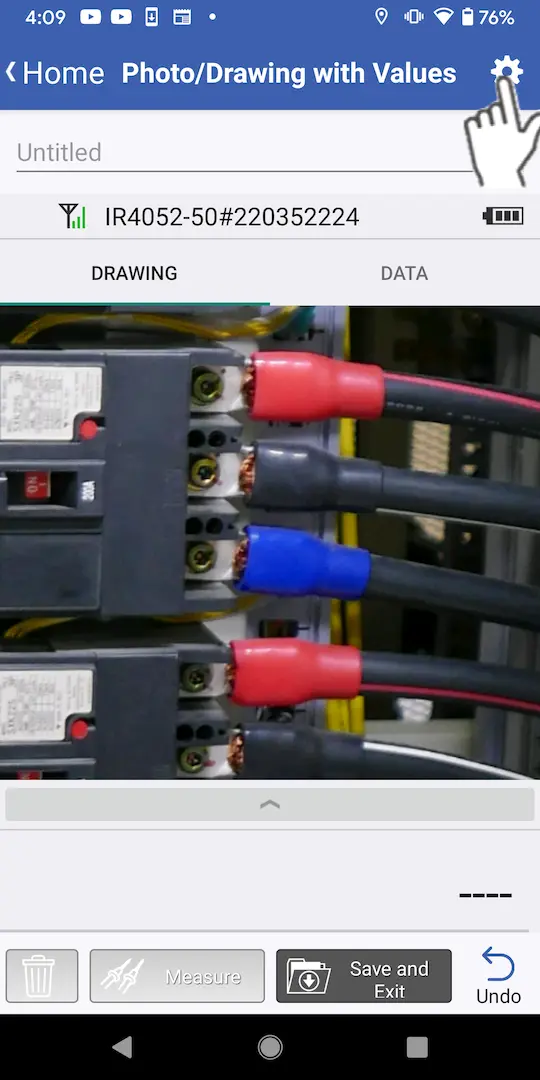
1
如果在测量的过程中想要更换仪器,可以点击测量界面右上方的设置按钮。
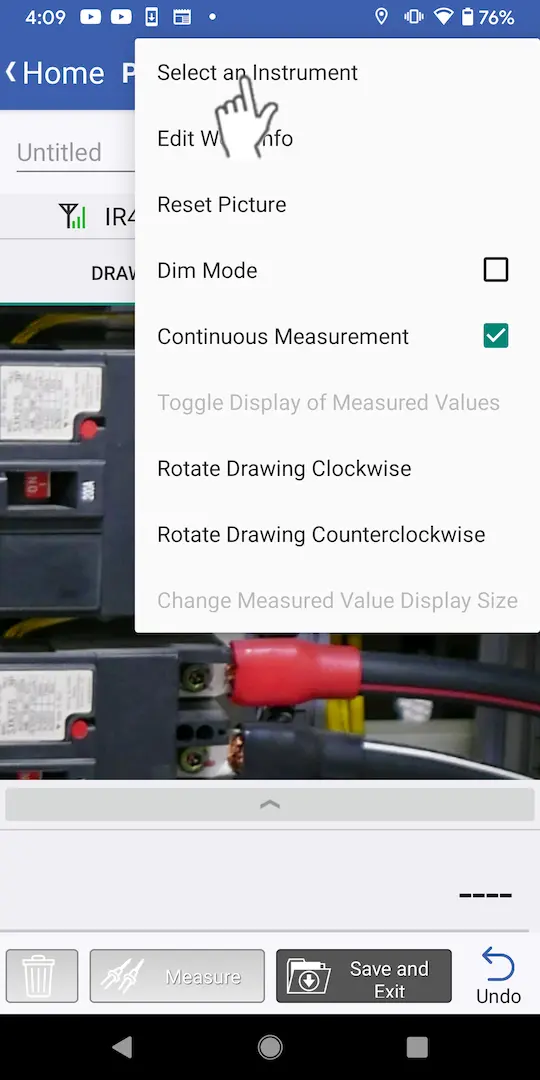
2
此时会显示仪器的选择界面,选择一个测量仪器或[手动输入模式]。
应用程序将返回到测量界面,您可以继续测量。
想要帮助或有疑问?


