

利用位置信息来制作地图
在标准测量中可以使用位置信息。
位置信息可以和测量值一起保存,制作地图。
将位置信息与测量值一起保存
1
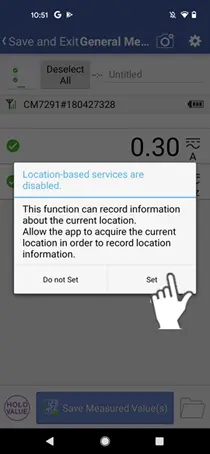
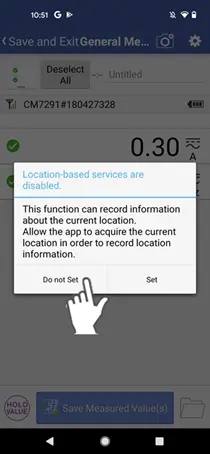
启用了位置信息后,在保存测量值的同时,相应的位置信息就会被保存下来。
如果您禁用了位置信息,则会显示一个对话框。
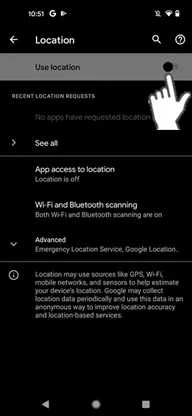
需要使用位置信息的时候,请点击设置按钮,打开位置信息的使用。
需要使用位置信息的时候,请点击设置按钮,打开位置信息的使用。
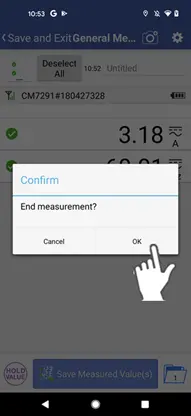
停止测量时创建一个地图
1
当位置信息与测量值一起被保存时,就可以在停止测量时创建一个地图。
需要移动数据服务。
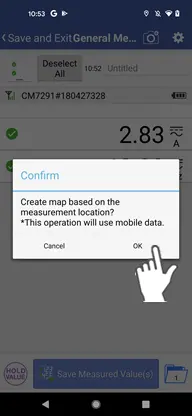
2
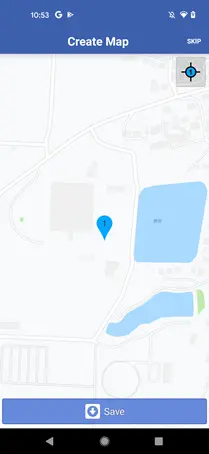
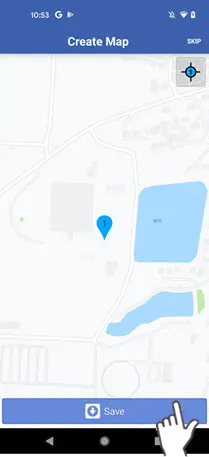
在地图创建屏幕上将显示一个标明每个测量值保存位置的图钉。
引脚的编号对应着测量值的编号。
3
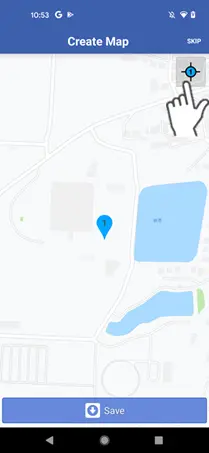
按右上角的图标将以图标为中心显示。
4
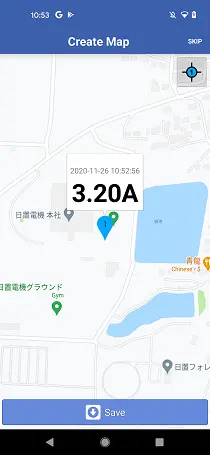
点击图钉,显示该位置的代表值(最上面的测量值)。
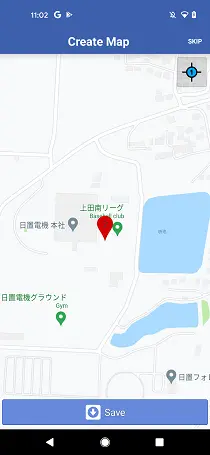
正常的测量值用蓝色的针脚表示,而有异常的测量值(过输入等)则用红色的针脚表示。
5
通过保存按钮可以保存显示中的地图图像。
如果您不希望创建地图,可以跳过这一步。
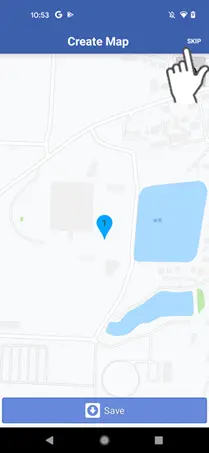
地图的创建设置(不创建地图)。
1
通过点击测量屏幕右上方的齿轮标志,可以设置是否跳过确认对话框以及是否创建地图。
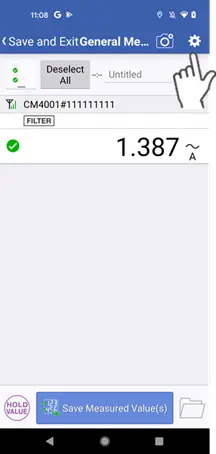
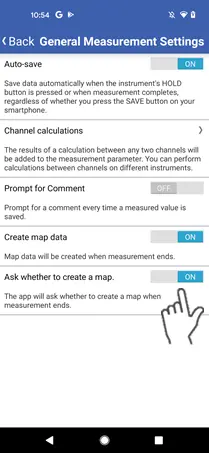
禁用位置信息
1
如果您想禁用位置信息,在位置信息的使用处于OFF的状态下,点击[不要设置]按钮。
测量将在不保存位置信息数据的情况下开始。
查看以前创建的地图
1
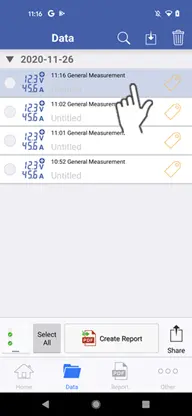
在数据列表中选择一组标准测量的数据。
2
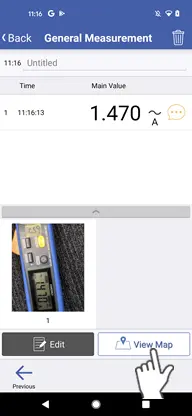
如果之前创建了地图图像,屏幕的右下方会出现[查看地图]按钮。
点击[查看地图]按钮,就能查看以前创建的地图。
从存有位置信息的数据中创建地图
1
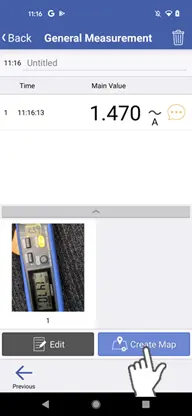
您可以从存有位置信息的标准测量数据中创建地图。
2
点击界面右下方的[创建地图]按钮,可以从保存的位置信息中创建地图图像。
如果没有保存的位置信息,将无法创建地图。
想要帮助或有疑问?


