

保存带有测量值的照片
使用相机模式
1
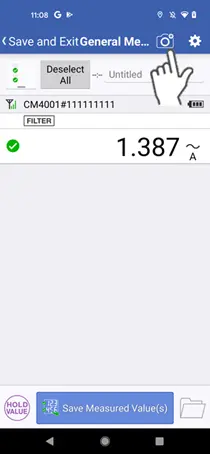
点击测量屏幕右上方的白色相机图标。
在测量界面中(相机模式),除了操作仪器让自动保存无效化之外,其他的功能和通常的测量是一样的。
远程让仪器HOLD/解除HOLD
1
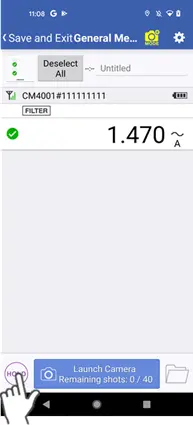
点击测量界面(相机模式)左下方的[HOLD]([解除HOLD])按钮。
2
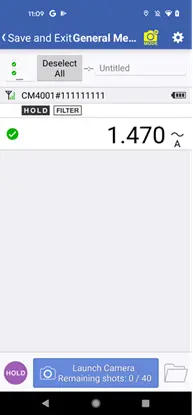
一个 "保持"(或 "取消保持")的指令就会发送给勾选了绿色标签的测量仪器,能接收指令的仪器就会保持其数值(或取消其保持状态)。
一部分仪器无法使用这个功能。
3
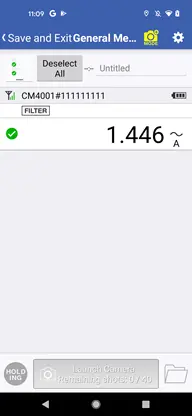
在发送 "HOLD "指令时,按键会变成[HOLDING],此时无法操作界面上的按钮。
4
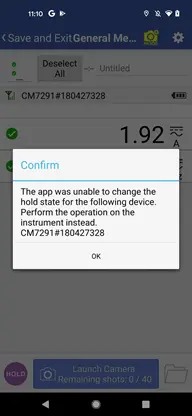
如有勾选的带绿色标的测量仪器保持其数值(或取消其保持状态)失败,则会显示一个警告信息。
HOLD(解除HOLD),请操作测量仪器主机。
启动相机
所有仪器都处于保持状态时
1
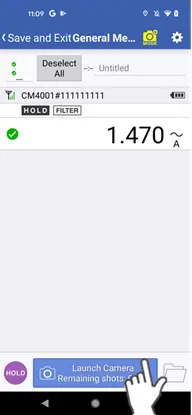
点击测量屏幕底部的 "启动相机 "图标(相机模式)。
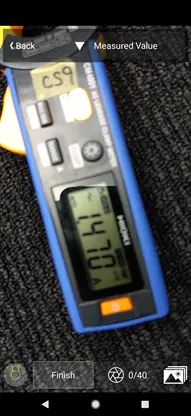
在所有勾选绿色标的仪器HOLD之后,测量值(带绿色标记)就会被保存,并启动相机界面。
当有一台仪器没有处于HOLD状态时
1
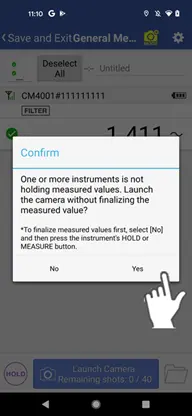
如果所有勾选绿色标的仪器其中有一台没有HOLD时,将显示一个警告信息。
2
点击[是],此时自动获取的测量值就会被保存,然后启动相机界面。
由于数值没有被保持,保存的测量值与仪器显示的测量值可能会不同。
拍摄和保存照片
1
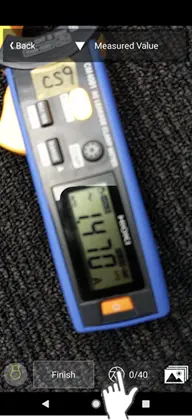
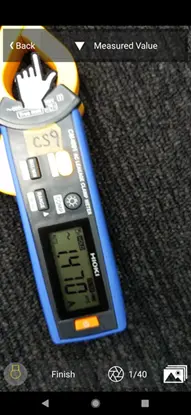
启动相机后,就能用屏幕底部的[拍照]按钮拍照。
在结束一个标准测量时段之前,最多可以拍摄40张照片。
2
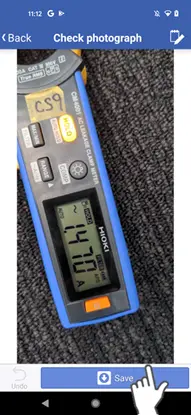
确认拍摄的照片无误后,点击保存按钮保存后返回相机界面。
保存测量值和照片
1
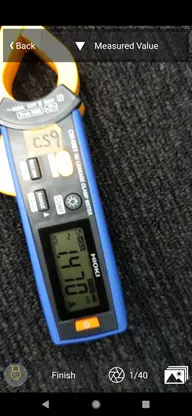
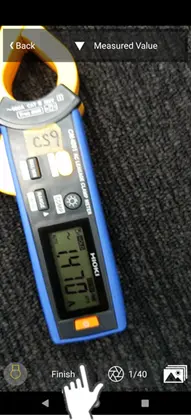
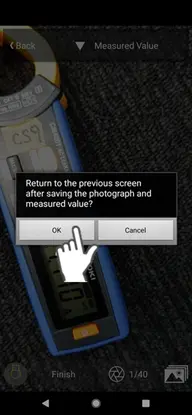
拍完照片后,点击[完成]按钮。
2
点击[OK]后测量值和照片就会被保存下来。
查看保存的测量值和照片
1
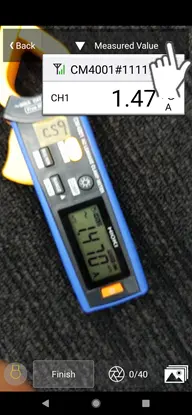
可以通过界面上方的下拉菜单,在启动相机界面的时候查看保存的测量值列表。
2
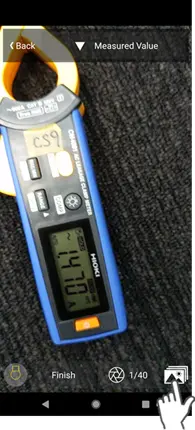
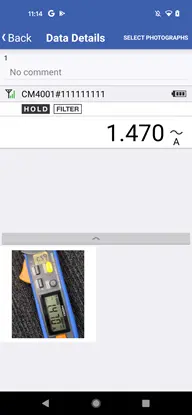
点击界面右下的相册图标,就能查看保存了的测量值和照片。
不保存测量值或照片返回
1
点击屏幕左上方的[返回]按钮。
2
点击[是]返回到测量屏幕(相机模式),不保存测量值或照片。
想要帮助或有疑问?


