

使用模板功能
当需要对同一个图纸进行重复测量的时候,把测量点位事先保存好,生成一个模板后再测量会变得非常方便。
可以制作的模板最多为10个。
新建一个模板
1
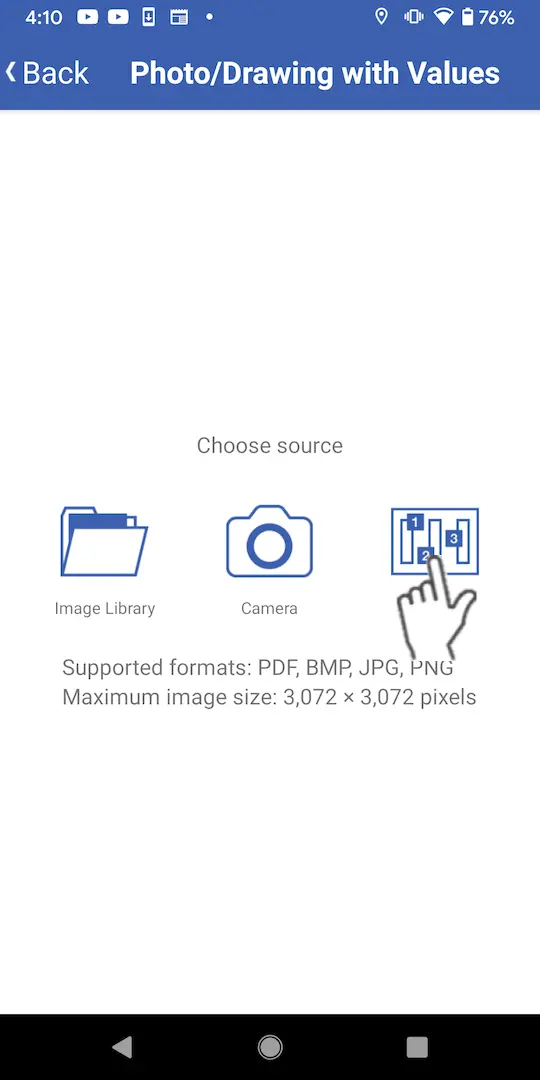
在图像选择屏幕上点击[模板]。
2
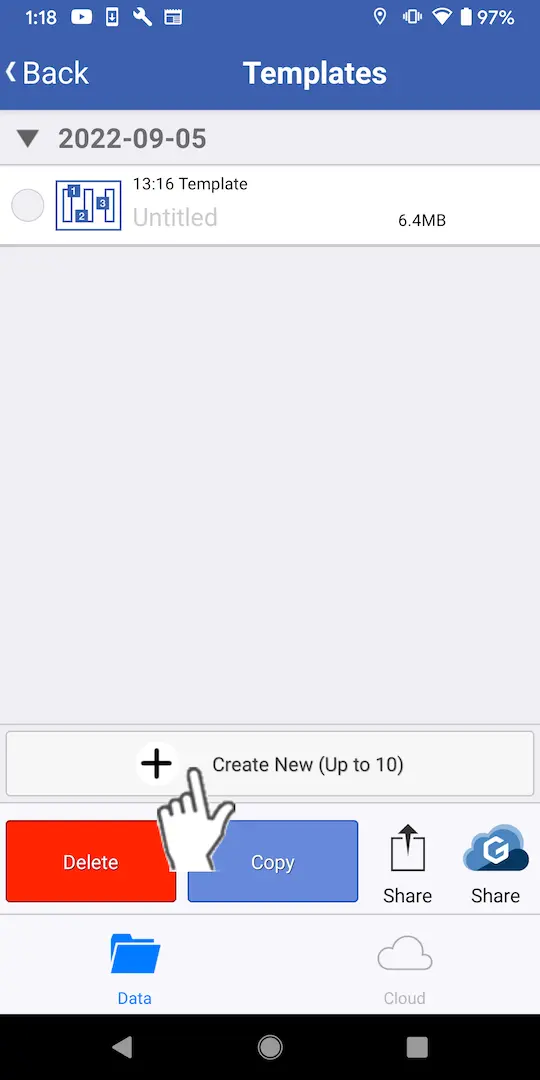
当模板列表界面出现时,点 "+"。
3
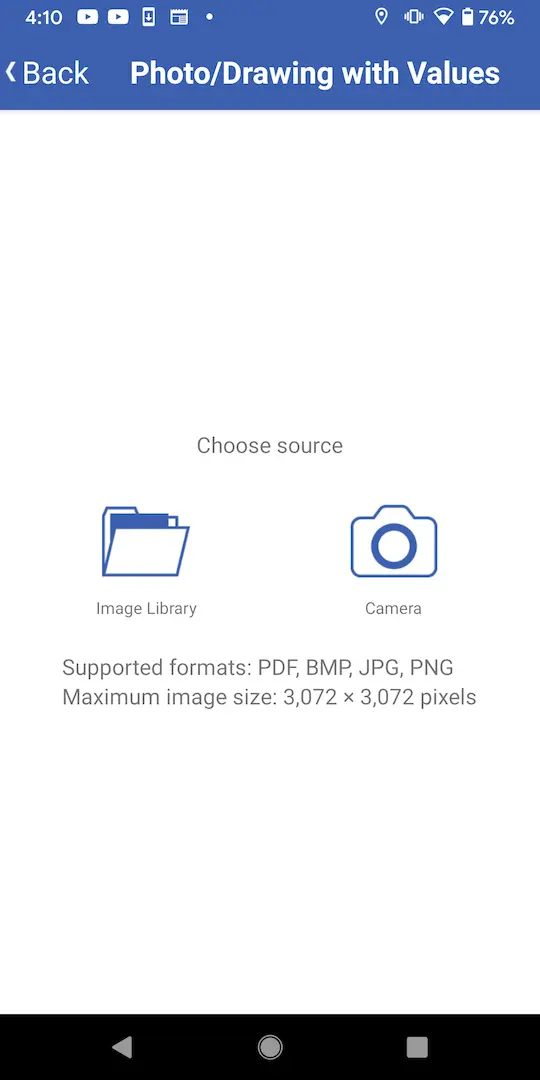
选择您希望使用的图像。
・保存在设备上的图像([从图库中选择])。
・用相机拍摄的图像(启动相机功能)。
・用相机拍摄的图像(启动相机功能)。
4
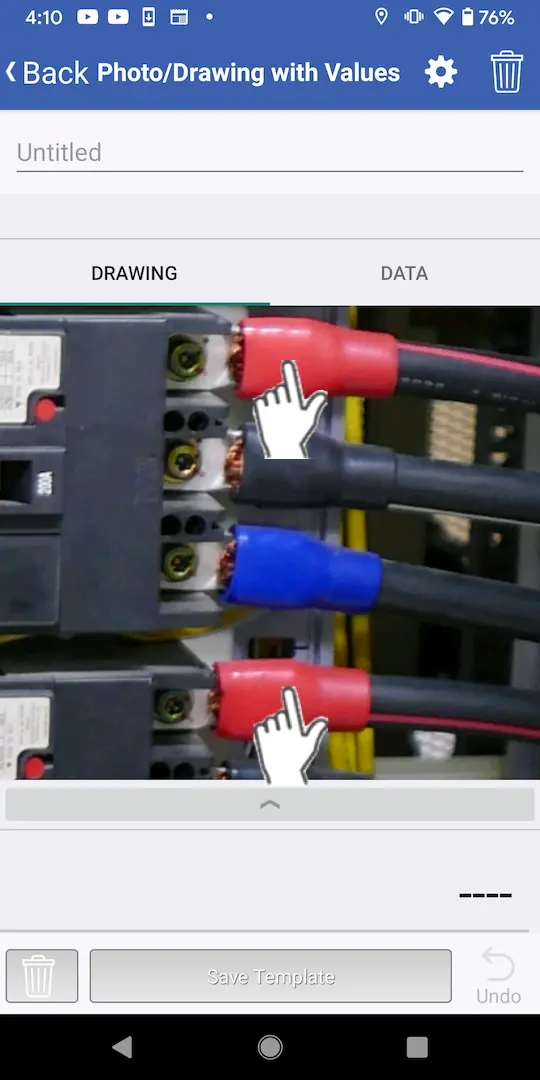
选择的图像将被显示出来。点击要测量的点位,就会创建一个测量位置。
5
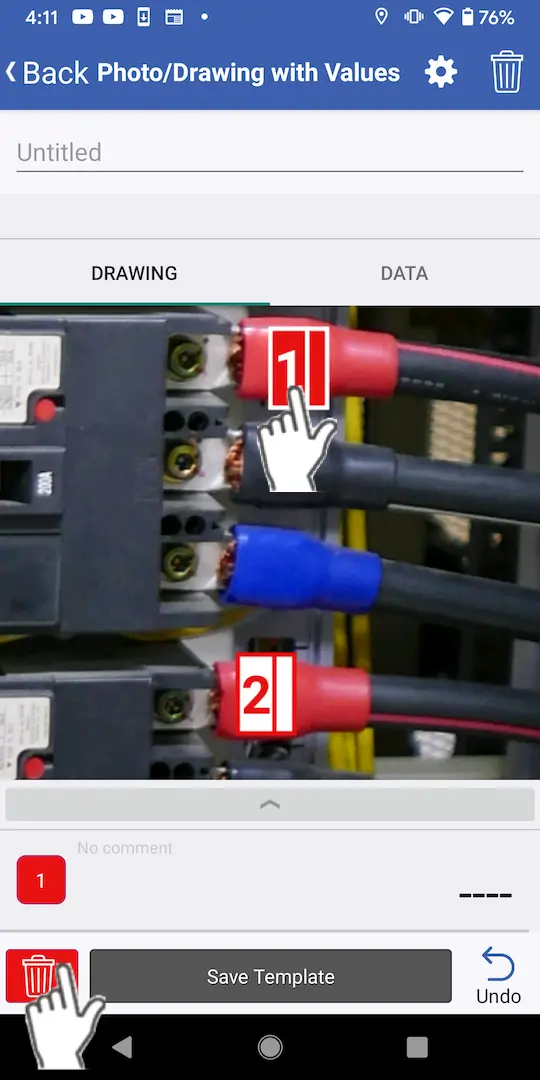
想要删除数据时选择测量点位,点击删除按钮(垃圾桶图标)。
6
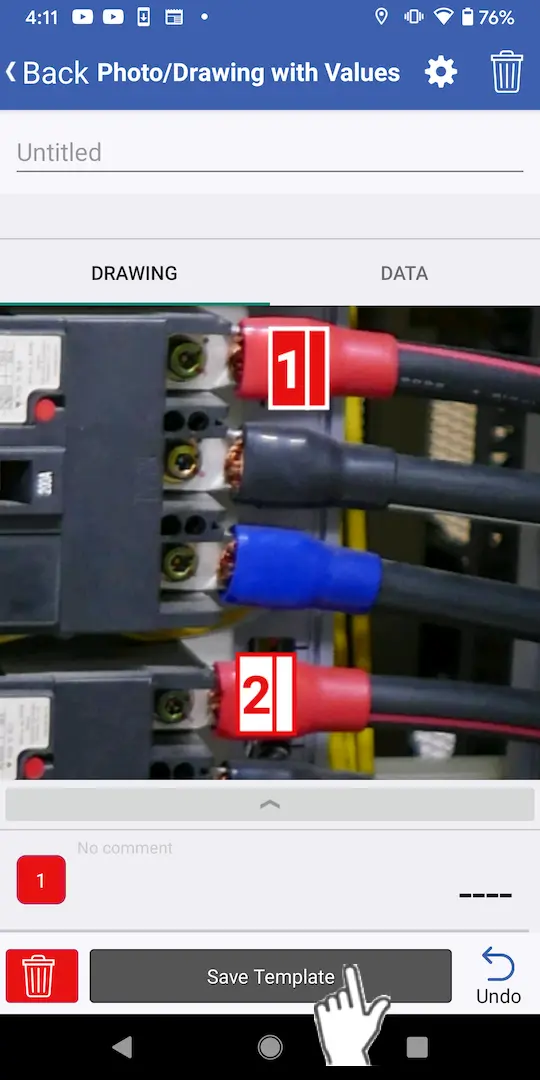
要保存模板时,点击[保存模板]。
加载一个模板
1
在图像选择屏幕上点击[模板]。
2
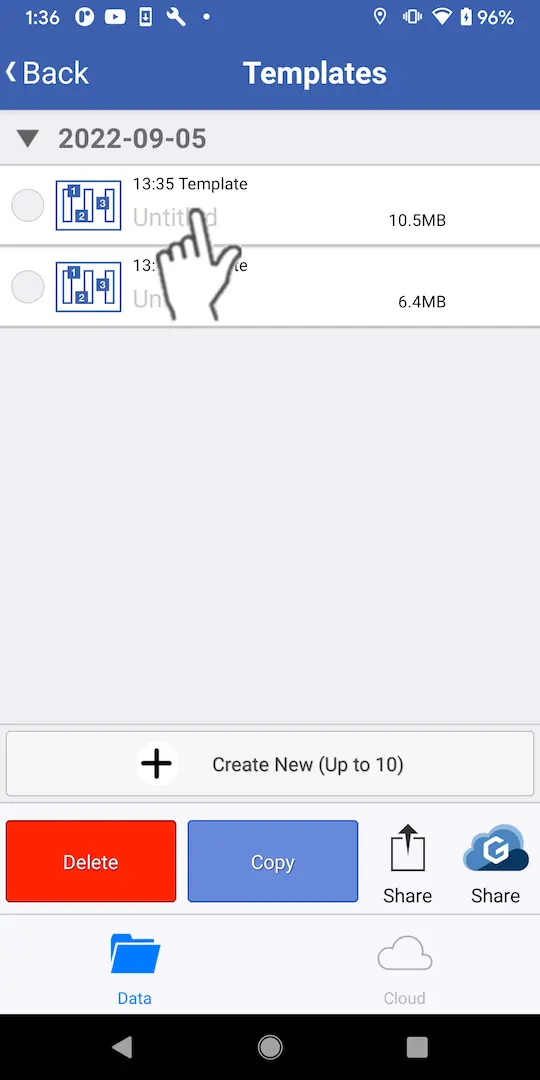
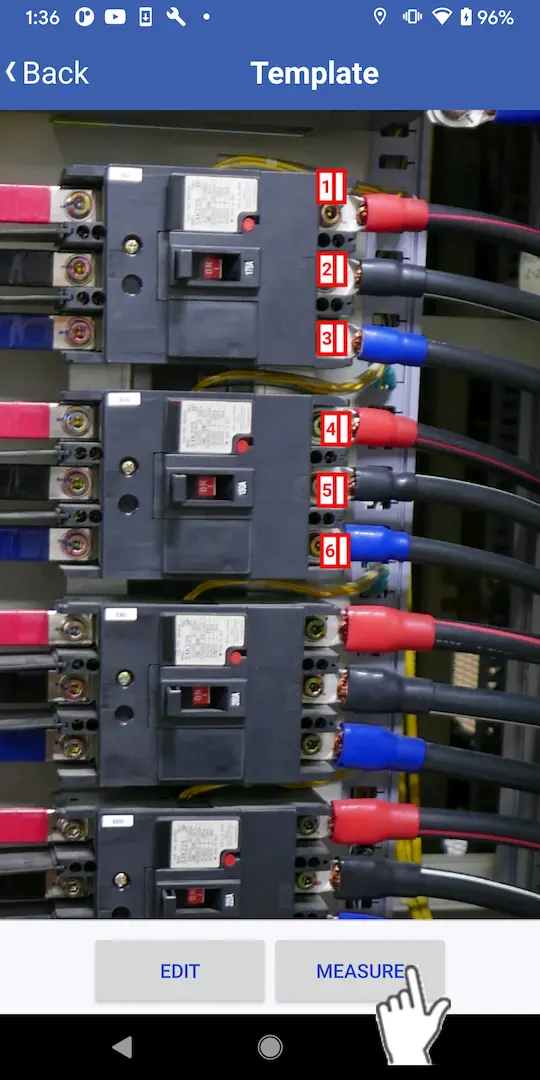
当出现模板列表界面时,点选要使用的模板,然后点选 "测量"。
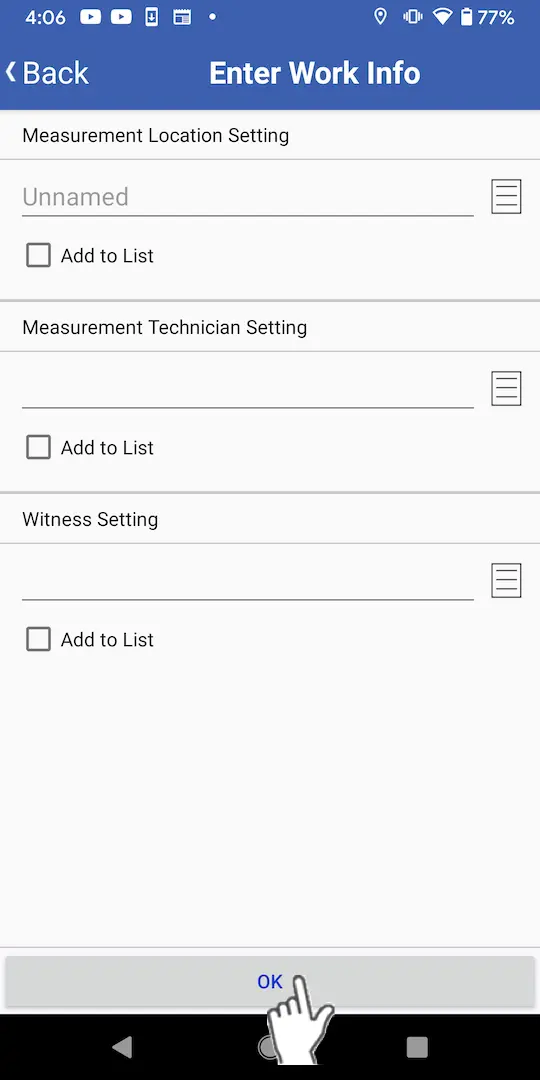
3
输入工作信息,点[OK]。
如果您加载了一个模板,将无法添加、移动或删除测量点位。
想要帮助或有疑问?


