

配置GENNECT Cloud相关的应用设置
本节描述的设置,适用于GENNECT One和GENNECT Cloud间的链接。
1.选择【设置】-【应用】。
2.选择[GENNECT Cloud设置],点击[开始],显示设置窗口。
[远程监控模式]标签
变更GENNECT One远程测量模式的相关设置。
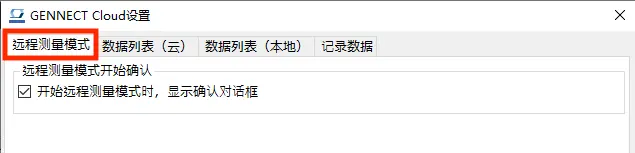
- 确认远程监控模式启动
启动远程监控模式时显示确认对话框- ON: 启动远程监控模式时显示确认对话框。
- OFF: 启动远程监控模式时不显示确认对话框。
[数据列表(云)]标签
变更与数据列表(云)有关的设置。
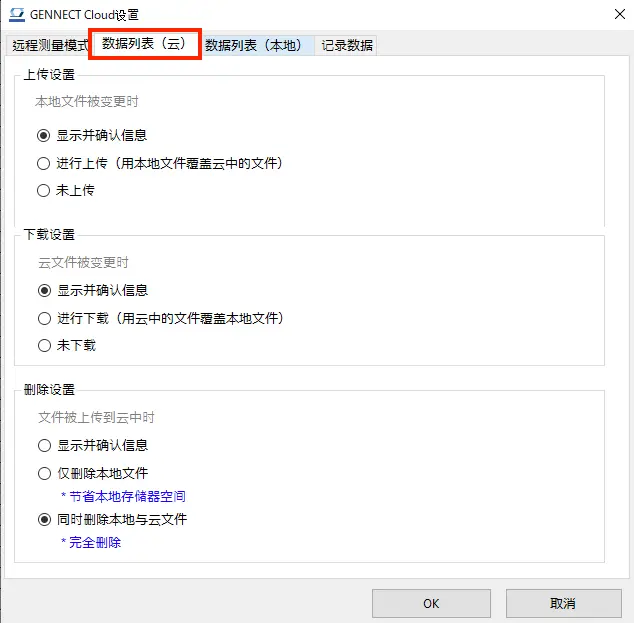
- 上传设置
本地文件被变更时- 显示并确认信息:上传时,在确认对话框画面中进行确认。
- 进行上传:始终用本地测量数据覆盖GENNECT Cloud的测量数据并上传。
- 未上传:始终不将测量数据上传到GENNECT Cloud中。
- 下载设置
云文件被变更时- 显示并确认信息:下载时,在确认对话框画面中进行确认。
- 进行下载:始终用GENNECT Cloud的测量数据覆盖本地测量数据并下载。
- 未下载:始终不从GENNECT Cloud下载测量数据。
- 删除设置
文件被上传到云中时- 显示并确认信息:显示删除方法的确认信息。
- 仅删除本地文件:仅始终删除本地的测量数据。(节省本地存储器存储空间的设置)
- 同时删除本地与云文件:始终删除本地与云的测量数据(完全删除的设置)
[数据列表(本地))] 标签
更改数据列表(本地)相关的设置。
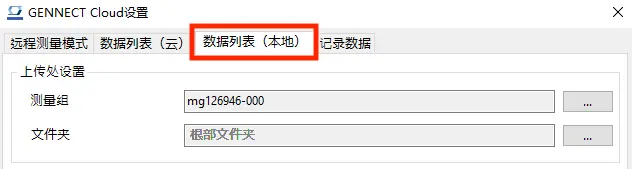
- 上传处设置
- 测量组
从数据列表(本地)上传到GENNECT Cloud时,指定作为上传处的测量组。未指定时,上传到[默认]的测量组中。 - 文件夹
从数据列表(本地)上传到GENNECT Cloud时,指定作为上传处的数据文件夹。未指定时,上传到GENNECT Cloud的[驱动器]画面的根文件夹([数据文件夹])中。
- 测量组
[记录数据]标签
更改记录功能或仪表板功能上保存的记录数据相关的设置。
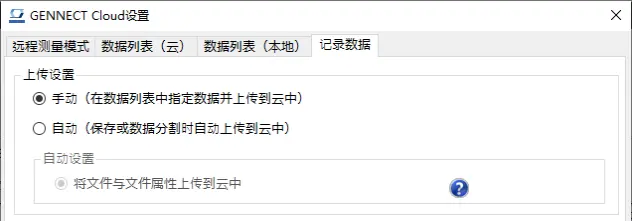
- 上传设置
- 手动:不自动上传到GENNECT Cloud中。由于保存到数据列表(本地)中,因此请手动上传。
- 自动:自动将已保存或经过数据分割的记录数据上传到GENNECT Cloud中。
- 自动设置
- 将文件与文件属性上传到云中:保存分割记录数据时,会将文件与文件属性(旨在与GENNECT Cloud协同的信息)上传到GENNECT Cloud中。(*1) (*2)
(*1) GENNECT Cloud的存储容量达到上限时,不再自动上传记录数据。
(*2) 本设置仅在[上传设置]-[自动]设置为ON时有效。
想要帮助或有疑问?


