

窗口布局和功能 (①文件夹选择区)
登录GENNECT Cloud后,数据列表可切换两种类型进行显示。
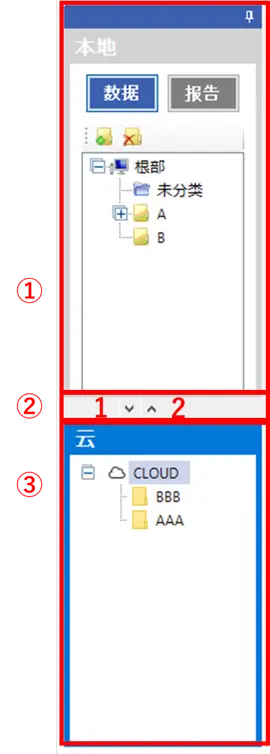
① 文件夹选择区(本地)
选择某个文件夹时,数据列表显示区会显示保存在本地PC上的测量数据列表。
登陆后,就可以将本地PC上的测量文件上传至GENNECT Cloud了。
②"扩展 "按钮
1:展开文件夹选择区域(本地)。
2:展开文件夹选择区域(云端)。
③文件夹选择区(云端)
选择某个文件夹时,数据列表显示区会显示与GENNECT Cloud联动的测量数据列表。
关于云端和本地数据列表之间的切换
数据列表(本地)
选择标有[本地]的文件夹树,就能看到保存在本地PC上的测量数据列表。
登陆GENNECT Cloud时,可以点击[上传]按钮,上传保存在本地PC存储器汇总的测量数据。
上传的测量数据可以在GENNECT Cloud驱动器或GENNECT One数据列表(云端)中进行管理。
数据列表(云端)
选择标有[cloud]的文件夹树,就能看到与GENNECT Cloud联动的测量数据列表。
该数据列表内的测量数据可由同账户内成员一同进查看和管理。
想要帮助或有疑问?


