

管理数据列表(云端)的数据。
以下会介绍如何在GENNECT One的数据列表(云端)中查看和管理(输出,上传,下载和删除)已共享的测量数据,
在GENNECT One中打开测量数据
以下会介绍如何在GENNECT One数据列表(云端)中打开已在账户中共享的量数据。
1.在数据列表(云端)中选择测量数据,点击[打开]按钮。
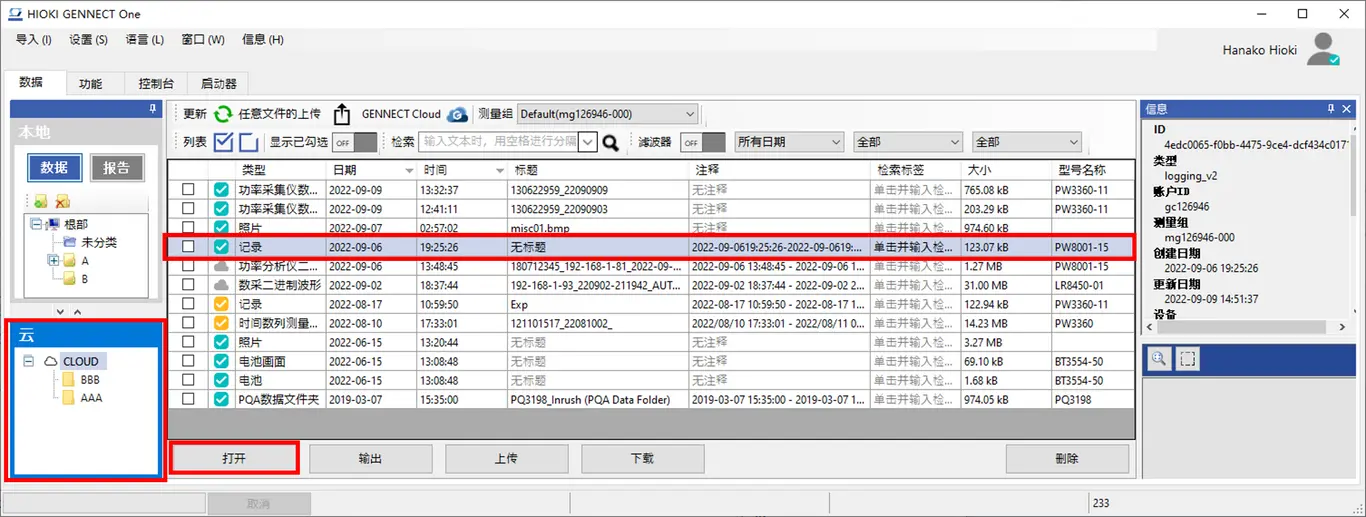
2.系统会根据打开的测量数据类型,自动启动对应的阅览器。如果想要打开的测量文件不在本地PC上,系统会自动从GENNECT Cloud上下载。(*1)(*2)
| 状态 | 动作内容 | |
|---|---|---|
 | [完全同步] | 使用GENNECT One打开保存在本地存储器中的测量数据。 |
 | [部分同步] | 出现信息弹窗,向您确认是否从GENNECT Cloud下载测量数据到本地。(*2) 如果不下载数据: GENNECT One仅会打开保存在本地存储器中的测量数据。 如果下载数据: 云端数据会从GENNECT Cloud下载至本地存储器,并由GENNECT One打开。 |
 | [未下载] | 云端数据会从GENNECT Cloud下载至本地存储器,并由GENNECT One打开。 |
 | [未上传] | GENNECT One仅会打开保存在本地存储器中的测量数据 |
 | [未上传(不同终端)] | 测量数据无法从GENNECT One打开。(*1) |
注意事项
_*1:如果测量文件不存在于GENNECT Cloud的存储空间中([未上传]或[未上传(不同终端)]的状态),将无法下载测量文件。此时可通过利用GENNECT Cloud浏览器端,或与GENNECT Cloud连接的其他终端上传数据,来实现文件的下载。
_*2: 如果选择了GENNECT Cloud存储空间和本地PC上保存的相同文件,但文件数据内容不同时([部分同步]的状态),系统会提示是否更新本地PC文件。关于如何更改该系统动作的设置可参阅以下内容。
将测量数据输出为文件
以下会介绍如何以文件形式输出GENNECT One数据列表(云端)的账户中共享的测量数据。
1.在数据列表(云端)中选择测量数据,点击[打开]按钮。
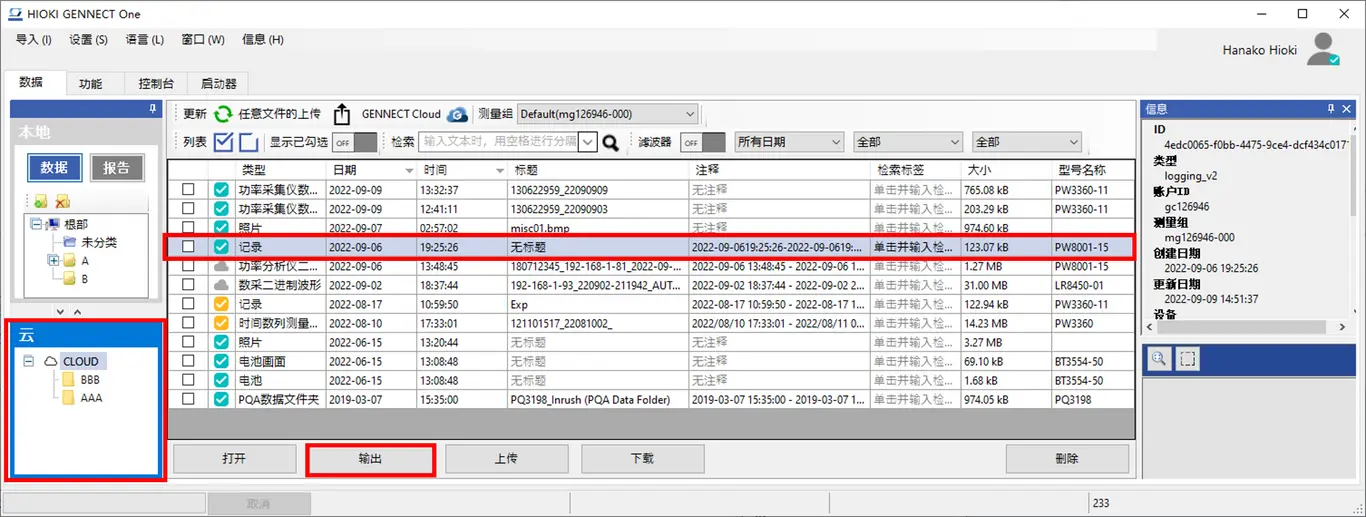
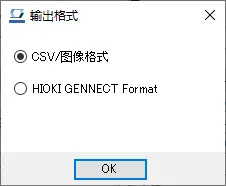
2.选择输出格式并点击[OK]按钮。(*1)
3.指定保存路径,点击[确定]按钮。
如果测量文件不在本地PC上,系统会自动从GENNECT Cloud上下载。(*2)(*3)
4.测量文件会保存在指定路径。
| 状态 | 动作描述 | |
|---|---|---|
| [完全同步] | 从GENNECT One输出保存在本地存储器中的测量数据。 |
| [部分同步] | 出现信息弹窗,向您确认是否从GENNECT Cloud下载测量数据到本地。(*3) 如果不下载数据: GENNECT One仅会输出保存在本地存储器中的测量数据。 如果下载数据: 云端数据会从GENNECT Cloud下载至本地存储器,并由GENNECT One输出。 |
| [未下载] | 云端数据会从GENNECT Cloud下载至本地存储器,并由GENNECT One输出。 |
| [未上传] | GENNECT One仅会输出保存在本地存储器中的测量数据。 |
| [未上传(不同终端)] | 测量数据无法从GENNECT One输出。 (*2) |
注意事项
*1: CSV和图像格式有部分无法选择的数据类型。
_*2: 如果测量文件不存在于GENNECT Cloud的存储空间中([未上传]或[未上传(不同终端)]的状态),将无法下载测量文件。
_*3: 如果选择了GENNECT Cloud存储空间和本地PC上保存的相同文件,但文件数据内容不同时([部分同步]的状态),系统会提示是否更新本地PC文件。关于如何更改该系统动作的设置可参阅以下内容。
将测量数据上传到GENNECT Cloud端
以下会介绍如何在GENNECT One数据列表(云端)中,将[未上传]或[部分同步]状态的测量数据上传至GENNECT Cloud。
1.在数据列表(云端)中选择状态为[未上传]或[部分同步]的测量数据,点击[上传]按钮。
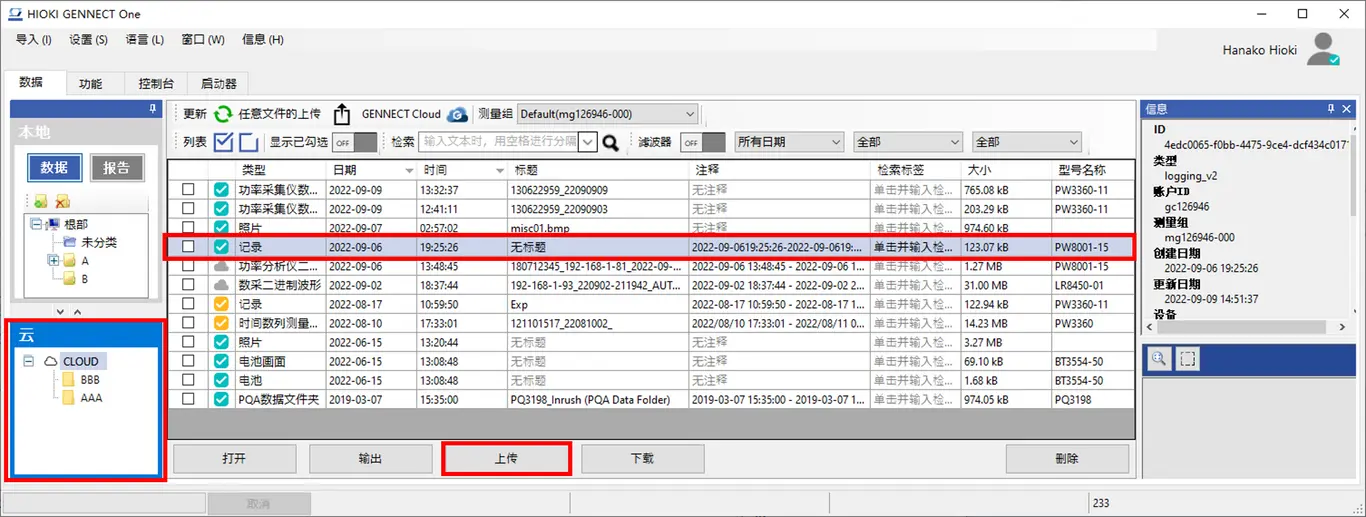
2.等待上传完成。(*1)(*2)
上传完成后,测量数据的状态将变为【完全同步】。
| 状态 | 动作描述 | |
|---|---|---|
| [完全同步] | 测量数据为最新状态。测量数据不会被上传。(*1) |
| [部分同步] | 出现信息弹窗,向您确认是否将测量数据上传至从GENNECT Cloud。(*3) 如果不上传数据: 测量数据不会被上传到GENNECT Cloud。 如果上传数据: 测量数据将被上传到GENNECT Cloud。 |
| [未下载] | 测量数据不存在于本地存储器中。测量数据不会被上传。(*2) |
| [未上传] | 测量数据将被上传到GENNECT Cloud。 |
| [未上传(不同终端)] | 测量数据不存在于本地存储器中。测量数据不会被上传。(*2) |
注意事项
_*1: 当GENNECT Cloud和数据文件的测量数据(状态为[完全同步])内容完全相同时,测量数据不会被上传。
_*2: 如果测量文件不存在于GENNECT Cloud的存储空间中([未上传]或[未上传(不同终端)]的状态),测量数据不会被上传。
_*3: 如果GENNECT Cloud存储空间和本地PC上保存的相同文件,但文件数据内容不同时([部分同步]的状态),系统会提示是否更新本地PC文件。关于如何更改该系统动作的设置可参阅以下内容。
从GENNECT Cloud下载测量数据
以下会介绍如何在GENNECT One数据列表(云端)中,从GENNECT Cloud下载[部分同步]或[未下载]状态的测量数据到GENNECT One。
1.在数据列表(云端)中选择状态为[部分同步]或[未下载]的测量数据,点击[下载]按钮。
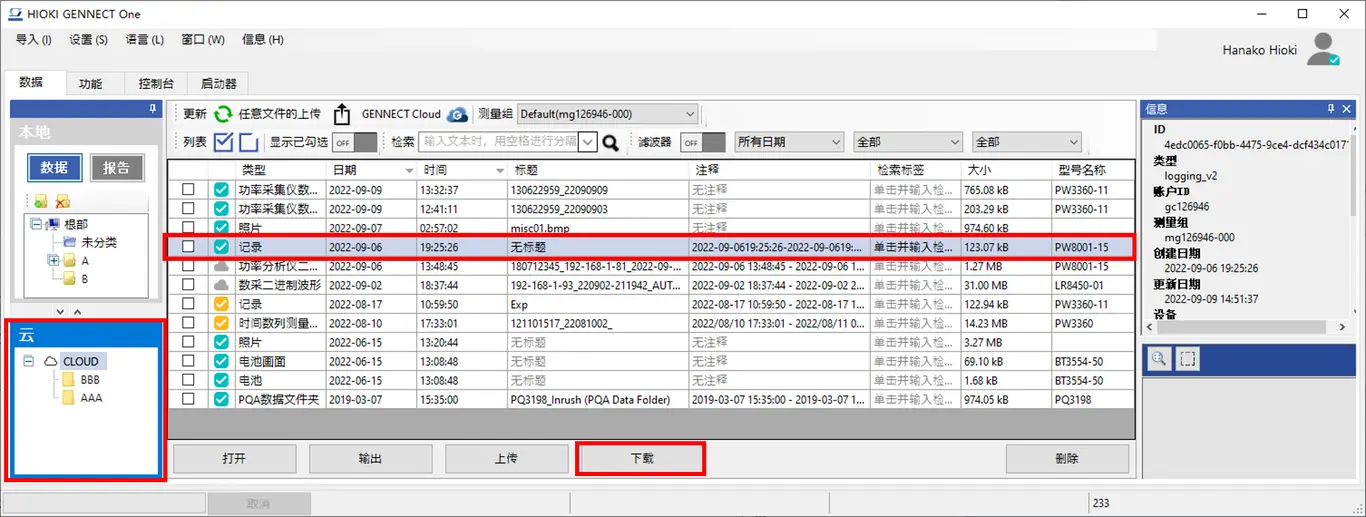
2.等待下载完成。(*1)(*2)
下载完成后,测量数据状态将变为[完全同步]。
| 状态 | 动作内容 | |
|---|---|---|
| [完全同步] | 测量数据为最新状态。测量数据不会被下载。(*1) |
| [部分同步] | 出现信息弹窗,向您确认是否从GENNECT Cloud下载测量数据到本地。(*3) 如果不下载数据: 测量数据不会被下载。 如果下载数据: 测量数据将从GENNECT Cloud下载到本地存储。 |
| [未下载] | 测量数据将从GENNECT Cloud下载到本地存储。 |
| [未上传] | 测量数据不存在于本地存储器中。测量数据将不会被下载。(*2) |
| [未上传(不同终端)] | 测量数据无法从GENNECT One下载。(*2) |
注意事项
_*1: 当GENNECT Cloud和数据文件的测量数据(状态为[完全同步])内容完全相同时,测量数据不会被下载。
_*2:如果测量文件不存在于GENNECT Cloud的存储空间中([未上传]或[未上传(不同终端)]的状态),将无法下载测量文件。此时可通过利用GENNECT Cloud浏览器端,或与GENNECT Cloud连接的其他终端上传数据,来实现文件的下载。
_*3: 如果选择了GENNECT Cloud存储空间和本地PC上保存的相同文件,但文件数据内容不同时([部分同步]的状态),系统会提示是否更新本地PC文件。关于如何更改该系统动作的设置可参阅以下内容。
删除测量数据
以下会介绍如何在GENNECT One数据列表(云端)中,删除账户内已共享的测量数据。
1.在数据列表(云)中选择测量数据,并点击[删除]按钮。
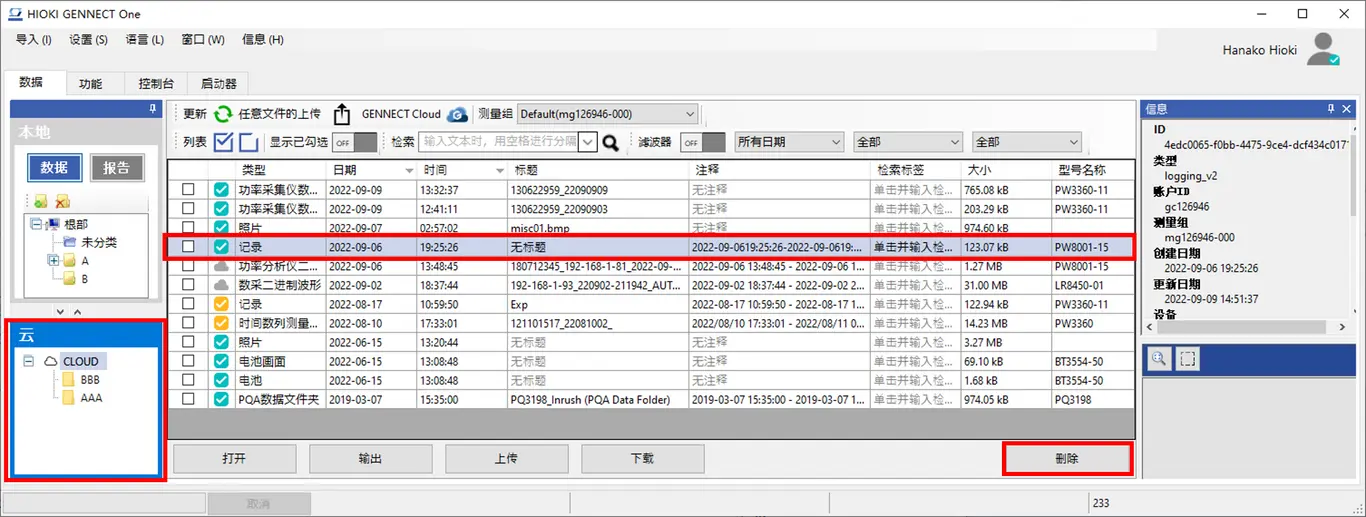
2.此时系统会询问方法(*1)(*2)(*3)。根据需求选择所需的删除方法并点击[OK]按钮。
3.测量数据将被删除。
| 状态 | 动作内容 | |
|---|---|---|
| [完全同步] [部分同步] [未下载] | 出现信息弹窗,向您询问删除方法。(*1) 只删除本地文件: 只删除存储在本地PC上的测量数据。这种方法可以节省本地存储空间,删除的测量数据可以通过再次下载重新获得。 同时删除本地和云端文件: 完全删除存储在本地PC和GENNECT Cloud云端的测量数据。 |
| [未上传] | 完全删除存储在本地PC和GENNECT Cloud云端的测量数据。(*2) |
| [未上传(不同终端)] | 无法从GENNECT One中删除测量数据。(*3) |
注意事项
*1: 默认设置中,系统会询问删除方法。如何更改此设置可参考如下信息。
_*2: 如果所选测量数据的状态为[未上传],系统会出现信息弹窗,询问是否要删除该数据。删除状态为[未上传]的测量数据将导致和GENNECT Cloud的测量数据间的链接丢失。若想通过下载获取数据,则需实现将测量数据上传至GENNECT Cloud,此时可删除本次文件。
__*3:状态为[未上传(不同终端)]的测量数据无法从GENNECT One删除。若要删除数据,则需从GENNECT Cloud网络端或与GENNECT Cloud连接的其他终端上删除。


