

主屏幕
GENNECT One的主窗口由[数据]、[功能]、[控制台]、[启动器]标签组成。
[数据]标签
查看和管理数据清单。
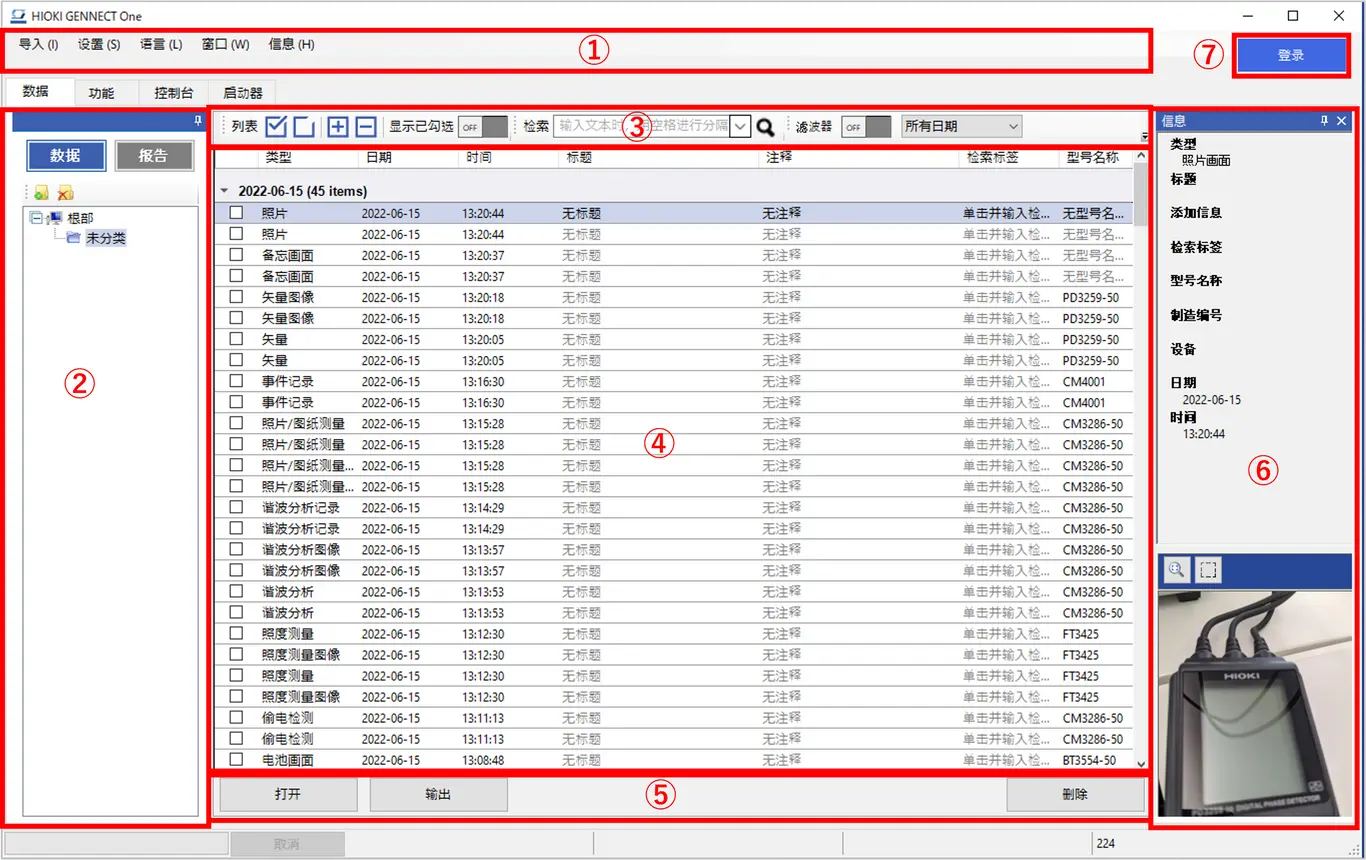
① 菜单栏
显示应用程序的菜单。
②数据切换窗口
- 选择[数据]/[报告],改变数据列表中显示的数据类型。
- 以树状图管理数据组。
- 在数据列表中显示的数据是通过选择组来过滤的。
③工具栏
- 可通过文本或标签检索数据列表内数据。
- 数据列表内的显示的数据,可通过过滤条件等限定范围。
- 可通过数据列表的展开/折叠和勾选状态改变显示内容。
④数据列表
在列表中显示从测量仪器或GENNECT One加载的数据。数据是按日期顺序排列的。
⑤ 按钮面板
- 打开选定的数据。
- 以CSV/图象/PDF格式输出所选数据。
- 删除选择的数据。
- GENNECT Cloud为已登录状态时,会显示[上传]按钮。
可以上传保存在GENNECT One的测量数据。 上传的测量数据将反映在GENNECT Cloud驱动窗口和GENNECT One数据列表(云端)中,此时两处的测量数据即为联动状态。 数据开始联动后,测量数据就可以与账户内的其他用户共享了。
详细内容可参考以下连接。
⑥ 信息窗
显示所选数据的详细信息。
如果数据是图像格式,信息窗会显示缩略图。
⑦ 登录按钮
登录到GENNECT Cloud。
[功能]标签
通过LAN网线连接电脑和测量仪器收集测量值。
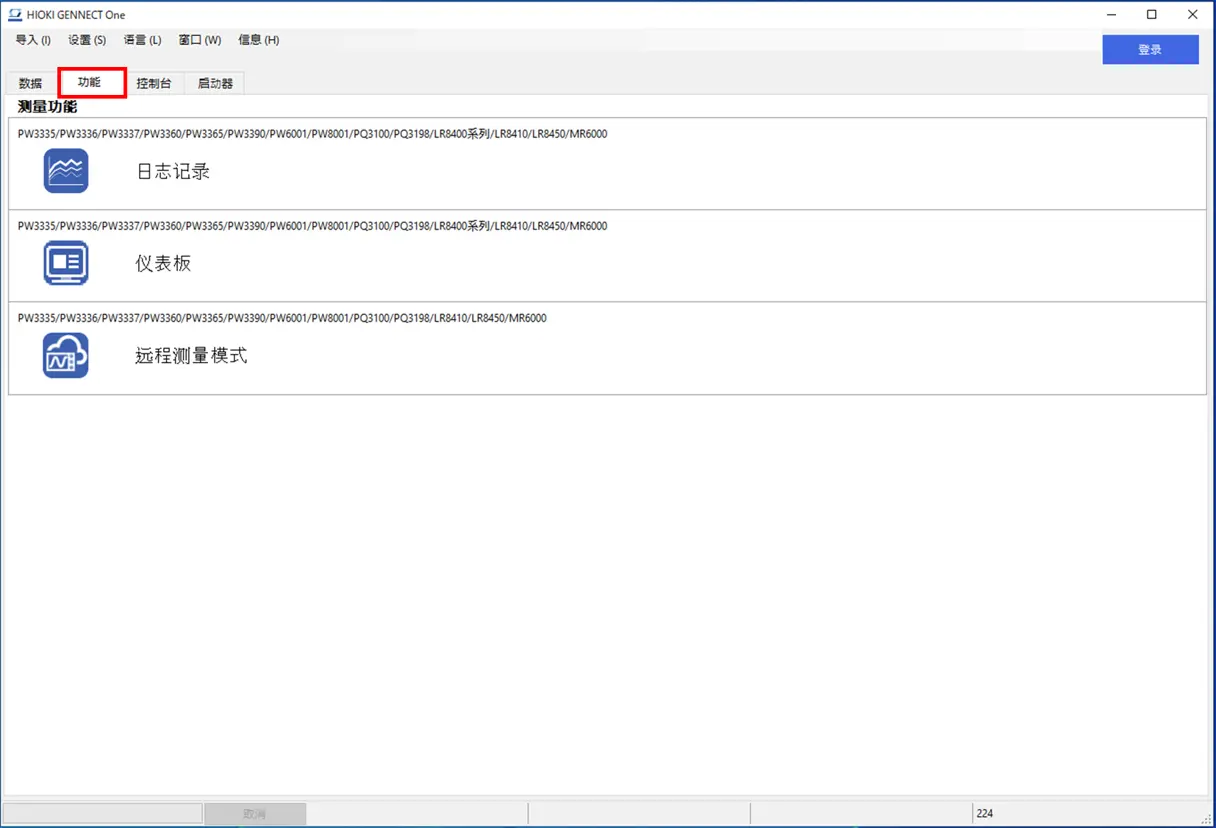
- 记录
以指定间隔记录测量值。 - 仪表板
以任意图象作为背景,并在指定位置布置测量值,直观的可视化的监控测量状态。 - 远程测量模式
和GENNECT Cloud连接并进行远程测量(监控、文件传输、远程控制等)。
[控制台]标签
通过电脑更改连接了同一LAN网线的测量仪器的设置。
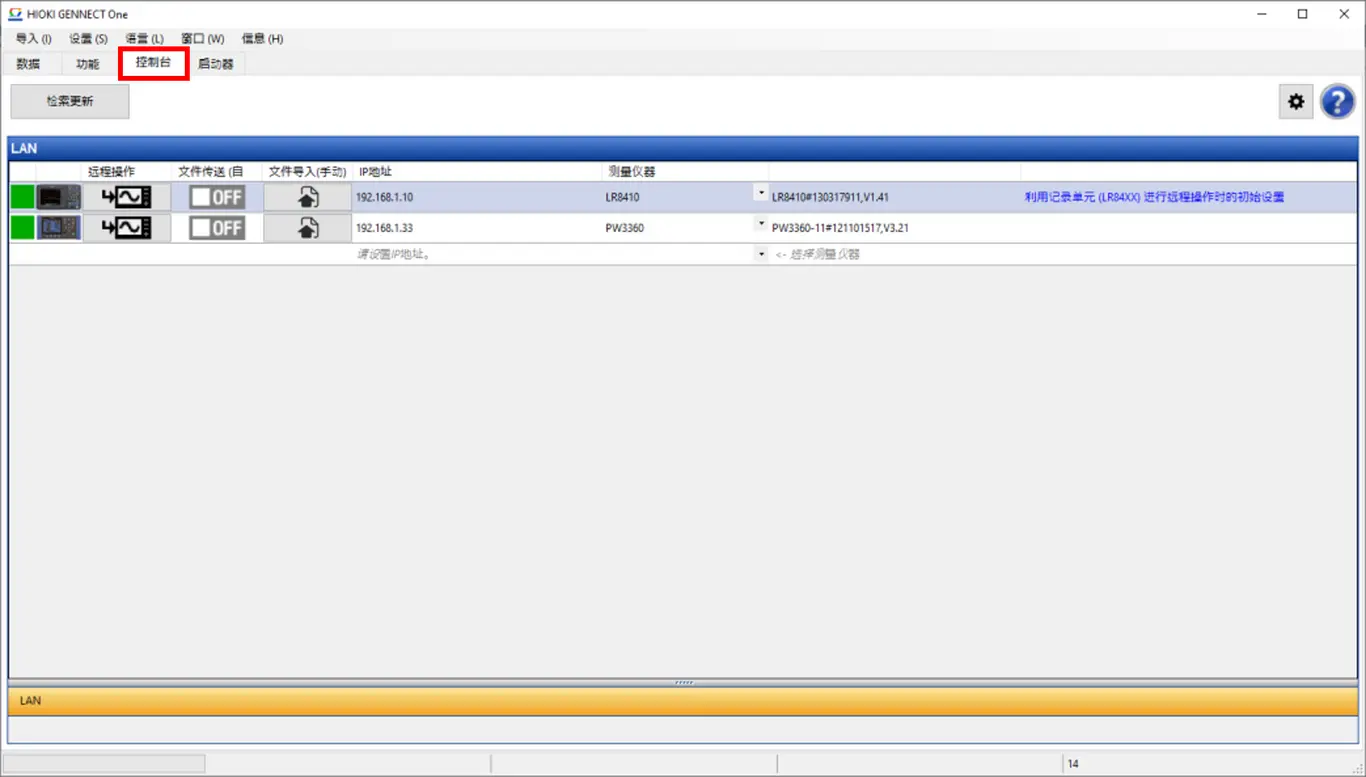
[启动器]标签
启动安装在电脑上的HIOKI应用软件。
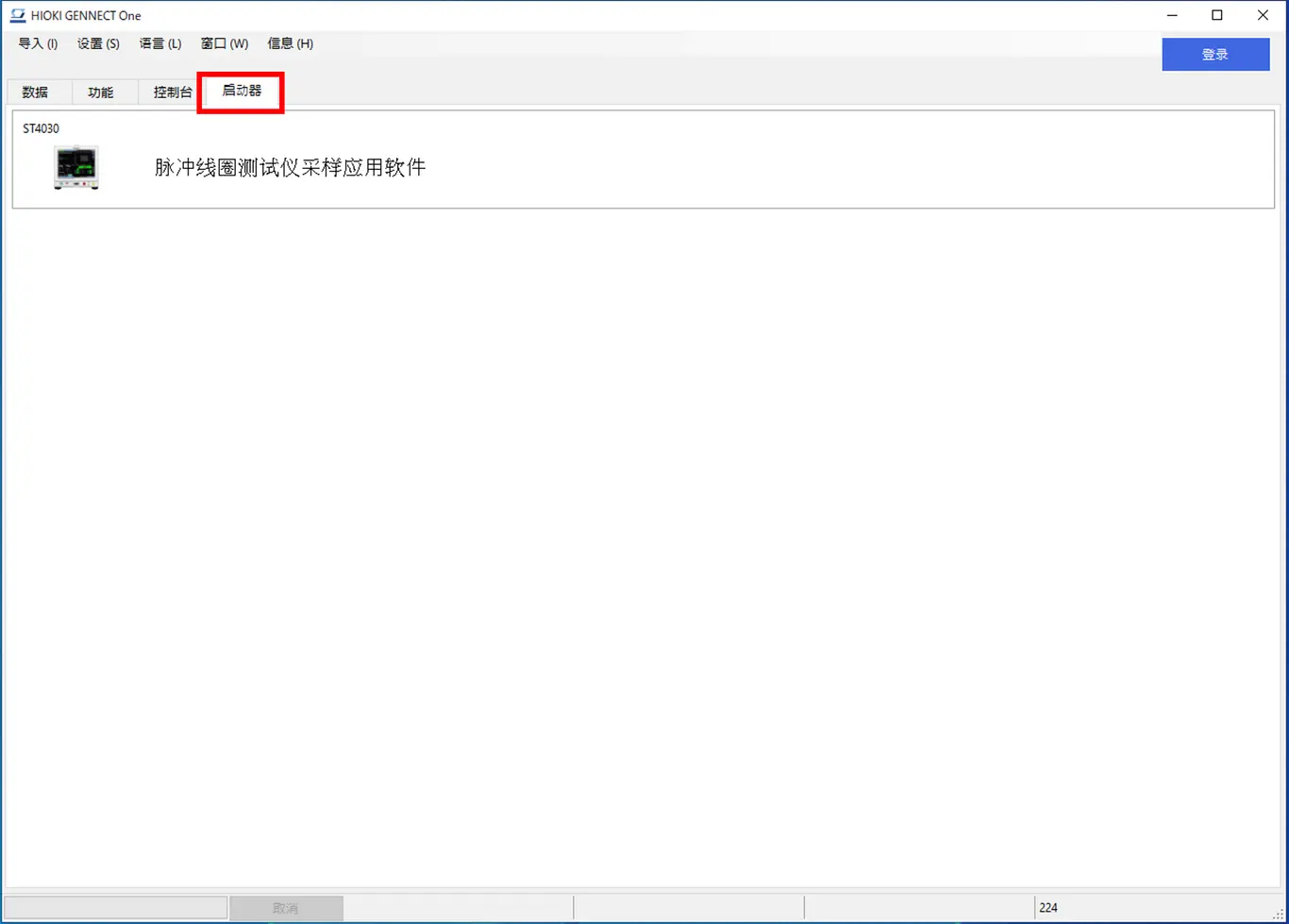
- 脉冲线圈测试仪应用软件
打开安装在电脑上的ST4030脉冲线圈测试仪的应用软件。
* 如果电脑中未安装[启动器]标签中显示的应用软件,系统会弹出相关提示。请根据需要安装应用软件。
想要帮助或有疑问?


