

确认/编辑用户信息和账户信息
确认及编辑登录到GENNECT Cloud的用户情报、以及所属的账户信息。
1.使用想确认/编辑的用户进行登录。(参考。登录到GENNECT Cloud)
2.点击应用程序主窗口右上方的图,标选择[显示用户信息],打开[用户信息]窗口。
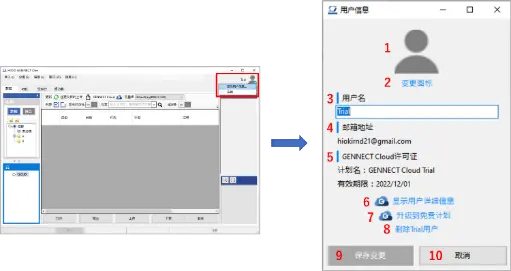
*本应用可对下述项目进行确认/编辑。有关更详细的确认/编辑信息请查阅GENNECT Cloud网页。
| 项目名 | 说明 | |
|---|---|---|
| 1 | 用户头像 | 显示用户设置的头像。 |
| 2 | 更改头像 | 显示与头像有关的菜单。 -[选择图标]:选择一个图像文件作为用户头像。支持JPG、PNG、GIF和BMP格式的图像文件,文件大小不超过1MB。 -[初始化头像]。将用户头像修改为默认图标。 |
| 3 | 用户名 | 设置一个字符串,作为用户的显示名称。(1到50个字符) |
| 4 | 电子邮箱 | 显示注册时使用的邮箱地址。 |
| 5 | GENNECT Cloud许可证 | 显示订阅的GENNECT Cloud套餐名和到期日。 如果期限不足31天,将显示感叹号"!"提醒有效期。 |
| 6 | 显示详细的用户信息 | 使用GENNECT Cloud网页端,确认/编辑更详细的用户和帐户信息。*该项目会启动浏览器。 |
| 9 | 保存更改 | 保存在此窗口所做的修改。*编辑头像或用户名后此按钮生效。 |
| 10 | 取消 | 关闭窗口,不保存更改。 |
想要帮助或有疑问?


