

使用远程测量模式
操作流程
按照以下操作启动或停止远程测量模式。
启动远程测量模式
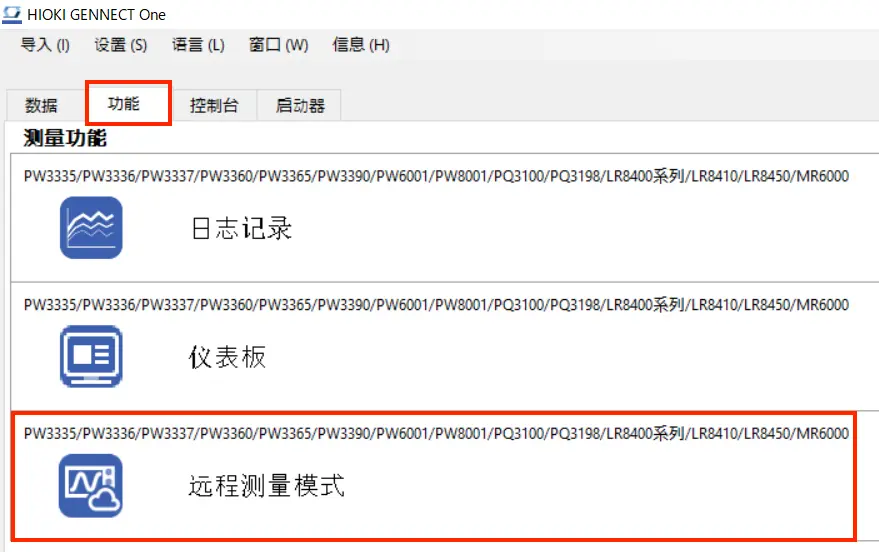
1.点击[功能]标签,选择[远程监控模式]。
检查通讯环境并登录
系统会提示[准备开始远程测量模式]。
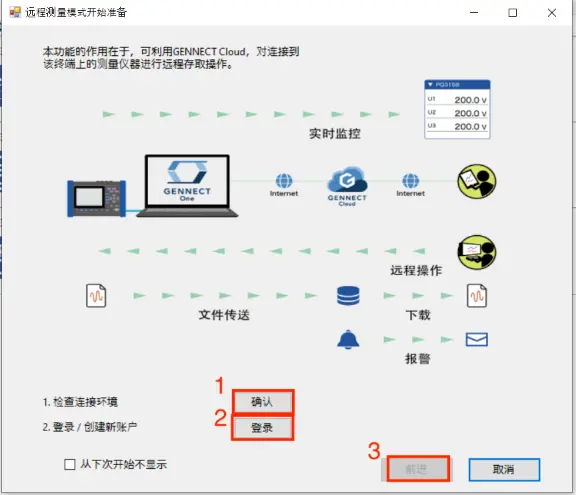
- 根据需要,点击[检查通讯环境]的[确认]按钮。
此功能可以检测所处环境是否有利于使用远程测量模式。 若检测显示NG,则无法使用远程测量模式。
若网络环境有访问限制,请咨询您的网络管理员并调整网络环境限制。
网络要求:
允许AWS IoT Core "iot.cloud.gennect.cn"使用443端口和基于TLS协议的通信。
调整示例:
-1.禁用 "iot.cloud.gennect.cn"(443端口)的SSL解密和其他功能。
-2.如果启用了过滤软件,开启GENNECT的访问权限。
- 点击[登录]按钮,登录到GENNECT Cloud。(若已登录可跳过此步。)
-
点击[下一步]。
设置测量组
GENNECT Cloud的所有数据均属于某个测量组,这是数据的管理单位。关于测量组的更多信息,请参阅什么是测量组?。
-
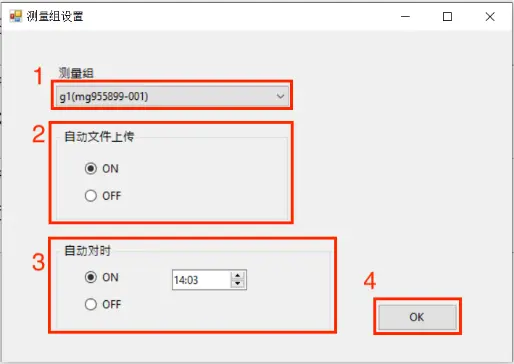
选择GENNECT获取数据、测量仪器数据文件等要上传到的测量组。
-
配置自动文件上传设置。允许生成的仪器数据文件上传到云端。
ON:自动上传测量仪器数据文件。测量仪器的型号及设置会影响文件尺寸的大小,有时可能会使用大量的数据流量。自动上传功能仅限于大小为128MB及以下的文件。
OFF:测量仪器数据文件不自动上传,文件将被保存在本地电脑中。 -
配置自动时间同步。开启后每天会进行一次时钟同步。根据测量仪器型号、版本的不同,时钟同步有时会使测量或运算停止。 此时,会以时钟同步为截点分割出新的文件。更多信息请参阅下方链接。
- 点击[确定]按钮。
选择测量仪器
操作方式请参考下方链接。
* GENNECT Cloud 免费套餐最多可选择3台仪器,GENNECT Cloud 基础/Pro套餐最多可选择8台仪器。
选择通道
操作方式请参考下方链接。
- 远程测量模式中可使用的通道数划分如下。
| 套餐 | 通道数量(每台仪器) |
|---|---|
| Free | 30 |
| Standard | 30 |
| Pro | 100 |
退出远程测量模式
点击[结束]按钮后,远程测量模式就会停止。此时,GENNECT的获取数据、测量仪器数据文件向云端的传输也会停止。
窗口构成
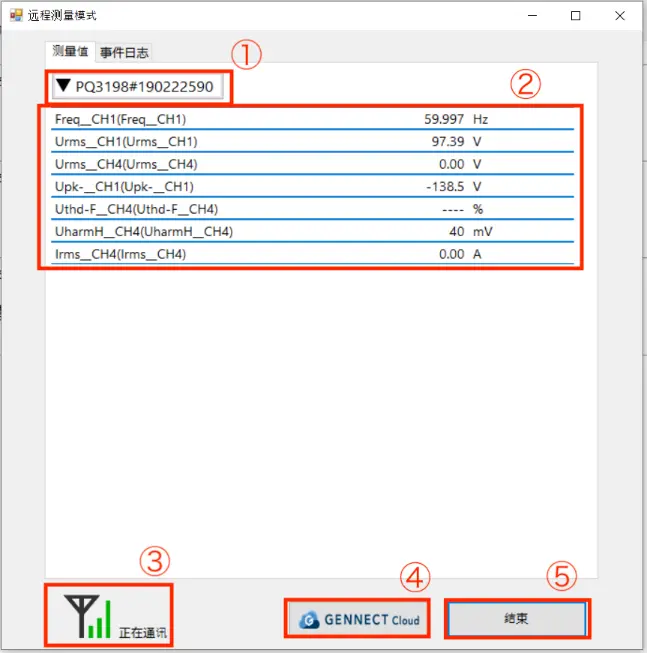
① 测量仪器名称显示区 点击此处可隐藏/取消隐藏区域②。
② 测量通道和测量值的显示区
显示每个通道的当前测量值。
③ 互联网连接环境图标
网络连接是否正常的提示图表。如果网络连接不正常,将显示如下图标。

④ 使用浏览器打开
点击此按钮,可在浏览器中打开GENNECT Cloud。
⑤ 退出按钮
点击此按钮,退出远程测量模式。


