

Konfigurieren von Anwendungseinstellungen in Bezug auf GENNECT Cloud
Dieser Abschnitt beschreibt Einstellungen, die für Verbindungen zwischen GENNECT One und GENNECT Cloud gelten.
- Wählen Sie [Einstellungen] - [Anwendung].
- Wählen Sie [GENNECT Cloud-Einstellungen] und klicken Sie auf [Start], um das Einstellungsfenster anzuzeigen.
Registerkarte [Fernüberwachungsmodus].
Auf dieser Registerkarte können Sie die Einstellungen für den Fernüberwachungsmodus von GENNECT One ändern.

| Bestätigung des Starts des Fernüberwachungsmodus | ||
|---|---|---|
| Anzeige eines Bestätigungsdialogs beim Start des Fernüberwachungsmodus | Auf | Anzeige eines Bestätigungsdialogs beim Start des Fernüberwachungsmodus. |
| Aus | Beim Start des Fernüberwachungsmodus wird kein Bestätigungsdialog angezeigt. |
Registerkarte [Datenliste(Wolke)]
Auf dieser Registerkarte können Sie die Einstellungen für die Datenliste (Cloud) ändern.
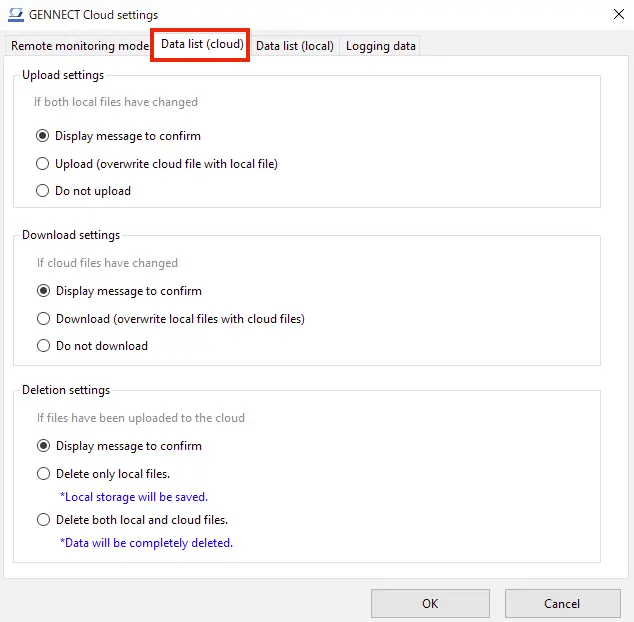
| Einstellungen hochladen | ||
|---|---|---|
| Wenn sich sowohl lokale als auch Cloud-Dateien geändert haben | Meldung zur Bestätigung anzeigen | Anzeige eines Bestätigungsdialogs beim Hochladen. |
| Hochladen | Überschreiben Sie immer die GENNECT Cloud Messdaten, indem Sie lokale Messdaten hochladen. | |
| Nicht hochladen | Laden Sie niemals Messdaten in die GENNECT Cloud hoch. | |
| Wenn sich entweder die lokale oder die Cloud-Datei geändert hat | Meldung zur Bestätigung anzeigen | Anzeige eines Bestätigungsdialogs beim Hochladen. |
| Hochladen | Überschreiben Sie immer die GENNECT Cloud Messdaten, indem Sie lokale Messdaten hochladen. | |
| Nicht hochladen | Laden Sie niemals Messdaten in die GENNECT Cloud hoch. |
| Einstellungen herunterladen | ||
|---|---|---|
| Wenn sich sowohl lokale als auch Cloud-Dateien geändert haben | Meldung zur Bestätigung anzeigen | Anzeige eines Bestätigungsdialogs beim Herunterladen. |
| Herunterladen | Überschreiben Sie lokale Messdaten immer mit GENNECT Cloud Messdaten. | |
| Nicht herunterladen | Laden Sie niemals Messdaten aus der GENNECT Cloud herunter. |
| Einstellungen löschen | ||
|---|---|---|
| Wenn Dateien in die Cloud hochgeladen wurden | Meldung zur Bestätigung anzeigen | Anzeige einer Meldung zur Bestätigung der Löschmethode. |
| Nur lokale Dateien löschen | Nur lokale Messdaten immer löschen (Einstellung zur Einsparung von lokalem Speicherplatz) | |
| Löschen Sie sowohl lokale als auch Cloud-Dateien | Sowohl lokale als auch Cloud-Messdaten immer löschen (Einstellung zum Löschen aller Daten) |
Registerkarte [Datenliste (lokal)]
Auf dieser Registerkarte können Sie die Einstellungen für die Datenliste (lokal) ändern.
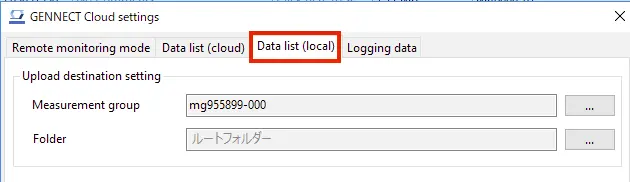
| Einstellung des Upload-Ziels | ||
|---|---|---|
| Messgruppe | Doppelklicken Sie auf und wählen Sie | Geben Sie beim Hochladen von der Datenliste (lokal) in die GENNECT Cloud die Messgruppe an, in die die Daten hochgeladen werden sollen. Wenn nichts angegeben wird, werden die Daten in die Messgruppe [Standard] hochgeladen. |
| Mappe | Doppelklicken Sie auf und wählen Sie | Beim Hochladen aus der Datenliste (lokal) in die GENNECT Cloud geben Sie den Datenordner an, in den die Daten hochgeladen werden sollen. Wenn nichts angegeben wird, werden die Daten in den Stammordner im Fenster GENNECT Cloud [Laufwerk] (Datenordner) hochgeladen. |
Registerkarte [Logging-Daten]
Auf dieser Registerkarte können Sie die Einstellungen für die von den Protokollierungs- und Dashboard-Funktionen gespeicherten Daten ändern.
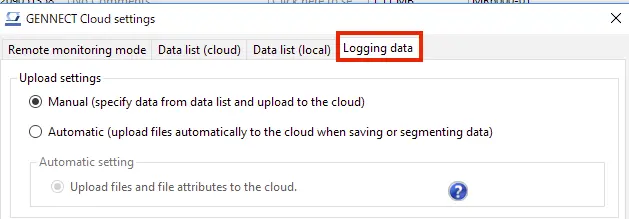
| Einstellung | Wert | Beschreibung |
|---|---|---|
| Einstellungen hochladen | Handbuch | Die Daten werden nicht automatisch in die GENNECT Cloud hochgeladen, sondern in der Datenliste (lokal) gespeichert. Bitte laden Sie die Daten wie gewünscht manuell hoch. |
| Automatisch | Automatisches Hochladen von gespeicherten oder segmentierten Logging-Daten in die GENNECT Cloud. | |
| Automatische Einstellungen | Hochladen von Dateien und Dateiattributen in die Cloud | Beim Speichern und Segmentieren von Protokolldaten laden Sie Dateien und Dateiattribute (Informationen über Links zu GENNECT Cloud) in GENNECT Cloud hoch. Wenn Ihr GENNECT Cloud-Speicher voll ist, werden die Protokolldaten nicht mehr automatisch hochgeladen. Diese Einstellung ist nur gültig, wenn die Einstellung [Upload-Einstellungen]-[Automatisch] aktiviert ist. |
Sie brauchen Hilfe oder haben Fragen?