

Verwaltung von Batterietester-Schwellenwerten und Batterietester-Profilen in der Cloud (GENNECT Cloud Standard / Pro Pläne)
Sie können Schwellenwerttabellen und Profiltabellen verwalten, die mit einem anderen Benutzer desselben Kontos gemeinsam genutzt werden. Schwellentabellen werden auf dem Bildschirm [Cloud] des Bildschirms [Mange-Schwellenwerte] verwaltet. Profiltabellen werden auf dem Bildschirm [Cloud] des Bildschirms [Profile verwalten] verwaltet.
- **Diese Funktion erfordert ein Abonnement für einen GENNECT Cloud Standard oder Pro Plan.
- **Die Funktion der Profilinformationen des Batterietesters wird nur vom BT3554-50 unterstützt.
Siehe unten für die Dateistatussymbole, die auf dem [Cloud]-Bildschirm erscheinen.
| Icon | Status | Beschreibung |
|---|---|---|
 | [Vollständige Synchronisierung] | Die Dateien sind sowohl in der Cloud als auch im lokalen Speicher vorhanden, und der Inhalt der Messdaten ist identisch. |
 | [Teilweise Synchronisierung] | Der Status kann auf [Vollständige Synchronisierung] geändert werden, indem entweder Änderungen in der Cloud in die [Datenliste (Cloud)] heruntergeladen oder Änderungen in der [Datenliste (Cloud)] in die Cloud hochgeladen werden. |
 | [Nicht heruntergeladen] | Dateien sind nur im Cloud-Speicher vorhanden. Die in der Cloud gespeicherten Dateien können von GENNECT One heruntergeladen werden. |
Weitere Informationen über die Funktionen des Bildschirms [Cloud] finden Sie weiter unten.
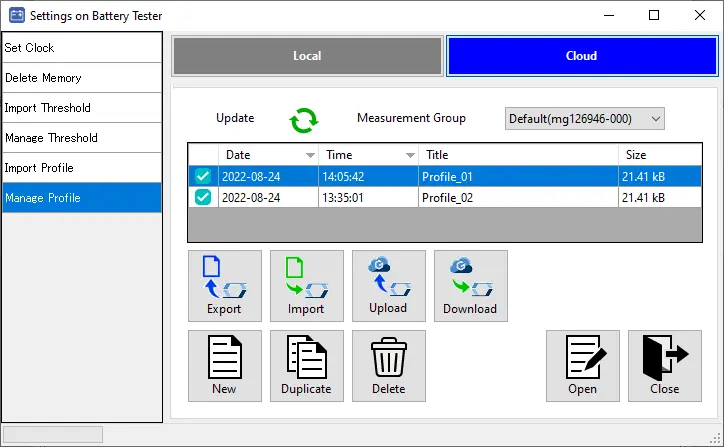
- Aktualisierung Aktualisieren Sie den [cloud]-Verwaltungsbildschirm mit den neuesten Informationen.
- Messungsgruppe
Schaltet die Messgruppe um, so dass die Informationen zur Messgruppe im [Cloud]-Bildschirm angezeigt werden.
Weitere Informationen zu Messgruppen finden Sie im GENNECT Cloud Online-Handbuch. - Export
Exportieren Sie die ausgewählten Daten in eine Datei (Hok-Format).
Wenn der Status [Nicht heruntergeladen] lautet, wird die Datei aus der GENNECT Cloud heruntergeladen und exportiert. - Einfuhr
Importieren Sie die ausgewählten Daten aus einer Datei (Hok-Format).
Importierte Daten werden in die GENNECT Cloud hochgeladen. - Hochladen
Laden Sie die Daten mit dem Status [Teilweise Synchronisierung] in die GENNECT Cloud hoch und überschreiben Sie sie.
Hochladen in die Messgruppe, die derzeit unter [Messgruppe] angezeigt wird. - Download Daten mit dem Status [Nicht heruntergeladen] oder [Teilweise Synchronisierung] aus der GENNECT Cloud herunterladen.
- Neu
Erstellen Sie neue Daten.
Die erstellten Daten werden in die GENNECT Cloud hochgeladen. - Duplikat
Duplizieren Sie die ausgewählten Daten.
Die replizierten Daten werden in die GENNECT Cloud hochgeladen. - Löschen
Löschen Sie die ausgewählten Daten. Es gibt zwei Methoden des Löschens.
- Nur lokale Dateien löschen Löscht nur die auf dem lokalen PC gespeicherten Messdaten. Diese Methode kann verwendet werden, um lokalen Speicherplatz zu sparen, da gelöschte Messdaten durch erneutes Herunterladen wieder abgerufen werden können.
- Löschen Sie sowohl lokale als auch Cloud-Dateien Löscht sowohl die auf dem lokalen PC gespeicherten Messdaten als auch die in der GENNECT Cloud gespeicherten Messdaten vollständig.
- Offen
Öffnen Sie die ausgewählten Daten. Das Fenster [Schwellentabelle bearbeiten] / [Profiltabelle bearbeiten] wird geöffnet.
In diesem Fenster können Sie die Schwellenwert-/Profiltabelle bearbeiten.
Sie können die Schwellenwert-/Profiltabelle auch mit der Taste [Übertragen] auf den Batterietester übertragen.(*1) - Schließen Schließen Sie das Fenster [Einstellungen am Batterietester].
(*1)Die Profiltabelle kann nur auf den Batterietester BT3554-50 übertragen werden.
Sie brauchen Hilfe oder haben Fragen?