

Verwendung des Fernüberwachungsmodus
Arbeitsablauf
Der Fernüberwachungsmodus kann mit folgendem Verfahren gestartet und beendet werden.
Start des Fernüberwachungsmodus
- Klicken Sie auf die Registerkarte [Funktion] und dann auf [Fernüberwachungsmodus].
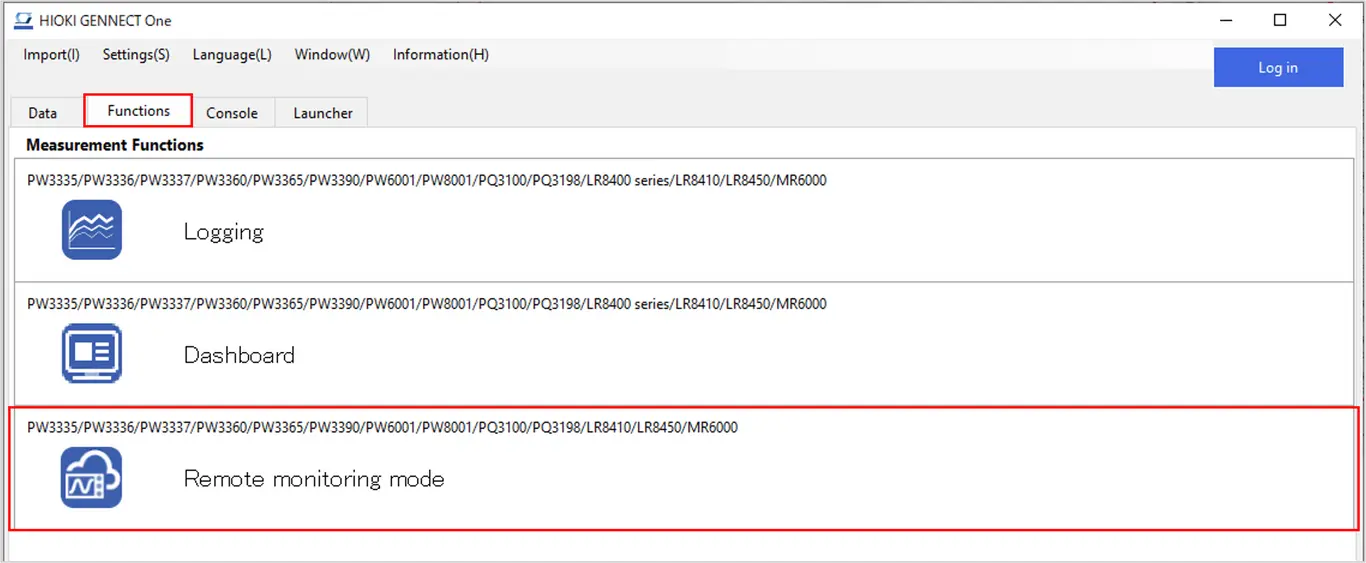
Prüfen der Verbindungsumgebung und Einloggen
Das Fenster [Vorbereitungen für den Start des Fernüberwachungsmodus] wird angezeigt.
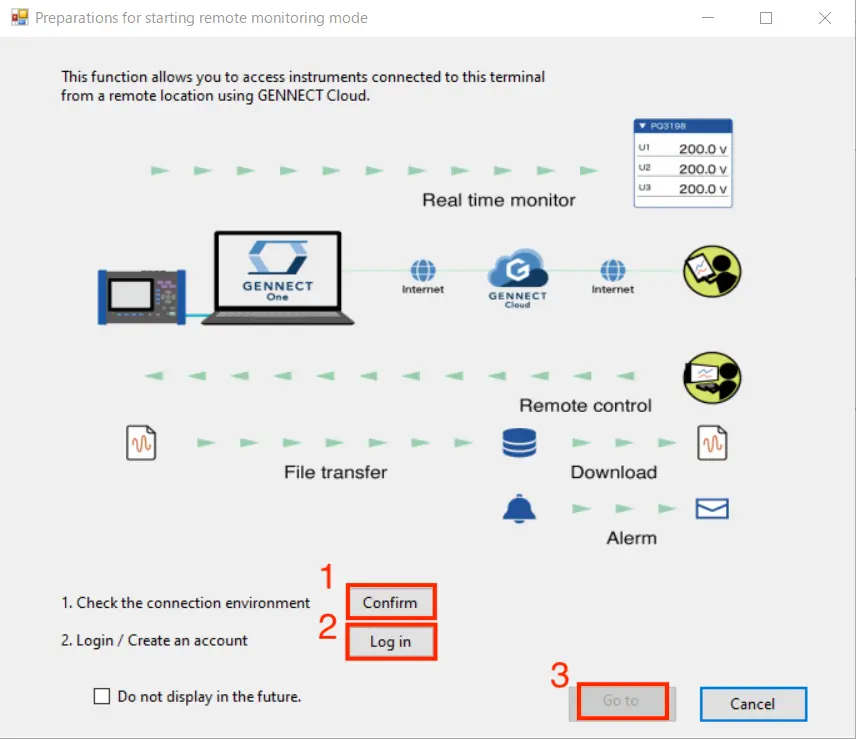
- Klicken Sie bei Bedarf auf die Schaltfläche [Bestätigen] neben [Überprüfen Sie die Verbindungsumgebung].
Sie können überprüfen, ob Ihre Umgebung die Verwendung des Fernüberwachungsmodus unterstützt. Wenn dies nicht der Fall ist, können Sie den Fernüberwachungsmodus nicht verwenden.
Wenn in Ihrem Netzwerk Zugangsbeschränkungen bestehen, wenden Sie sich bitte an Ihren Netzwerkadministrator und überlegen Sie, ob Sie die Beschränkungen aufheben möchten.
Netzanforderungen :
Die Kommunikation mit ausgehendem TCP: 443-Port und TLS-Verbindung muss zu AWS IoT ("a314maxk2739k7-ats.iot.ap-northeast-1.amazonaws.com") zugelassen werden.
Unterstütztes Beispiel:
-1. Deaktivieren Sie die SSL-Entschlüsselung und andere Funktionen für "a314maxk2739k7-ats.iot.ap-northeast-1.amazonaws.com" (Port 443)
-2. Zugriff auf diesen Dienst zulassen, wenn er durch Filtersoftware eingeschränkt ist
- Klicken Sie auf die Schaltfläche [Anmelden], um sich bei GENNECT Cloud anzumelden.
Dieser Schritt kann übersprungen werden, wenn Sie bereits eingeloggt sind. Wenn Sie noch kein GENNECT Cloud-Konto haben, erstellen Sie bitte zuerst eines.
-
Klicken Sie auf die Schaltfläche [Weiter].
Einstellung der Messgruppe
Alle Daten in GENNECT Cloud gehören zu einer Messgruppe, die die Einheit darstellt, nach der die Daten verwaltet werden.
Weitere Informationen zu Messgruppen finden Sie im Was sind Messgruppen?.
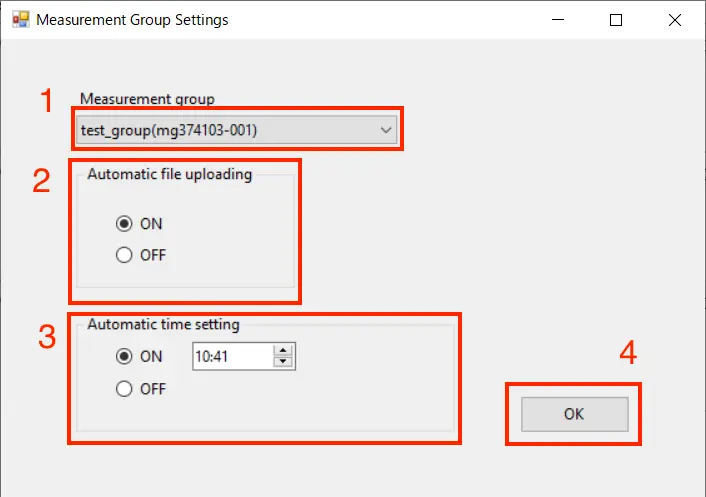
-
Wählen Sie die Messgruppe, in die Sie GENNECT-Erfassungsdaten und Gerätedatendateien hochladen möchten.
-
Konfigurieren Sie automatische Datei-Uploads. Mit dieser Einstellung können generierte Gerätedatendateien in die Cloud hochgeladen werden.
EIN: Gerätedatendateien werden automatisch hochgeladen. Bitte beachten Sie, dass einige Gerätemodelle und Einstellungen zu größeren Dateien führen, die große Mengen an mobilen Daten verbrauchen. Das automatische Hochladen ist auf Dateien mit einer Größe von 128 MB oder weniger beschränkt.
AUS: Gerätedatendateien auf dem Computer speichern und nicht automatisch hochladen. -
Konfigurieren Sie die automatische Zeitsynchronisation.
Wenn Sie diese Einstellung aktivieren, werden die Uhren der Geräte einmal pro Tag synchronisiert. Je nach Gerätemodell und Firmware-Version kann die Zeitsynchronisierung dazu führen, dass die Messung oder Integration gestoppt wird. In diesem Fall wird eine neue Datei erstellt, wenn die Zeit synchronisiert wird. Siehe unten für weitere Informationen.
- Klicken Sie auf die Schaltfläche [OK].
Auswahl der Instrumente
Für die Bedienungsanleitung siehe unten.
* Sie können bis zu drei Instrumente mit GENNECT Cloud Free oder bis zu acht Instrumente mit GENNECT Cloud Standard/Pro auswählen.
Auswählen von Kanälen
Für die Bedienungsanleitung siehe unten.
* Die Anzahl der Kanäle, die ausgewählt werden können, ist wie folgt:
| Plan | Anzahl der Kanäle (pro Gerät) |
|---|---|
| Free | 30 |
| Standard | 30 |
| Pro | 100 |
Beenden des Fernüberwachungsmodus
Wenn Sie den Fernüberwachungsmodus beenden, wird das Hochladen von GENNECT-Erfassungsdaten und Gerätedatendateien in die Cloud gestoppt.
Fenster-Layout
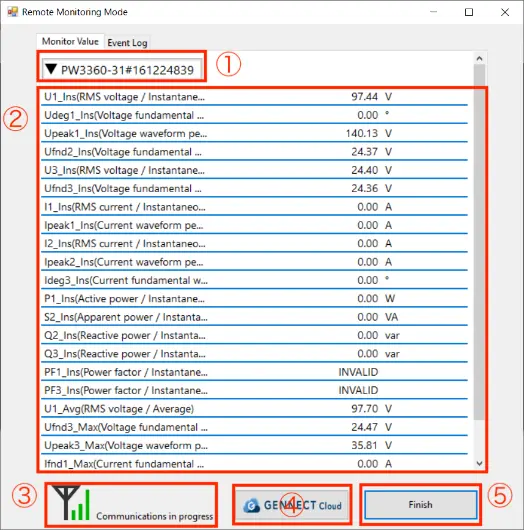
① Anzeige des Gerätenamens Klicken Sie hier, um den Bereich ein-/auszublenden ②.
② Messkanal und Messwertanzeige In diesem Bereich wird der aktuelle Messwert für jeden Kanal angezeigt.
③ Symbol für die Internetverbindungsumgebung
Wenn eine Internetverbindung verfügbar ist, wird das im Screenshot gezeigte Symbol angezeigt.
Ist dies nicht der Fall, wird das Symbol "Folgen" angezeigt.

④ Schaltfläche "Im Browser öffnen Klicken Sie auf diese Schaltfläche, um die GENNECT Cloud Webanwendung zu öffnen.
⑤ Beenden-Taste Klicken Sie auf diese Schaltfläche, um den Fernüberwachungsmodus zu beenden.