

Hauptbildschirme
Das Hauptfenster von GENNECT One besteht aus den Registerkarten [Daten], [Funktionen], [Konsole] und [Launcher].
Registerkarte [Daten
Anzeigen und Verwalten von Datenlisten.
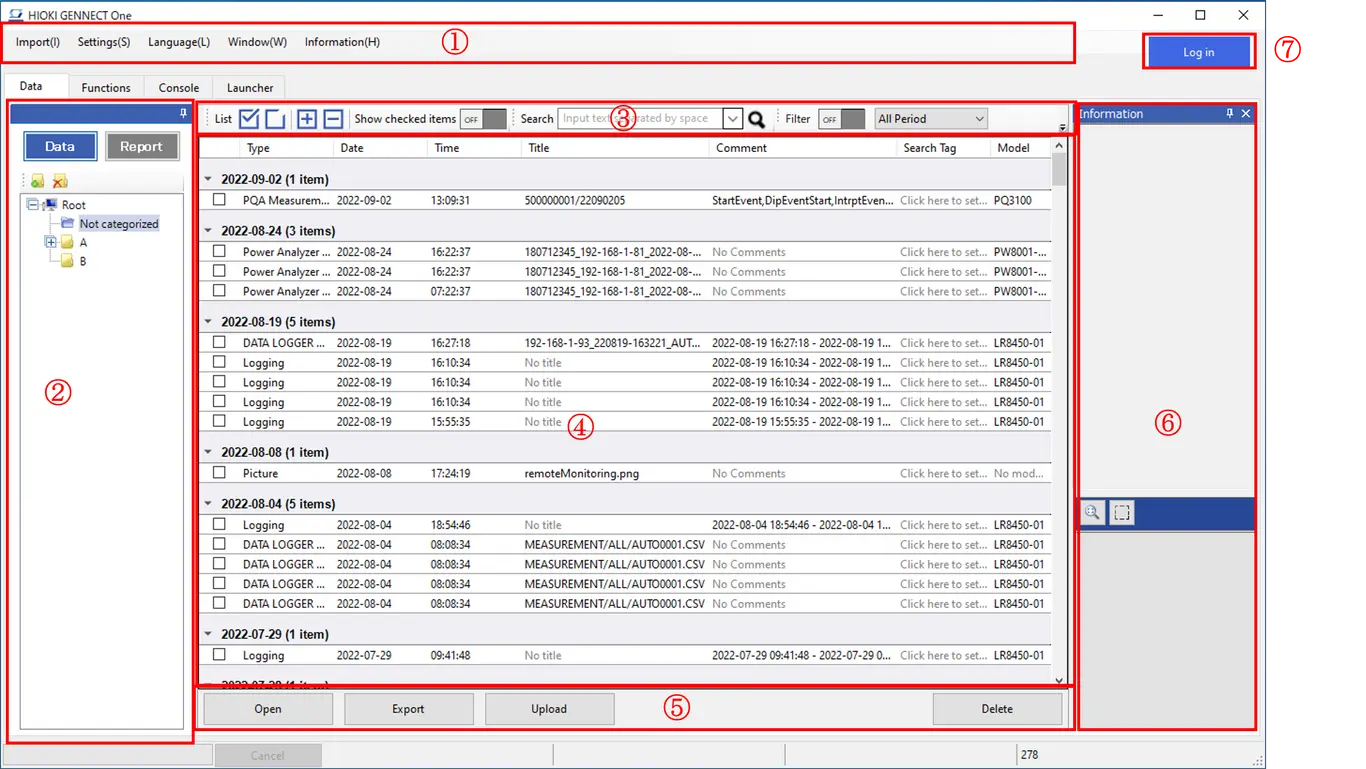
① Menüleiste
Das Menü der Anwendung wird angezeigt.
② Daten-Schaltfenster
- Ändert den Datentyp, der in der Datenliste angezeigt wird, indem Sie [Daten]/[Bericht] wählen.
- Verwalten Sie die Datengruppe in einer baumartigen Struktur.
- Die in der Datenliste angezeigten Daten werden durch Auswahl der Gruppe gefiltert.
③ Symbolleiste
- Daten nach Text oder Suchbegriff suchen.
- Verfeinern Sie die in der Datenliste angezeigten Daten, indem Sie die Kriterieneinstellungen anwenden.
- Ändern Sie den Status des Häkchens oder den Status der aufgeklappten/zusammengeklappten Datenliste.
④ Datenliste
Zeigt die vom Messgerät oder GENNECT One geladenen Daten in der Liste an. Die Daten werden in der Reihenfolge des Datums aufgelistet.
⑤ Knopfleiste
- Öffnen Sie die ausgewählten Daten.
- Ausgabe der ausgewählten Daten im CSV/Image/PDF-Format.
- Löschen Sie die ausgewählten Daten.
- Wenn Sie bei GENNECT Cloud angemeldet sind, wird die Schaltfläche [Hochladen] angezeigt.
Sie können gespeicherte Messdaten in GENNECT One hochladen. Hochgeladene Messdaten werden im Fenster des GENNECT Cloud-Laufwerks und in der GENNECT One-Datenliste (Cloud) angezeigt, wodurch eine Datenverbindung mit GENNECT Cloud hergestellt wird. Messdaten, für die eine Datenverknüpfung erstellt wurde, können mit anderen Benutzern desselben Kontos geteilt werden.
Weitere Informationen finden Sie im Folgenden:
⑥ Informationsfenster
Zeigt die detaillierten Informationen zu den ausgewählten Daten an.
Zeigt das Vorschaubild an, wenn die Daten das Bildformat haben.
⑦ Schaltfläche Anmelden
Melden Sie sich bei GENNECT Cloud an.
Registerkarte [Funktionen]
Das Gerät und der Computer sind über LAN miteinander verbunden, um Messungen durchzuführen.
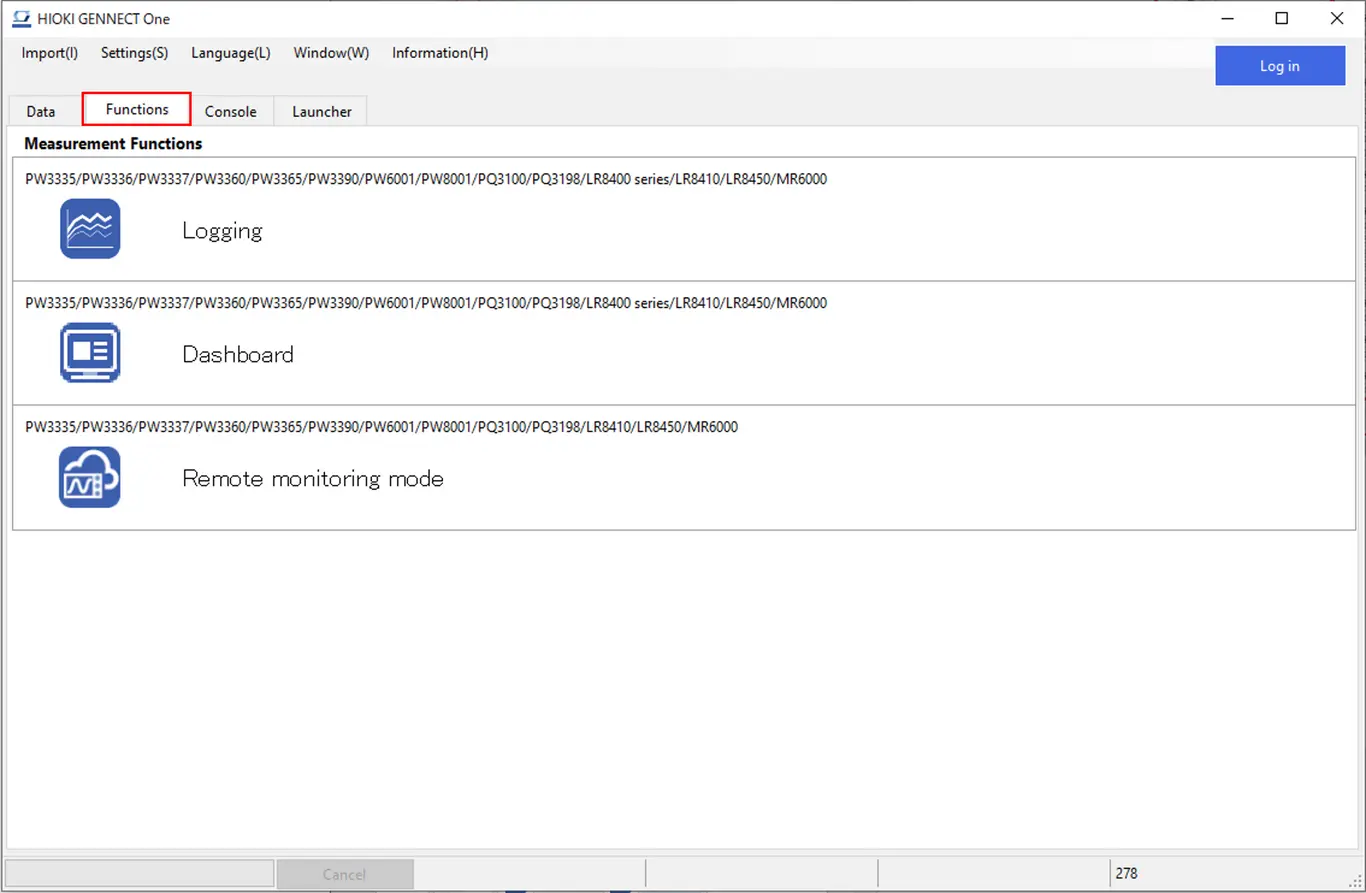
- Protokollierung Die Funktion "Protokollierung" protokolliert die Messwerte mit dem angegebenen Protokollierungsintervall.
- Dashboard Mit der Funktion "Dashboard" können Sie den Status der Messungen in einer leicht verständlichen, visuellen Weise überwachen, indem Sie die Messwerte auf einem vom Benutzer festgelegten Hintergrundbild platzieren.
- Fernüberwachungsmodus Durch die Anbindung an die GENNECT Cloud ist eine Fernüberwachung (Monitoring, Dateitransfer, Fernsteuerung etc.) möglich.
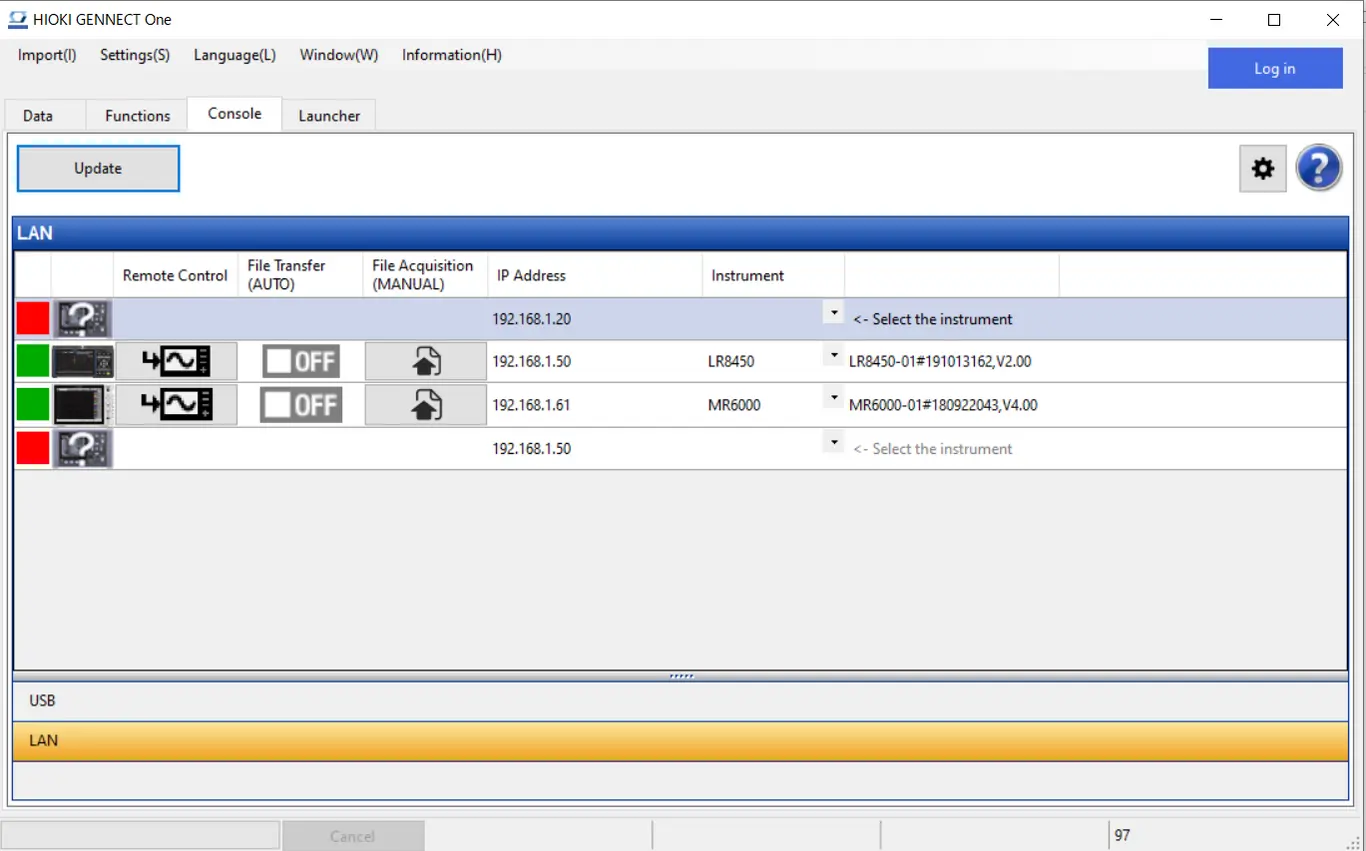
[Console] Tab
Configure the measuring instruments connected to the computer via LAN.
Registerkarte [Launcher]
Öffnen Sie die auf Ihrem Computer installierte HIOKI-Anwendungssoftware.
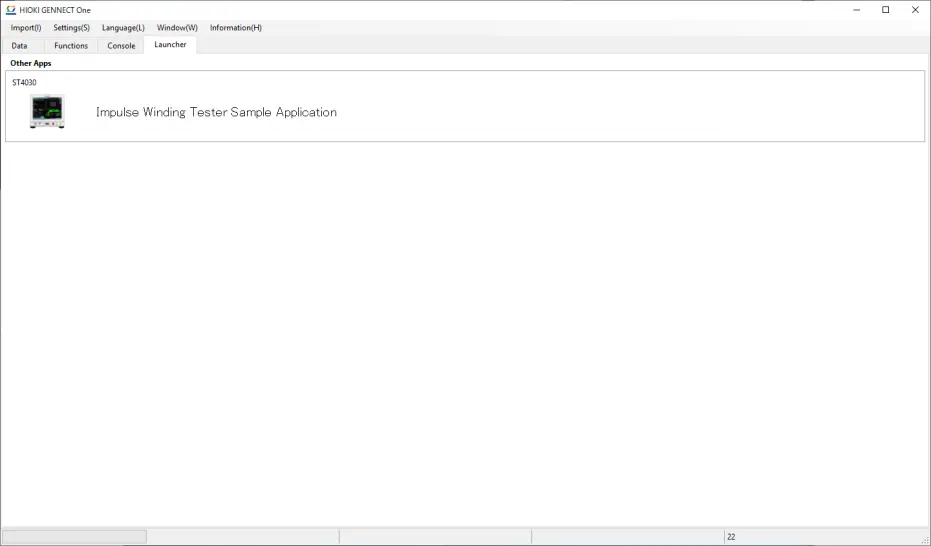
- Impuls-Wickeltester Anwendungsbeispiel Öffnen Sie die auf Ihrem Computer installierte Anwendungssoftware für den ST4030 Impuls-Wickeltester.
* Wenn die in der Registerkarte [Andere App] aufgeführte Anwendungssoftware nicht auf Ihrem Computer installiert ist, wird die folgende Meldung angezeigt. Installieren Sie die Anwendungssoftware, falls erforderlich.