

Verwaltung von Messdaten in der Datenliste (Cloud)
In diesem Abschnitt wird beschrieben, wie Sie Messdaten, die innerhalb eines Kontos in der GENNECT One Datenliste (Cloud) freigegeben wurden, anzeigen und verwalten (ausgeben, hochladen, herunterladen und löschen).
Öffnen der Messdaten in GENNECT One
Dieser Abschnitt beschreibt die Vorgehensweise zum Öffnen von Messdaten, die innerhalb eines Kontos in der GENNECT One-Datenliste (Cloud) in GENNECT One freigegeben wurden.
-
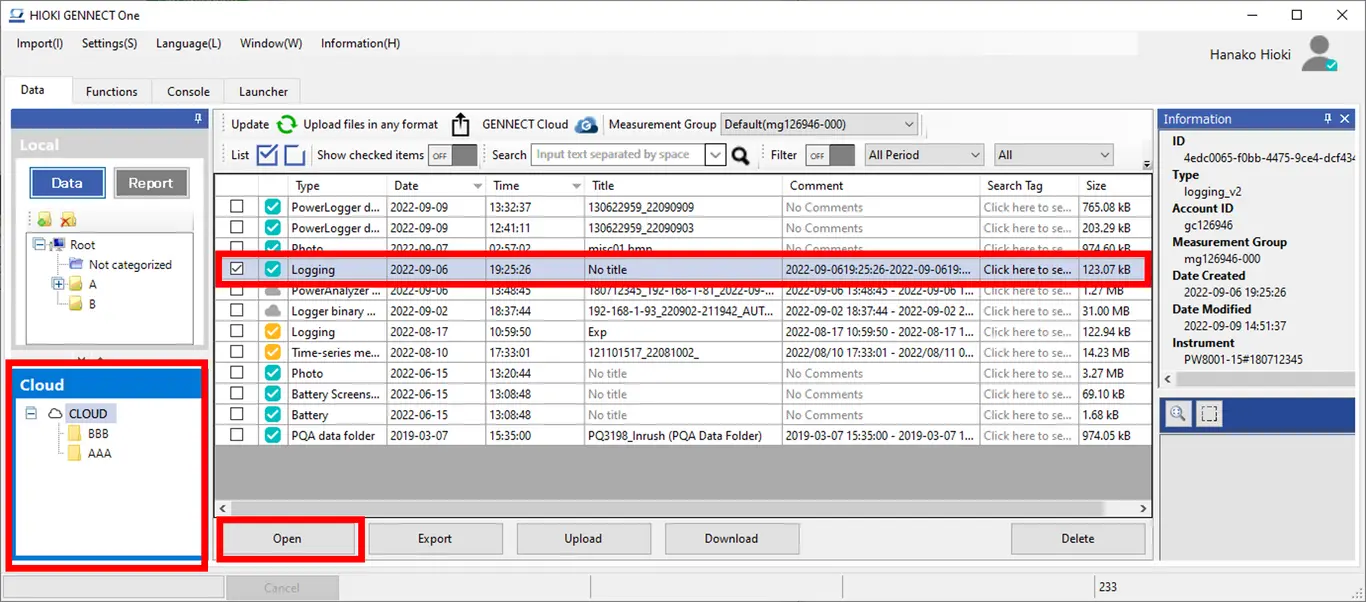
Wählen Sie Messdaten in der Datenliste (Wolke) und klicken Sie auf die Schaltfläche [Öffnen].
-
Es öffnet sich ein Betrachter, der für den von Ihnen ausgewählten Messdatentyp geeignet ist, und Sie können die Messdaten anzeigen.
Wenn die Messdatei nicht auf dem lokalen PC vorhanden ist, wird sie von der GENNECT Cloud heruntergeladen. (*1)(*2)
| Status | Beschreibung | |
|---|---|---|
 | [Vollständige Synchronisierung] | Die im lokalen Speicher gespeicherten Messdaten werden in GENNECT One geöffnet. |
 | [Partielle Synchronisation] | Es wird ein Dialogfeld angezeigt, in dem Sie bestätigen müssen, ob Sie die Messdaten aus der GENNECT Cloud auf Ihren lokalen Speicher herunterladen möchten. (*2) Wenn Sie die Daten nicht herunterladen: Die im lokalen Speicher gespeicherten Messdaten werden in GENNECT One geöffnet. Wenn Sie die Daten herunterladen: Die aus der GENNECT Cloud auf Ihren lokalen Speicher heruntergeladenen Messdaten werden in GENNECT One geöffnet. |
 | [Nicht heruntergeladen] | Die von der GENNECT Cloud auf Ihren lokalen Speicher heruntergeladenen Messdaten werden in GENNECT One geöffnet. |
 | [Nicht hochgeladen] | Die im lokalen Speicher gespeicherten Messdaten werden in GENNECT One geöffnet. |
 | [Nicht hochgeladen (anderes Terminal)] | Die Messdaten können nicht von GENNECT One geöffnet werden. (*1) |
Hinweis *1: Wenn die Messdatei nicht im Speicher von GENNECT Cloud vorhanden ist (wenn der Status entweder [Nicht hochgeladen] oder [Nicht hochgeladen (anderes Terminal)] lautet), ist es nicht möglich, die Messdatei herunterzuladen. Sie können die Datei herunterladen, indem Sie sie entweder über die GENNECT Cloud Webanwendung oder über ein mit GENNECT Cloud verbundenes Terminal hochladen. *2: Wenn Sie Messdaten ausgewählt haben, für die Messdateien mit unterschiedlichem Inhalt im GENNECT-Cloud-Speicher und auf dem lokalen PC vorhanden sind (wenn der Status [Teilweise Synchronisierung] ist), wird eine Meldung angezeigt, in der Sie gefragt werden, ob Sie die lokale PC-Datei aktualisieren möchten. Weitere Informationen zu den Einstellungen zum Ändern dieses Vorgangs finden Sie im Folgenden:
Messdaten als Datei ausgeben
Dieser Abschnitt beschreibt die Vorgehensweise zur Ausgabe von Messdaten, die innerhalb eines Kontos in der GENNECT One Datenliste (Cloud) freigegeben wurden, als Datei.
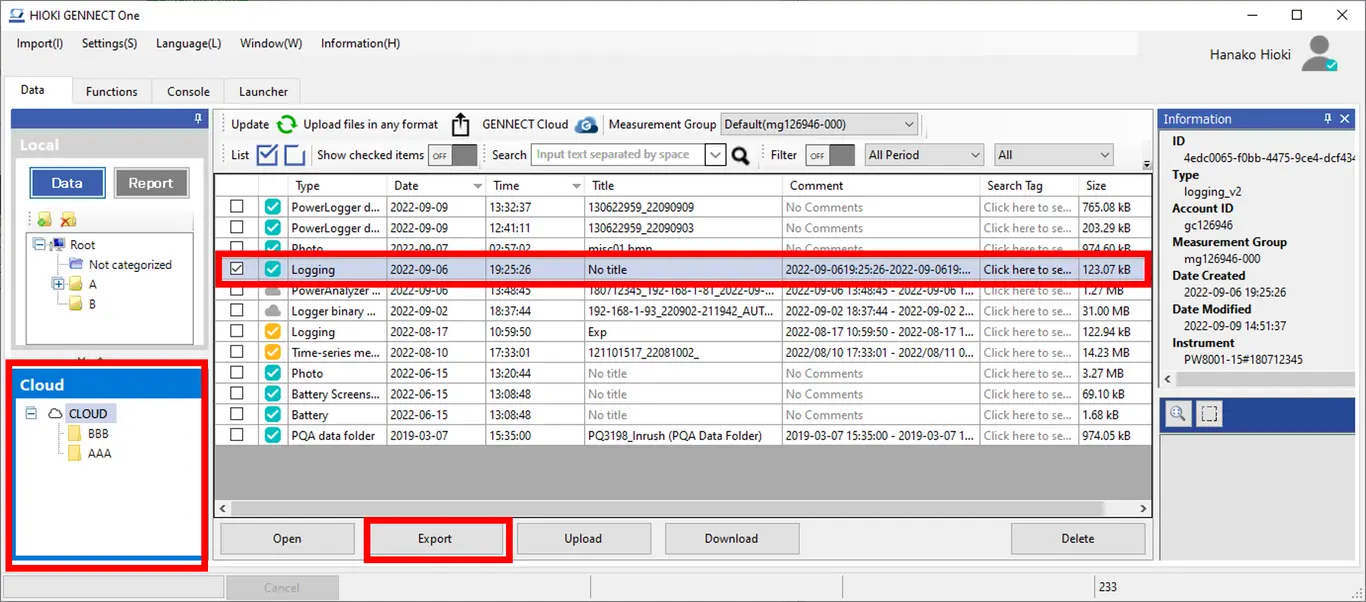
- Wählen Sie Messdaten in der Datenliste (Wolke) und klicken Sie auf die Schaltfläche [Öffnen].
-
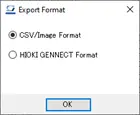
Wählen Sie das Ausgabeformat und klicken Sie auf die Schaltfläche [OK]. (*1)
-
Geben Sie das Speicherziel an und klicken Sie auf die Schaltfläche [OK].
Wenn die Messdatei nicht auf dem lokalen PC vorhanden ist, wird sie von der GENNECT Cloud heruntergeladen. (*2)(*3) -
Die Messdatei wird an dem angegebenen Speicherort gespeichert.
| Status | Beschreibung | |
|---|---|---|
| [Vollständige Synchronisierung] | Die im lokalen Speicher abgelegten Messdaten werden vom GENNECT One ausgegeben. |
| [Partielle Synchronisation] | Es wird ein Dialogfeld angezeigt, in dem Sie bestätigen müssen, ob Sie die Messdaten aus der GENNECT Cloud auf Ihren lokalen Speicher herunterladen möchten. (*3) Wenn Sie die Daten nicht herunterladen: Die im lokalen Speicher gespeicherten Messdaten werden von GENNECT One ausgegeben. Wenn Sie die Daten herunterladen: Die von GENNECT Cloud auf Ihren lokalen Speicher heruntergeladenen Messdaten werden von GENNECT One ausgegeben. |
| [Nicht heruntergeladen] | Die Messdaten, die von der GENNECT Cloud auf Ihren lokalen Speicher heruntergeladen werden, werden von GENNECT One ausgegeben. |
| [Nicht hochgeladen] | Die im lokalen Speicher abgelegten Messdaten werden vom GENNECT One ausgegeben. |
| [Nicht hochgeladen (anderes Terminal)] | Die Messdaten können nicht vom GENNECT One ausgegeben werden. (*2) |
Hinweis *1: Die Formate CSV und Bild können für einige Datentypen nicht ausgewählt werden. Weitere Informationen zu den Datentypen, für die die Ausgabe im CSV-Format unterstützt wird, finden Sie im Folgenden: *2: Wenn die Messdatei nicht im Speicher der GENNECT Cloud vorhanden ist (wenn der Status entweder [Nicht hochgeladen] oder [Nicht hochgeladen (anderes Terminal)] lautet), ist es nicht möglich, die Messdatei herunterzuladen. *3: Wenn Sie Messdaten ausgewählt haben, für die Messdateien mit unterschiedlichem Inhalt im GENNECT Cloud-Speicher und auf dem lokalen PC vorhanden sind (wenn der Status [Teilweise Synchronisierung] ist), wird eine Meldung angezeigt, in der bestätigt wird, ob Sie die Datei auf dem lokalen PC aktualisieren möchten. Weitere Informationen zu den Einstellungen zum Ändern dieses Vorgangs finden Sie im Folgenden:
Hochladen von Messdaten in die GENNECT Cloud
In diesem Abschnitt wird das Verfahren zum Hochladen von Messdaten in die GENNECT One-Datenliste (Cloud) beschrieben, deren Status entweder [Nicht hochgeladen] oder [Teilweise Synchronisierung] ist.
- Wählen Sie die Messdaten, deren Status entweder [Nicht hochgeladen] oder [Teilweise Synchronisierung] ist, in der Datenliste (Cloud) aus und klicken Sie auf die Schaltfläche [Hochladen].
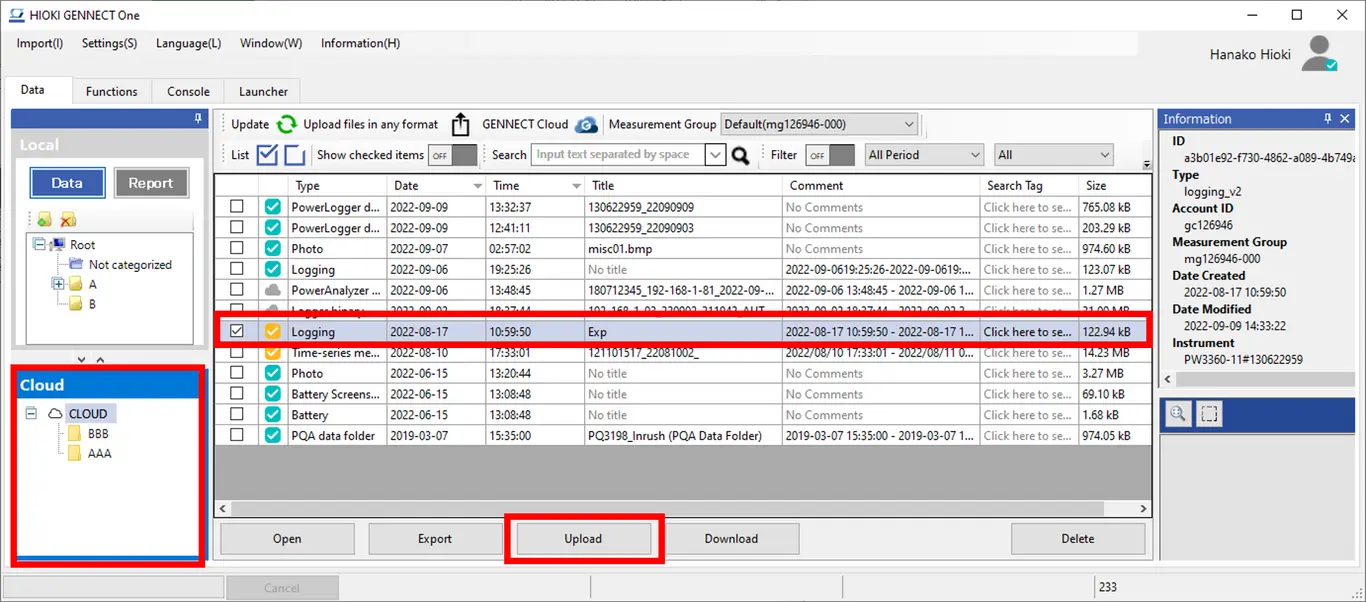
- Warten Sie, bis der Upload abgeschlossen ist. (*1)(*2) Wenn das Hochladen abgeschlossen ist, ändert sich der Status der Messdaten zu [Vollständige Synchronisierung].
| Status | Beschreibung | |
|---|---|---|
| [Vollständige Synchronisierung] | Die Messdaten sind auf dem neuesten Stand. Die Messdaten werden nicht hochgeladen. (*1) |
| [Partielle Synchronisation] | Es wird ein Dialogfeld angezeigt, in dem Sie bestätigen, ob Sie Messdaten von Ihrem lokalen Speicher in die GENNECT Cloud hochladen möchten. (*3) Wenn Sie die Daten nicht hochladen: Die Messdaten werden nicht in die GENNECT Cloud hochgeladen. Wenn Sie die Daten hochladen: Die Messdaten werden in die GENNECT Cloud hochgeladen. |
| [Nicht heruntergeladen] | Die Messdaten sind nicht in Ihrem lokalen Speicher vorhanden. Die Messdaten werden nicht hochgeladen. (*2) |
| [Nicht hochgeladen] | Die Messdaten werden in die GENNECT Cloud hochgeladen. |
| [Nicht hochgeladen (anderes Terminal)] | Die Messdaten sind nicht in Ihrem lokalen Speicher vorhanden. Die Messdaten werden nicht hochgeladen. (*2) |
Hinweis __1: Messdaten, deren Inhalt mit Datendateien in der GENNECT Cloud (mit dem Status [Vollständige Synchronisation]) identisch sind, werden nicht hochgeladen. __2: Wenn die Messdatei nicht im lokalen Speicher vorhanden ist (wenn der Status entweder [Nicht hochgeladen] oder [Nicht hochgeladen (anderes Terminal)] lautet), werden die Messdaten nicht hochgeladen. *3: Wenn die Messdaten aus Messdateien mit unterschiedlichem Inhalt im GENNECT Cloud-Speicher und auf dem lokalen PC bestehen (wenn der Status [Teilweise Synchronisierung] ist), wird eine Meldung angezeigt, die bestätigt, ob Sie die GENNECT Cloud-Datei aktualisieren möchten. Weitere Informationen zu den Einstellungen zum Ändern dieses Vorgangs finden Sie im Folgenden:
Herunterladen von Messdaten aus der GENNECT Cloud
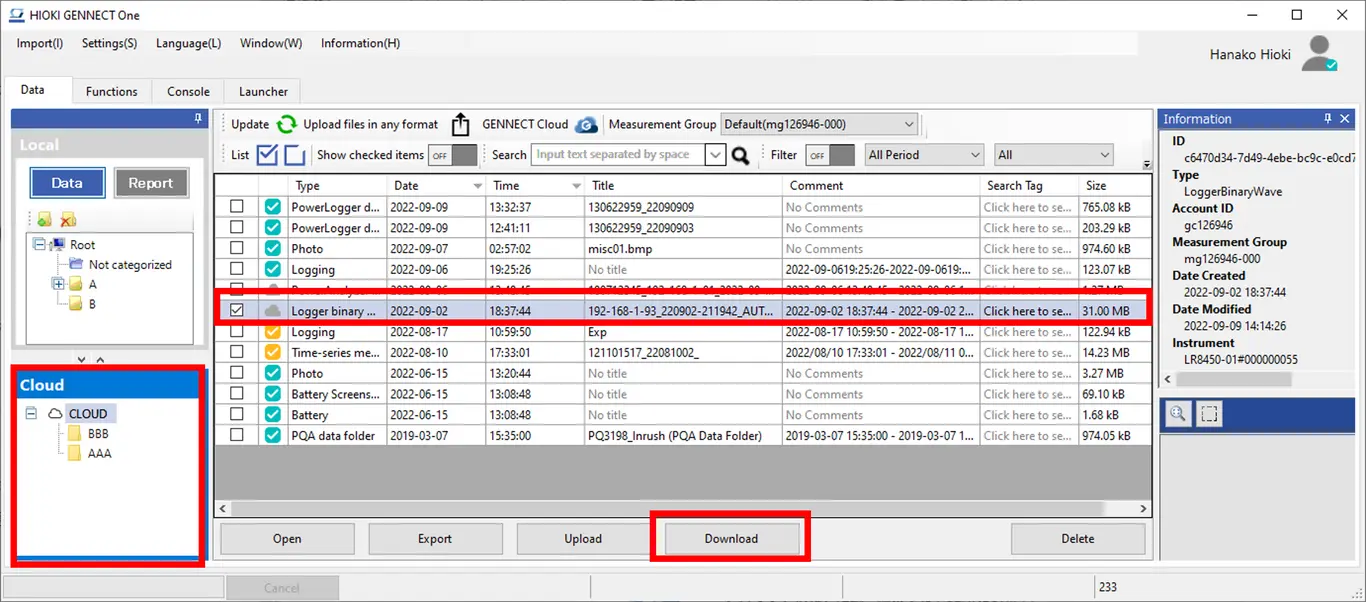
In diesem Abschnitt wird das Verfahren zum Herunterladen von Messdaten in der GENNECT One-Datenliste (Cloud) beschrieben, deren Status entweder [Teilweise Synchronisierung] oder [Nicht heruntergeladen] von der GENNECT Cloud auf die GENNECT One ist.
-
Wählen Sie die Messdaten, deren Status entweder [Teilweise Synchronisierung] oder [Nicht heruntergeladen] ist, in der Datenliste (Wolke) aus und klicken Sie auf die Schaltfläche [Herunterladen].
-
Warten Sie, bis der Download abgeschlossen ist. (*1)(*2) Wenn der Download abgeschlossen ist, wechselt der Status der Messdaten zu [Vollständige Synchronisierung].
| Status | Beschreibung | |
|---|---|---|
| [Vollständige Synchronisierung] | Die Messdaten sind auf dem neuesten Stand. Die Messdaten werden nicht heruntergeladen. (*1) |
| [Partielle Synchronisation] | Es wird ein Dialogfeld angezeigt, in dem Sie bestätigen müssen, ob Sie die Messdaten aus der GENNECT Cloud auf Ihren lokalen Speicher herunterladen möchten. (*3) Wenn Sie die Daten nicht herunterladen: Die Messdaten werden nicht heruntergeladen. Wenn Sie die Daten herunterladen: Die Messdaten werden von der GENNECT Cloud in den lokalen Speicher heruntergeladen. |
| [Nicht heruntergeladen] | Die Messdaten werden von der GENNECT Cloud auf den lokalen Speicher heruntergeladen. |
| [Nicht hochgeladen] | Die Messdaten sind nicht im GENNECT Cloud Speicher vorhanden. Die Messdaten werden nicht heruntergeladen. (*2) |
| [Nicht hochgeladen (anderes Terminal)] | Die Messdaten können nicht von GENNECT One heruntergeladen werden. (*2) |
Hinweis 1: Messdaten, deren Inhalt mit Datendateien in der GENNECT Cloud (mit dem Status [Vollständige Synchronisation]) identisch sind, werden nicht heruntergeladen. __2: Wenn die Messdatei nicht im Speicher von GENNECT Cloud vorhanden ist (wenn der Status entweder [Nicht hochgeladen] oder [Nicht hochgeladen (anderes Terminal)] lautet), ist es nicht möglich, die Messdatei herunterzuladen. Sie können die Datei herunterladen, indem Sie sie entweder über die GENNECT Cloud Webanwendung oder über ein mit GENNECT Cloud verbundenes Terminal hochladen. *3: Wenn Sie Messdaten ausgewählt haben, für die Messdateien mit unterschiedlichem Inhalt im GENNECT Cloud-Speicher und auf dem lokalen PC vorhanden sind (wenn der Status [Teilweise Synchronisierung] ist), wird eine Meldung angezeigt, in der bestätigt wird, ob Sie die Datei auf dem lokalen PC aktualisieren möchten. Weitere Informationen zu den Einstellungen zum Ändern dieses Vorgangs finden Sie im Folgenden:
Löschen von Messdaten
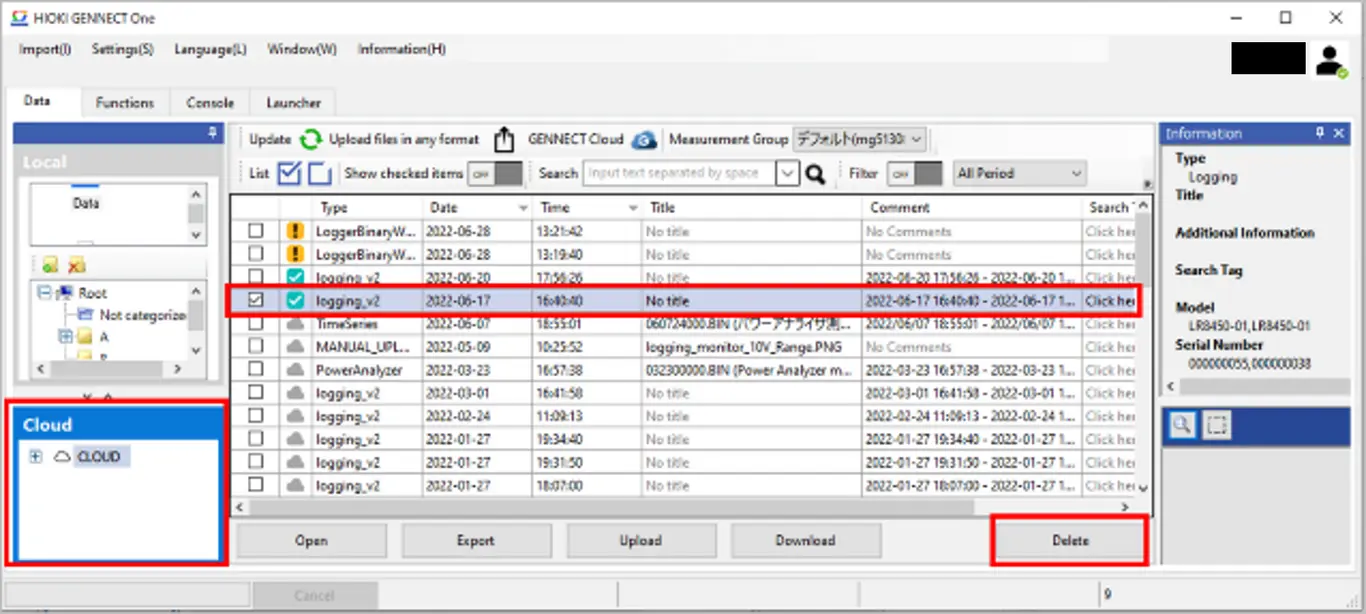
Dieser Abschnitt beschreibt die Vorgehensweise zum Löschen von Messdaten, die innerhalb eines Kontos in der GENNECT One Datenliste (Cloud) freigegeben wurden.
-
Wählen Sie Messdaten in der Datenliste (Wolke) und klicken Sie auf die Schaltfläche [Löschen].
-
Es wird ein Dialogfeld angezeigt, in dem Sie aufgefordert werden, die Löschmethode zu bestätigen(*1)(*2)(*3).
Wählen Sie die gewünschte Löschmethode und klicken Sie auf die Schaltfläche [OK]. -
Die Messdaten werden gelöscht.
| Status | Beschreibung | |
|---|---|---|
| [Vollständige Synchronisierung] [Teilweise Synchronisierung] [Nicht heruntergeladen] | Es wird ein Dialogfeld angezeigt, in dem Sie aufgefordert werden, die Löschmethode zu bestätigen. (*1) Nur lokale Dateien löschen: Löscht nur Messdaten, die auf dem lokalen PC gespeichert sind. Diese Methode kann verwendet werden, um lokalen Speicherplatz zu sparen, da gelöschte Messdaten durch erneutes Herunterladen wieder abgerufen werden können. Löschen Sie sowohl lokale als auch Cloud-Dateien: Löscht die auf dem lokalen PC gespeicherten Messdaten sowie die in der GENNECT Cloud gespeicherten Messdaten vollständig. |
| [Nicht hochgeladen] | Löscht vollständig die auf dem lokalen PC gespeicherten Messdaten sowie die in der GENNECT Cloud gespeicherten Messdaten. (*2) |
| [Nicht hochgeladen (anderes Terminal)] | Messdaten können nicht aus GENNECT One gelöscht werden. (*3) |
Hinweis *1: In der Standardeinstellung wird ein Dialogfeld angezeigt, in dem Sie aufgefordert werden, die Löschmethode zu bestätigen. Weitere Informationen zu den Einstellungen für die Änderung dieses Vorgangs finden Sie im Folgenden:
*2: Wenn der Status der ausgewählten Messdaten [Nicht hochgeladen] ist, wird ein Dialogfeld angezeigt, in dem Sie gefragt werden, ob Sie die Daten löschen möchten. Das Löschen von Messdaten mit dem Status [Nicht hochgeladen] führt dazu, dass die Verknüpfungen zwischen GENNECT Cloud und den Messdaten verloren gehen. Wenn Sie erwarten, dass Sie die Messdaten erneut herunterladen müssen, laden Sie sie in die GENNECT Cloud hoch und löschen Sie nur die lokale Datei. *3: Messdaten mit dem Status [Nicht hochgeladen (anderes Terminal)] können nicht aus GENNECT One gelöscht werden. Solche Dateien müssen entweder von der GENNECT Cloud Webanwendung oder von einem anderen Terminal, das mit GENNECT Cloud verbunden ist, gelöscht werden.