

Überprüfen und Bearbeiten von Benutzer- und Kontoinformationen
Anzeigen und Bearbeiten der Informationen des Benutzers, der mit dieser Anwendung bei GENNECT Cloud angemeldet ist, sowie der Informationen des Kontos, zu dem der Benutzer gehört.
- Melden Sie sich mit dem Konto und dem Benutzer an, dessen Informationen Sie überprüfen oder bearbeiten möchten. (Referenz: Anmeldung in der GENNECT Cloud)
- Klicken Sie auf das Symbol oben rechts im Hauptfenster der Anwendung und klicken Sie auf den angezeigten Menüpunkt [Benutzerinformationen anzeigen...].
Das Fenster [Benutzerinformationen] wird geöffnet.
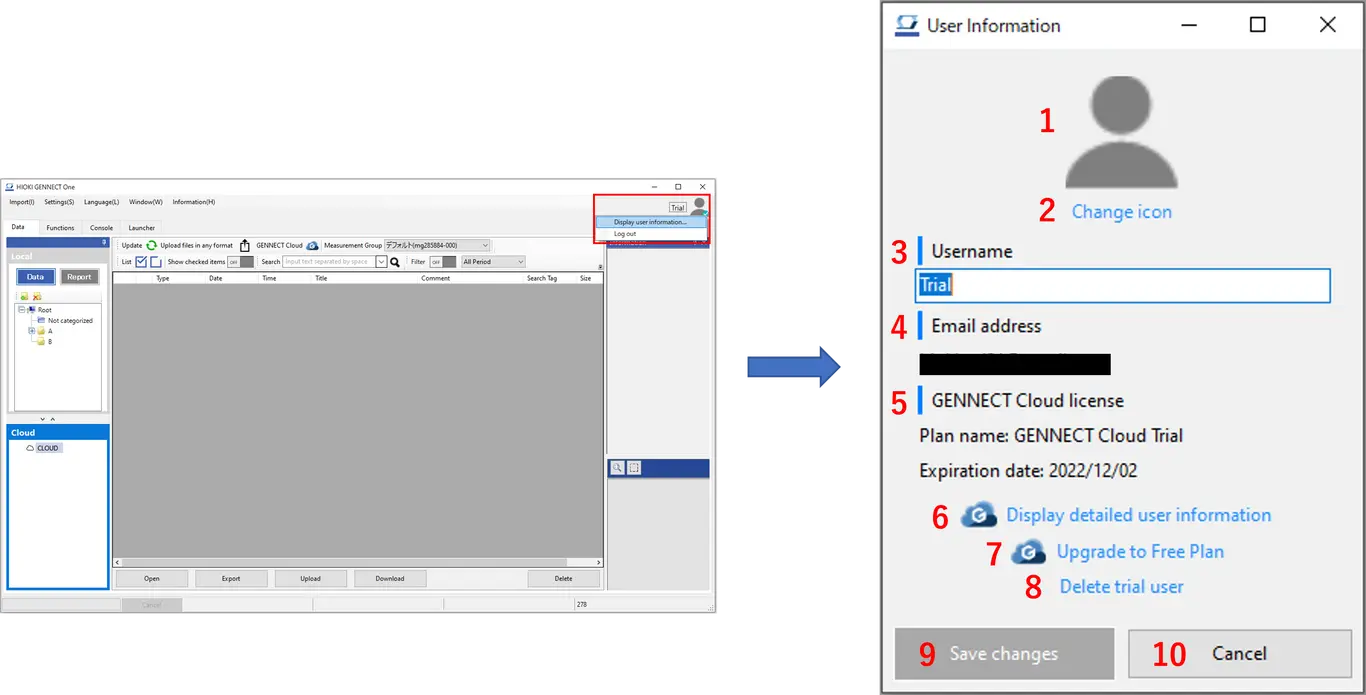
*Nur die Informationen in der nachstehenden Tabelle können in der Anwendung überprüft und bearbeitet werden. Ausführlichere Informationen können auf der GENNECT-Cloud-Webseite eingesehen und bearbeitet werden.
| Artikel | Beschreibung | |
|---|---|---|
| 1 | Benutzer-Symbol | Zeigt ein vom Benutzer konfiguriertes Symbol an. |
| 2 | Symbol ändern | Zeigt ein Menü an, das sich auf das Symbol bezieht. -[Symbol wählen...]: Gibt eine Bilddatei an, die als Benutzersymbol verwendet werden soll. Unterstützt werden Bilddateien im JPG-, PNG-, GIF- und BMP-Format mit einer Dateigröße von weniger als 1 MB. -[Symbol initialisieren]: Ändert das Benutzersymbol in das Standardsymbol. |
| 3 | Benutzername | Legt eine Zeichenfolge fest, die als Anzeigename des Benutzers verwendet wird. (1 bis 50 Zeichen) |
| 4 | E-Mail Adresse | Zeigt die registrierte E-Mail-Adresse an. |
| 5 | GENNECT Cloud Lizenz | Zeigt den Namen des Plans und das Ablaufdatum für das GENNECT Cloud-Abonnement an. Wenn das Ablaufdatum weniger als 31 Tage entfernt ist, wird ein Ausrufezeichen ("!") angezeigt, um darauf hinzuweisen, dass das Ablaufdatum näher rückt. |
| 6 | Detaillierte Benutzerinformationen anzeigen | Ruft die GENNECT Cloud-Webseite auf, um die Überprüfung und Bearbeitung detaillierterer Benutzer- und Kontoinformationen zu ermöglichen. * Die Seite wird in Ihrem Browser geöffnet. |
| 9 | Änderungen speichern | Speichert die in diesem Fenster vorgenommenen Änderungen. *Diese Schaltfläche ist verfügbar, wenn das Symbol oder der Benutzername bearbeitet wurde. |
| 10 | Abbrechen | Schließt das Fenster, ohne die Änderungen zu speichern. |
Sie brauchen Hilfe oder haben Fragen?