

現在ご使用のGENNECT Remoteから、新しいGENNECT Remoteへの移行方法を説明します。 この移行機能を使用できる期間は、
新しいGENNECT Remoteへの移行に必要なチェック項目、購入が必要な製品をまとめました。
移行される項目
| ゲートウェイ | 各ゲートウェイのバージョンアップが必要です。 |
| ゲートウェイライセンスプラン | 現在ご使用になられているプラン、BasicまたはProは、そのまま移行します (SF4101→SF4111、SF4102→SF4112)。 |
| ライセンス期限 | ライセンス期限はそのまま引き継ぎます。 新しい機能
|
| GENNECT 取得データ | クラウドサーバーに保存されている全てのGENNECT取得データ (モニター機能の測定データ) は移行されます。 移行にかかる時間は、クラウドサーバーに保存されているデータ容量によります。
参考: 30チャネル、1年間のGENNECT取得データの場合、約半日かかります。 |
| 計測器データファイル | 移行後、旧GENNECT Remoteの全ての計測器データファイル (計測器の生のデータ) は、未アップロード状態となります。 必要に応じて、ドライブ機能でアップロード、または削除してください。 新しい機能
|
移行されない項目
| チャネル登録、設定 | 新GENNECT Remoteでチャネルを再登録、再設定するようお願いします。 |
| ユーザー、権限設定 | 新GENNECT Remoteでユーザーを再登録をするようお願いします。 新しい機能
|
| アラート設定 | 新GENNECT Remoteでアラートを再設定するようお願いします。 |
移行手順
手順1. GENNECT Cloudのアカウントを作成
GENNECT Cloud のアカウントをお持ちでない方は、「新しいアカウントを作成する」を参考に、あらかじめアカウントを作成してください。 アカウントの作成は無料です。GENNECT Cloud のWEBページはこちらです。
1-1.GENNECT Cloud ウェブサイトにアクセスする
GENNECT Cloud のアカウントをお持ちでない方は、[新しくアカウントを作成]をクリックし、新規アカウント作成に進みます。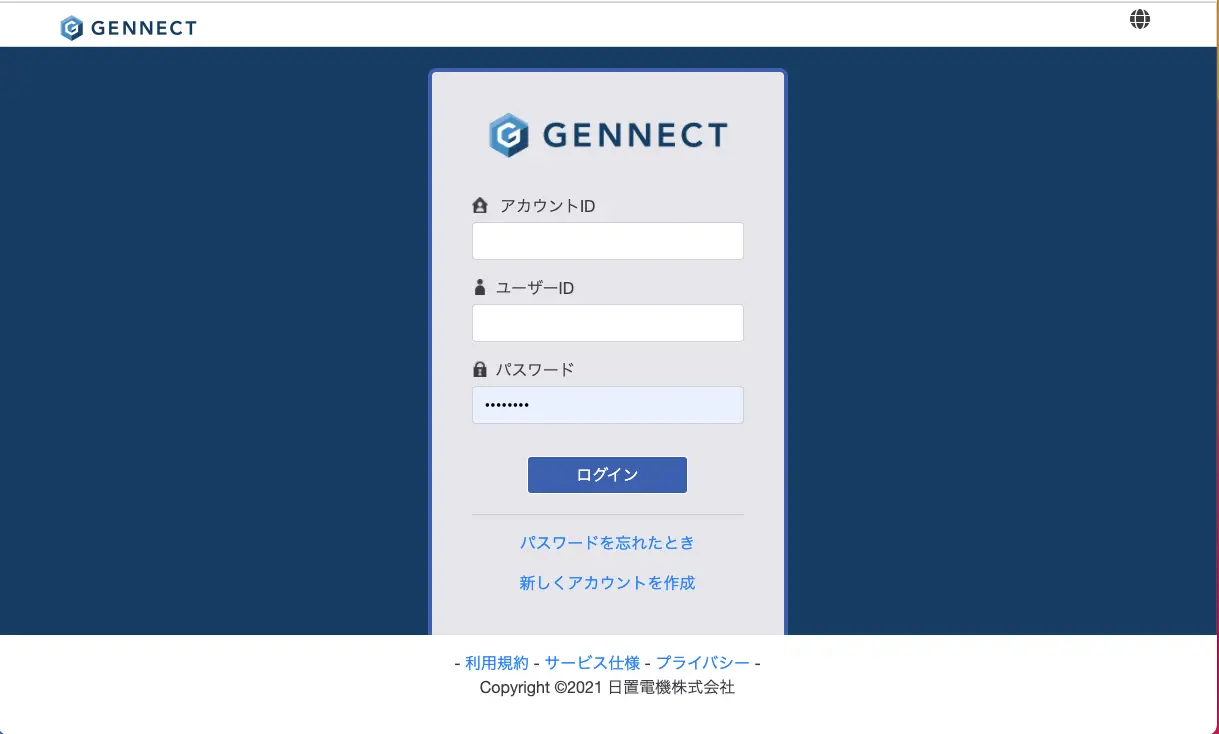
1-2.メールアドレスを認証する
入力されたメールアドレスに正しくメールが届くかを確認するために、メールアドレスの認証を行います。- アカウント契約者となる方のメールアドレスを入力し、[認証コードを取得]ボタンをクリックします。
- 入力したメールアドレスに6桁の認証コードが届きます。
- 入力欄に認証コードを入力し、続けて[認証を完了]ボタンをクリックします。
1-3.アカウント情報を入力する
以下の情報を入力して、[登録内容を確認]ボタンをクリックします。入力された個人情報は、プライバシーポリシーに従って管理されます。 太字の項目は必須項目です。- 契約者に関する情報: メールアドレス*、会社名*、名前*、部署、役職、電話番号、郵便番号、都道府県*、市郡区町村*、住所*
- ログインに関する情報: 契約者のユーザーID*、パスワード*
ユーザーIDは半角英数字50文字以内で設定してください。パスワードは半角の数字、英字大文字、英字小文字を混在の上、8文字以上で設定してください。
1-4.登録内容を確認する
登録内容に誤りがないかを確認します。利用規約、サービス仕様、プライバシーポリシーをよくお読みになり、必ず内容に同意の上、[アカウント作成]ボタンをクリックします。手順2. 新しいGENNECT Remoteへ移行
2-1. GENNECT Cloudにログインする
作成した直後のアカウントにログインすると、以下のような画像が表示されます。 [旧システムから移行]ボタンをクリックします。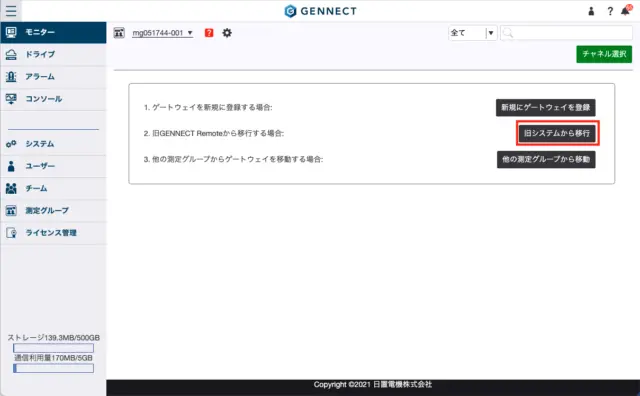
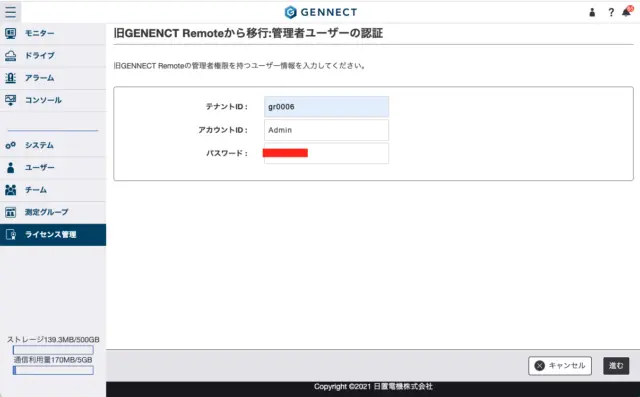
2-2. 移行を開始する
注意事項をご確認の上、旧 GENNECT Remote(SF4101, SF4102)のログイン情報(テナントID、アカウントID、パスワード)を入力し、 [進む]ボタンをクリックすると旧システムからのデータ移行が始まります。
移行後、旧 GENNECT Remote にログインできなくなります。
計測器データファイルは未アップロード状態に戻りますので、移行前に必要なファイルをダウンロードするようお願いします。
自動的に新 GENNECT Remote に移行される項目、されない項目があります。移行されない項目については、新 GENNECT Remote にて再設定するようお願いします。
旧 GENNECT Remote のライセンス期限がそのまま引き継がれます。(SF4101 → SF4111, SF4102 → SF4112)
2-3. ゲートウェイのバージョンアップ
ゲートウェイの電源が入っている場合は即時、入っていない場合には次回電源投入時にゲートウェイのファームウェアのバージョンアップが行われます。
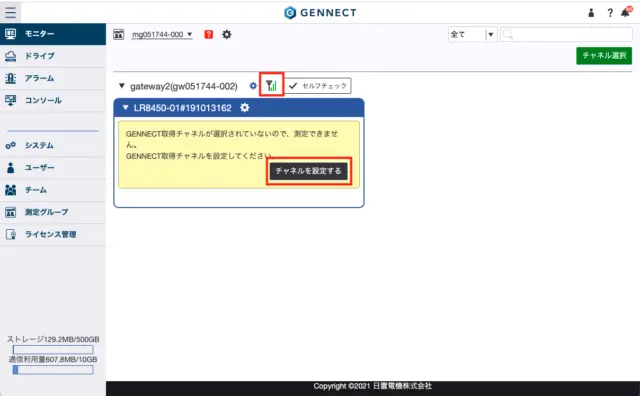
モニター画面にゲートウェイが表示され、電波マークが接続状態になると移行完了です。
通信状況によりますが、ゲートウェイのバージョンアップが終了するまでおよそ30分程度の時間がかかります。
2-4. チャネルを選択する
ゲートウェイに接続されている計測器が表示されますので、[チャネルを設定する]ボタンより、チャネル選択を行ってください。
2-5. セルフチェック機能で設定を確認する
チャネル選択を行うと計測値が表示されます。 「セルフチェックを行う」を参考に、セルフチェックを行ってください。
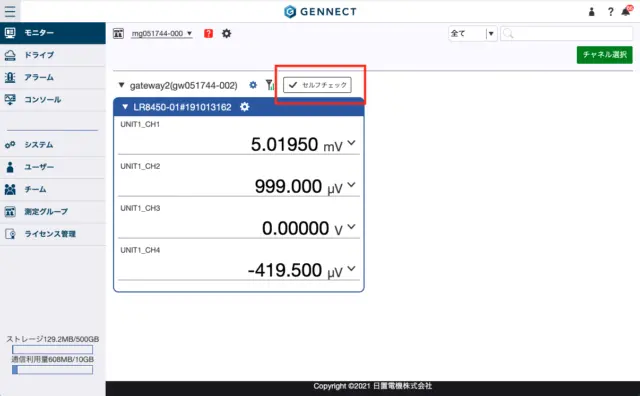
新システムの計測器の対応バージョンは 2021/12 時点の計測器の最新バージョンをもとに決定しております。 セルフチェックの結果、「対応していない計測器またはバージョンです」と表示される場合があります。 最新の計測器のバージョンをご利用いただくことを推奨いたしますが、旧システムで利用されていた計測器はそのままご利用いただけます。
移行に関するよくある質問
1. ゲートウェイがバージョンアップ中は、欠測しますか?
バージョンアップ中は、計測を中止しますので、欠測します。
また、チャネルの設定も移行されませんので、再設定が必要です。
2. 新システムのライセンスカードで、旧システムのライセンス延長をできますか?
旧システムのままでは延長できません。
旧システム用のライセンスカードの販売は終了しています。新システムに移行してから、ライセンスカードを登録してください。
ライセンスカードの購入に納期がかかることもありますので、時間に余裕をもって移行をお願いします。 ライセンス費用がお得な、クレジットカードによる自動継続購入 (サブスクリプション契約)なら、すぐに移行が可能ですのでご検討ください。
まずはご相談ください