

Gestione los umbrales y los perfiles de los comprobadores de baterías en la nube (planes GENNECT Cloud Standard / Pro)
Puede gestionar las tablas de umbral y las tablas de perfil que se comparten con otro usuario de la misma cuenta. Las tablas de umbrales se gestionan en la pantalla [Nube] de la pantalla [Umbrales de la Mancha]. Las tablas de perfiles se gestionan en la pantalla [Nube] de la pantalla [Gestionar perfiles].
- **Esta función requiere una suscripción a un plan GENNECT Cloud Standard o Pro.
- **La función de información del perfil del comprobador de baterías sólo es compatible con el BT3554-50.
Consulte a continuación los iconos de estado de los archivos que aparecen en la pantalla [Nube].
| Icono | Estatus | Descripción |
|---|---|---|
 | [Sincronización completa] | Los archivos existen tanto en la nube como en el almacenamiento local, y el contenido de los datos de medición es idéntico. |
 | [Sincronización parcial] | Los archivos existen tanto en la nube como en el almacenamiento local, y el contenido de los datos de medición difiere. El estado se puede cambiar a [Sincronización completa] descargando los cambios en la nube a la [Lista de datos (nube)] o cargando los cambios en la [Lista de datos (nube)] a la nube. |
 | [No descargado] | Los archivos sólo existen en el almacenamiento en la nube. Los archivos almacenados en la nube se pueden descargar desde GENNECT One. |
Para obtener más información sobre la funcionalidad de la pantalla [Nube], consulte a continuación.
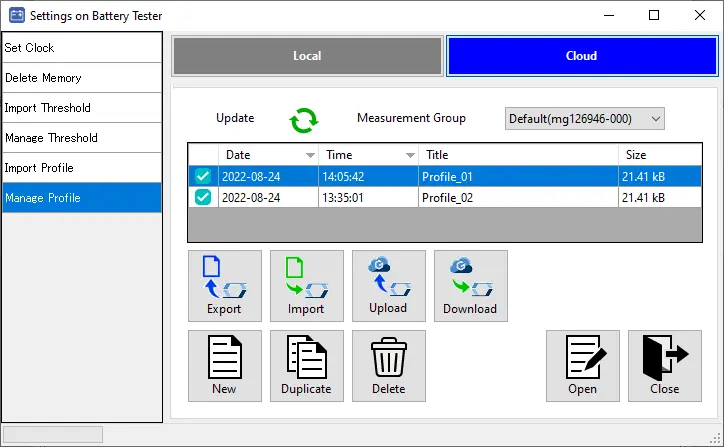
- Actualización Actualice la pantalla de gestión de la [nube] con la información más reciente.
- Grupo de Medición
Cambia el grupo de medición, de modo que la información relacionada con el grupo de medición se mostrará en la pantalla [Nube].
Consulte el manual en línea de GENNECT Cloud para obtener más información sobre los grupos de medición. - Exportación
Exportar los datos seleccionados a un archivo (formato hok).
Si el estado es [No descargado], el archivo se descarga de GENNECT Cloud y se exporta. - Importación
Importar los datos seleccionados desde un archivo (formato hok).
Los datos importados se cargan en la nube de GENNECT. - Carga
Cargue los datos con el estado [Sincronización parcial] en GENNECT Cloud y sobreescríbalos.
Sube al grupo de medición que se muestra actualmente en [Grupo de medición]. - Descargar Descarga de datos con estado [No descargado] o [Sincronización parcial] desde GENNECT Cloud.
- Nuevo
Crea un nuevo dato.
Los datos creados se cargarán en GENNECT Cloud. - Duplicado
Duplicar los datos seleccionados.
Los datos replicados se subirán a GENNECT Cloud. - Suprimir
Borrar los datos seleccionados. Hay dos métodos de borrado.
- Borrar sólo los archivos locales Borra sólo los datos de medición almacenados en el PC local. Este método puede utilizarse para ahorrar almacenamiento local, ya que los datos de medición eliminados pueden volver a adquirirse descargándolos de nuevo.
- Borrar tanto los archivos locales como los de la nube Borra completamente los datos de medición almacenados en el PC local, así como los datos de medición almacenados en GENNECT Cloud.
- Abierto
Abra los datos seleccionados. Se abre la ventana [Editar tabla de umbrales] / [Editar tabla de perfiles].
En la ventana, puede editar la tabla de umbrales/perfiles.
También puede transferir la tabla de umbrales / perfiles al comprobador de baterías con el botón [Transferir].(*1) - Cierre Cierre la ventana [Configuración del comprobador de baterías].
(*1)La tabla de perfiles sólo se puede transferir al Comprobador de Baterías BT3554-50.__
¿Quiere ayuda o tiene preguntas?