

Revisión y edición de la información del usuario y de la cuenta
Vea y edite la información del usuario que ha iniciado sesión en GENNECT Cloud con esta aplicación, así como la información de la cuenta a la que pertenece el usuario.
- Inicie sesión con la cuenta y el usuario cuya información desea revisar o editar. (Referencia: Inicio de sesión en GENNECT Cloud
- Haga clic en el icono situado en la parte superior derecha de la ventana principal de la aplicación y haga clic en la opción de menú [Mostrar información del usuario...] que aparece.
Se abrirá la ventana [Información del usuario].
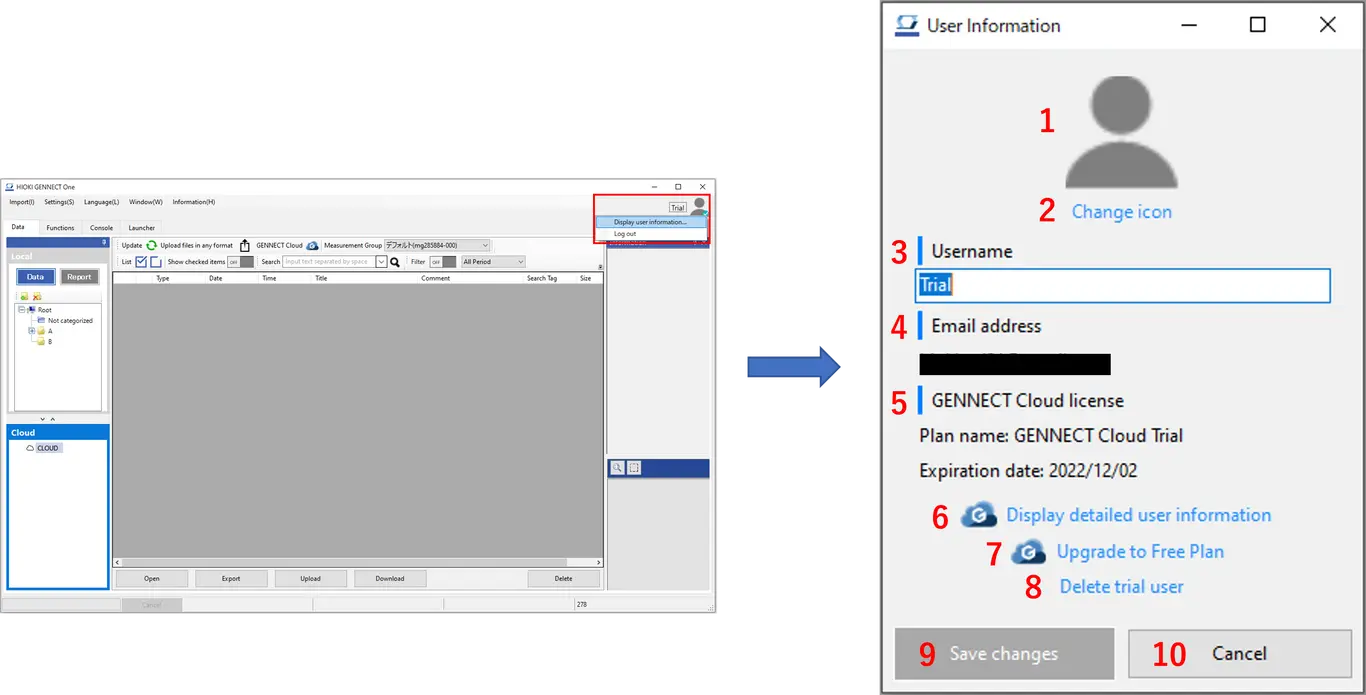
\N - Sólo la información de la siguiente tabla puede ser revisada y editada en la aplicación. Se puede revisar y editar información más detallada en la página web de GENNECT Cloud.
| Artículo | Descripción | |
|---|---|---|
| 1 | Icono de usuario | Muestra un icono configurado por el usuario. |
| 2 | Cambiar el icono | Muestra un menú relacionado con el icono. -[Seleccionar icono...]: Especifica un archivo de imagen para utilizar como icono de usuario. Se admiten archivos de imagen en formato JPG, PNG, GIF y BMP con un tamaño de archivo inferior a 1 MB. -[Inicializar icono]: Cambia el icono de usuario por el icono predeterminado. |
| 3 | Keyname de usuario | Establece una cadena para usar como Keyname de usuario. (1 a 50 caracteres) |
| 4 | Dirección de correo electrónico | Muestra la dirección de correo electrónico registrada. |
| 5 | Licencia de GENNECT Cloud | Muestra el Keyname del plan y la fecha de caducidad de la suscripción a GENNECT Cloud. Si la fecha de caducidad es inferior a 31 días, se mostrará un signo de exclamación ("!") para indicar que la fecha de caducidad se acerca. |
| 6 | Mostrar información detallada del usuario | Accede a la página web de GENNECT Cloud para permitir la revisión y edición de información más detallada del usuario y de la cuenta. *La página se abrirá en su navegador. |
| 9 | Guardar los cambios | Guarda los cambios realizados en esta ventana. *Este botón está disponible cuando se ha editado el icono o el Keyname de usuario. |
| 10 | Cancelar | Cierra la ventana sin guardar los cambios. |
¿Quiere ayuda o tiene preguntas?