

Pantallas principales
La ventana principal de GENNECT One está compuesta por las pestañas [Datos], [Funciones], [Consola], [Lanzador].
Ficha [Datos
Ver y gestionar listas de datos.
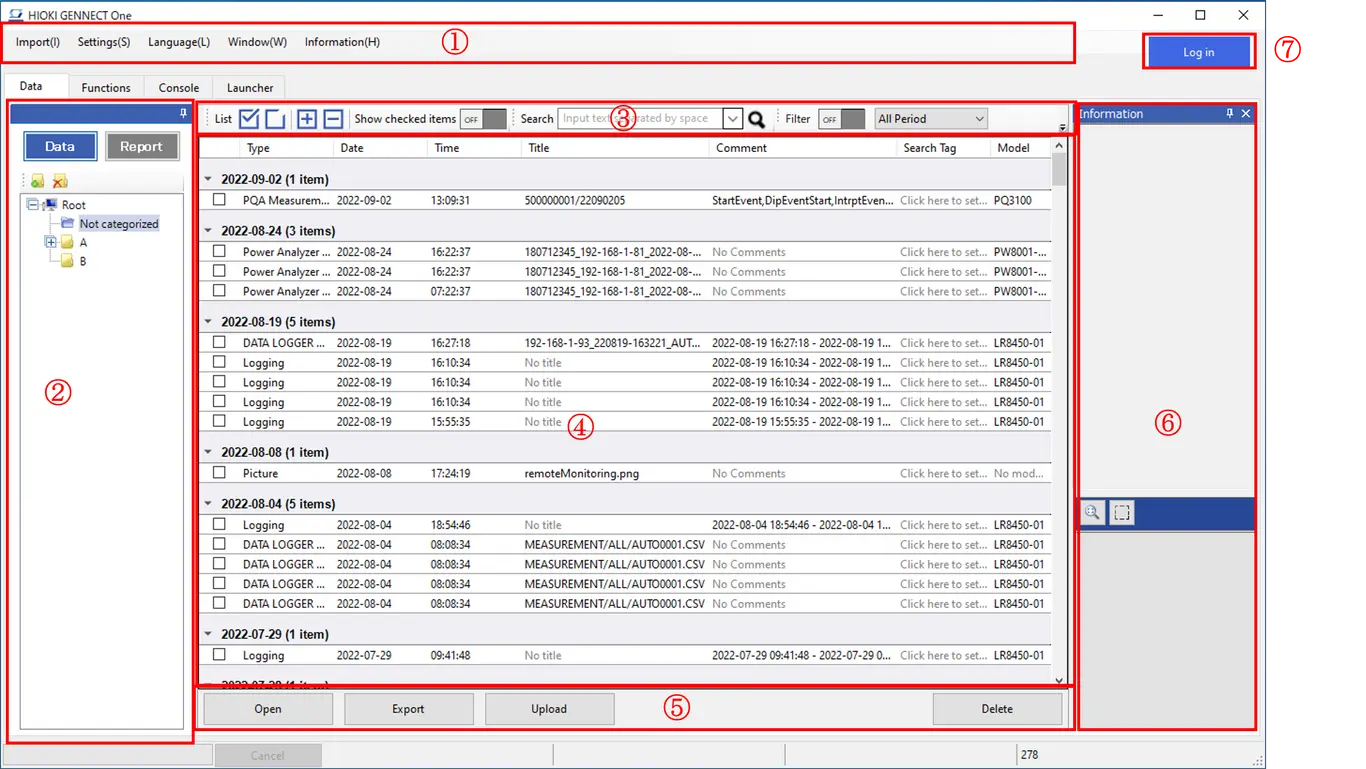
① Barra de menús
Se muestra el menú de la aplicación.
② Ventana de cambio de datos
- Cambia el tipo de datos a mostrar en la lista de datos seleccionando [Datos]/[Informe].
- Gestionar el grupo de datos en la estructura de estilo de árbol.
- Los datos que aparecen en la lista de datos se filtran seleccionando el grupo.
③ Barra de herramientas
- Buscar datos por texto o etiqueta de búsqueda.
- Afine los datos mostrados en la lista de datos aplicando los ajustes de los criterios.
- Cambiar el estado de comprobación o el estado expandido/colapsado de la lista de datos.
④ Lista de datos
Muestra los datos cargados desde el instrumento de medición o la GENNECT One en la lista. Los datos se enumeran por orden de fecha.
⑤ Botonera
- Abra los datos seleccionados.
- Imprime los datos seleccionados en formato CSV/Imagen/PDF.
- Borrar los datos seleccionados.
- Si ha iniciado sesión en GENNECT Cloud, se mostrará el botón [Cargar].
Puede cargar los datos de medición guardados en GENNECT One. Los datos de medición cargados se reflejarán en la ventana de la unidad GENNECT Cloud y en la lista de datos de GENNECT One (nube), creando un enlace de datos con GENNECT Cloud. Los datos de medición para los que se ha creado un enlace de datos pueden compartirse con otros usuarios de la misma cuenta.
Para más información, consulte lo siguiente:
⑥ Ventanas de información
Muestra la información detallada de los datos seleccionados.
Mostrar la imagen de vista previa si los datos son el formato de imagen.
⑦ Botón de inicio de sesión
Inicie sesión en GENNECT Cloud.
Ficha [Funciones]
El instrumento y el ordenador se conectan a través de una red LAN para recoger las mediciones.
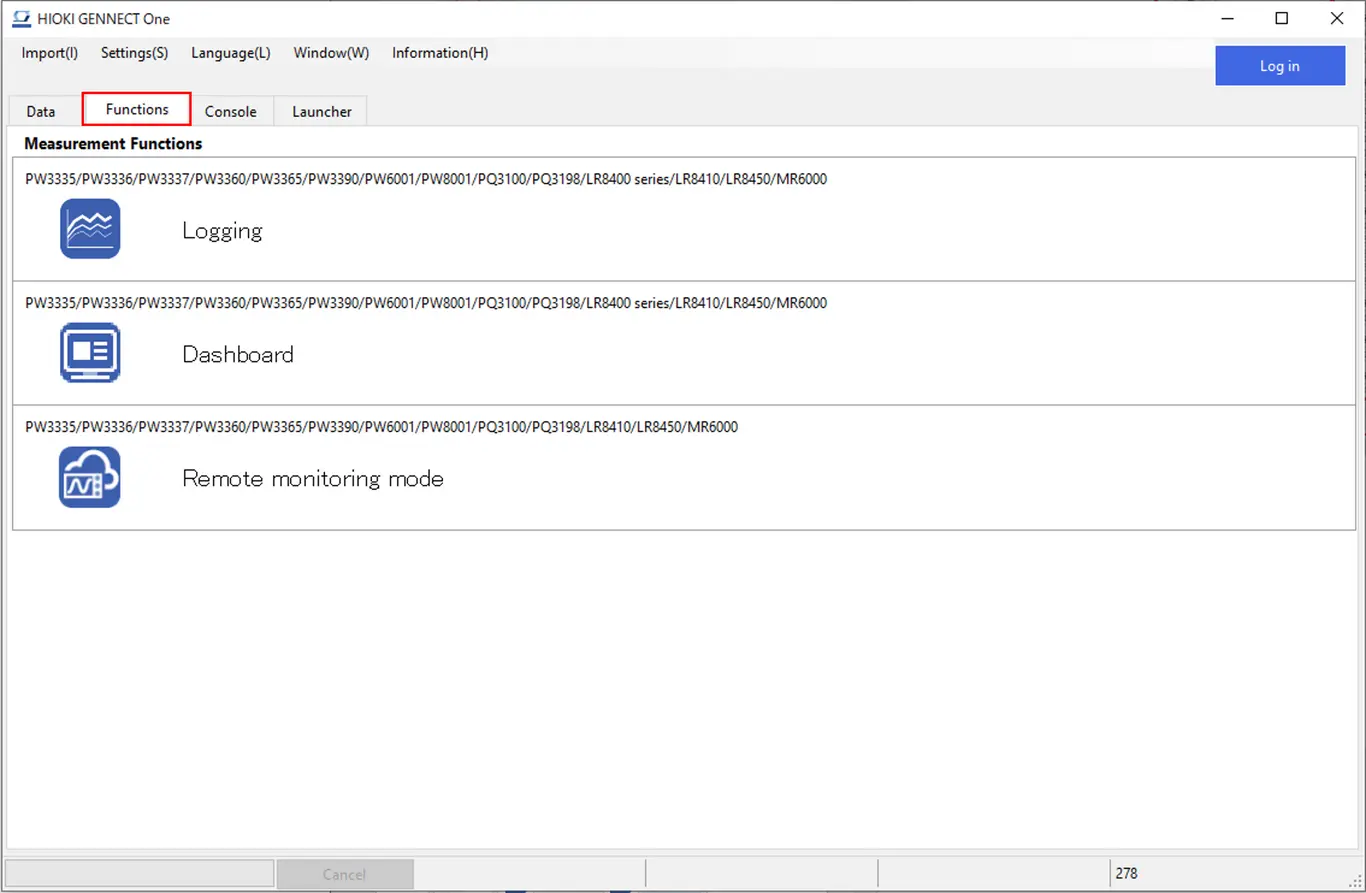
- Registro La función "Registro" registra los valores de medición con el intervalo de registro especificado.
- Tablero de mandos La función "Tablero" permite supervisar el estado de las mediciones de una manera visual y fácil de entender, colocando los valores medidos sobre una imagen de fondo especificada por el usuario.
- Modo de supervisión remota Vinculado a GENNECT Cloud, se realiza la supervisión remota (monitorización, transferencia de archivos, control remoto, etc.).
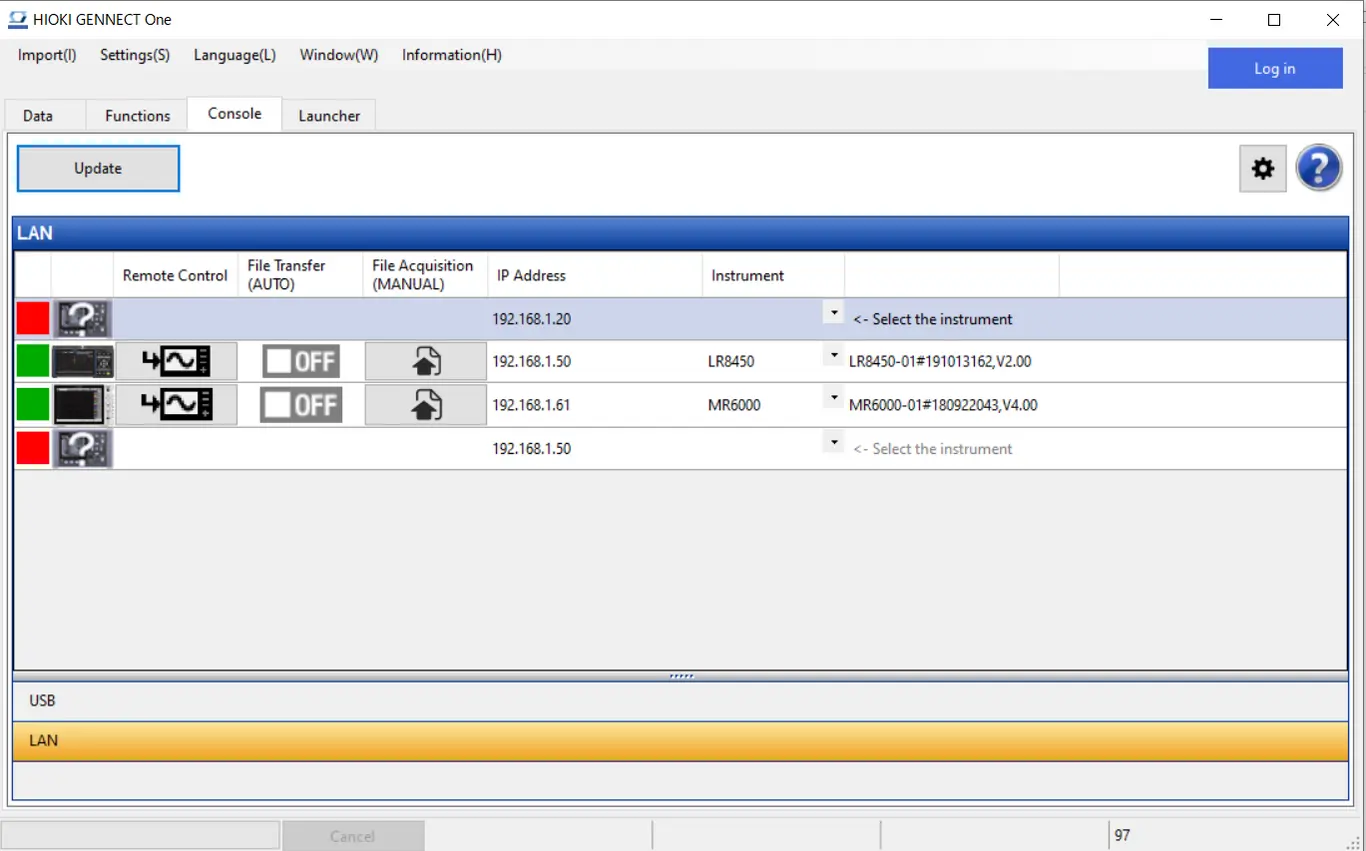
[Console] Tab
Configure the measuring instruments connected to the computer via LAN.
Ficha [Launcher]
Abra el software de aplicación HIOKI instalado en su ordenador.
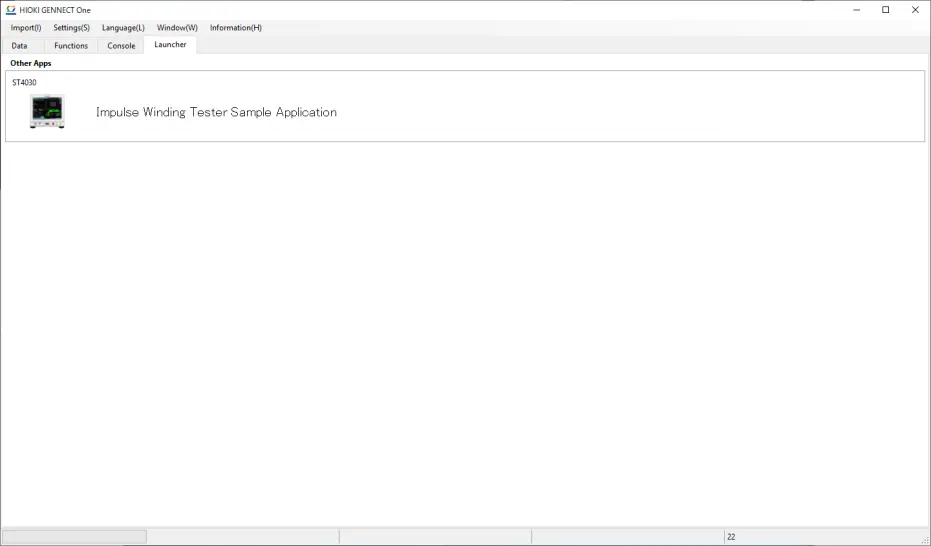
- Aplicación de muestra del comprobador de bobinado por impulsos Abra el software de aplicación del comprobador de bobinado por impulsos ST4030 instalado en su ordenador.
* Si el software de aplicación que aparece en la pestaña [Otra aplicación] no está instalado en su ordenador, aparecerá el siguiente mensaje. Instale el software de aplicación si es necesario.