

Selección de instrumentos
- Aparecerá la ventana [Seleccionar instrumento].
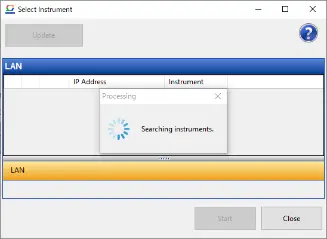
La aplicación mostrará el mensaje [Buscando instrumentos] mientras se buscan los instrumentos que están conectados al ordenador a través de la LAN.
- Se mostrará una lista de los instrumentos encontrados durante la búsqueda realizada en el paso anterior.
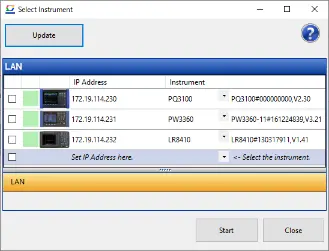
* You can search again by clicking the [Update] button.
\N - Si los resultados de la búsqueda incluyen un instrumento que nunca se ha conectado a la aplicación, se mostrará de la siguiente manera:

Para conectarse a este instrumento, seleccione el modelo del instrumento en el menú desplegable [Instrumento].

* Para añadir manualmente un instrumento que no ha sido encontrado por la búsqueda, especifique la dirección IP directamente en el campo [Establecer dirección IP aquí] y seleccione el instrumento correspondiente en el menú desplegable.

\N - Puede comprobar la conexión seleccionando [Comprobar conexión] en el menú contextual.

\N - Si la aplicación no puede verificar una conexión con el instrumento, por ejemplo porque el cable de la LAN está desconectado, el instrumento se mostrará de la siguiente manera:

* You can delete the instrument from the list by selecting [Delete] in the context menu.

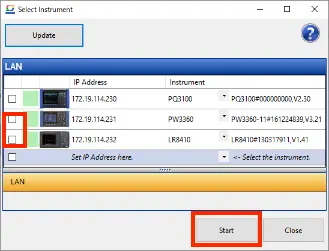
- Seleccione la casilla de verificación de cada instrumento que desee utilizar en el modo de supervisión remota.
Haga clic en el botón [Inicio] para continuar.
* Un estado de conexión de color verde claro indica que el instrumento fue encontrado pero no está conectado.
Haga doble clic en el icono de estado o haga clic en el botón [Inicio] para conectarse al instrumento.
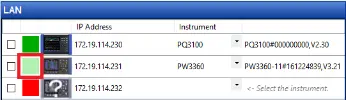
- Conectado: Verde
- Encontrado: Verde claro
- No se ha encontrado: Rojo