

Uso del modo de supervisión remota
Flujo de trabajo
El modo de monitorización remota puede iniciarse y detenerse mediante el siguiente procedimiento.
Inicio del modo de monitorización remota
- Haga clic en la ficha [Función] y, a continuación, en [Modo de supervisión remota].
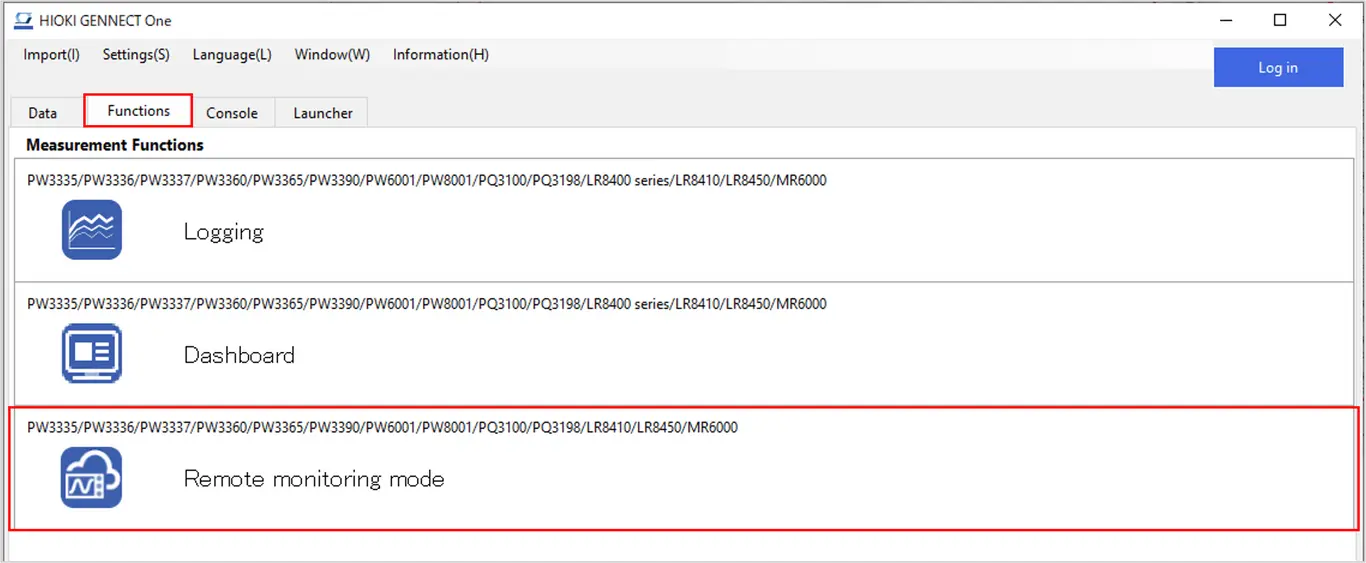
Comprobación del entorno de conexión e inicio de sesión
Se mostrará la ventana [Preparativos para iniciar el modo de supervisión remota].
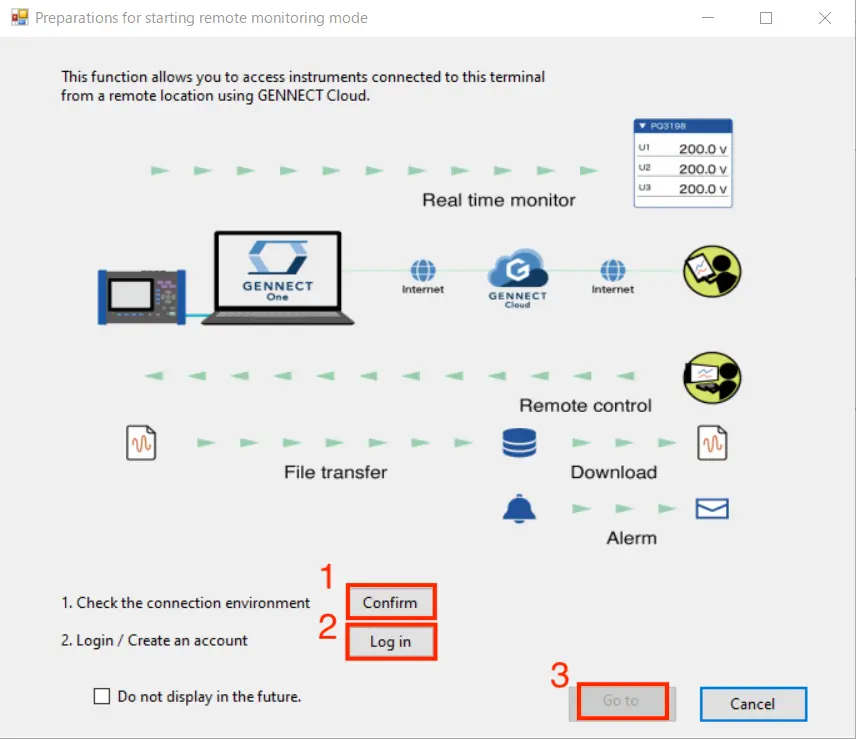
- Haga clic en el botón [Confirmar] situado junto a [Comprobar el entorno de conexión] si es necesario.
Puede comprobar que su entorno soporta el uso del modo de monitorización remota. Si no lo hace, no podrá utilizar el modo de supervisión remota.
Si su red tiene restricciones de acceso, consulte a su administrador de red y considere la posibilidad de eliminar las restricciones.
**Requisitos de la red
La comunicación mediante TCP saliente: el puerto 443 y la intercomunicación TLS deben estar permitidos a AWS IoT ("a314maxk2739k7-ats.iot.ap-northeast-1.amazonaws.com").
Ejemplo de soporte :
-1. Desactivar el descifrado SSL y otras funciones para "a314maxk2739k7-ats.iot.ap-northeast-1.amazonaws.com" (puerto 443)
-2. Permitir el acceso a este servicio si está restringido por el software de filtrado
- Haga clic en el botón [Log in] para iniciar sesión en GENNECT Cloud.
Este paso puede omitirse si ya ha iniciado la sesión. Si no tiene una cuenta de GENNECT Cloud, cree una primero.
-
Haga clic en el botón [Siguiente].
Configuración del grupo de medición
Todos los datos de GENNECT Cloud pertenecen a un grupo de medida, que es la unidad por la que se gestionan los datos.
Para obtener más información sobre los grupos de medición, consulte la sección [¿Qué son los grupos de medición?] (/es/cloud/manual/12-1).
-
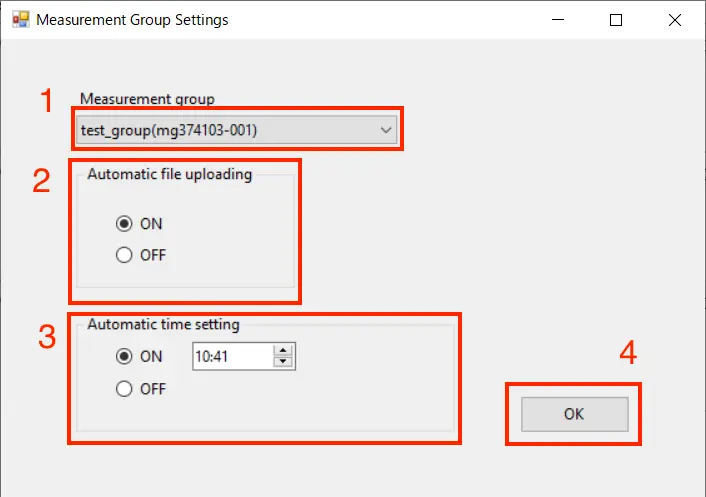
Seleccione el grupo de medición al que desea cargar los datos de adquisición de la GENNECT y los archivos de datos del instrumento.
-
Configurar la carga automática de archivos. Este ajuste permite subir a la nube los archivos de datos de los instrumentos generados.
ON: Cargar automáticamente los archivos de datos del instrumento. Tenga en cuenta que algunos modelos de instrumentos y ajustes darán lugar a archivos de mayor tamaño, que utilizarán grandes cantidades de datos móviles. La carga automática está limitada a los archivos que tienen un tamaño de 128 MB o menos.
OFF: Almacena los archivos de datos del instrumento en el ordenador y no los carga automáticamente. -
Configure la sincronización automática de la hora.
Al activar este ajuste, los relojes de los instrumentos se sincronizarán una vez al día. Dependiendo del modelo de instrumento y de la versión del firmware, la sincronización de la hora puede hacer que se detenga la medición o la integración. En este caso, se creará un nuevo archivo cuando se sincronice la hora. Consulte más abajo para obtener más información.
- Haga clic en el botón [OK].
Selección de instrumentos
Para las instrucciones de uso, véase más abajo.
* Puede seleccionar hasta tres instrumentos con GENNECT Cloud Free, o hasta ocho instrumentos con GENNECT Cloud Standard/Pro.
Selección de canales
Para las instrucciones de uso, véase más abajo.
* El número de canales que se pueden seleccionar es el siguiente:
| Plan | Número de canales (por instrumento) |
|---|---|
| Free | 30 |
| Standard | 30 |
| Pro | 100 |
Salir del modo de supervisión remota
Al salir del modo de supervisión remota, se detendrá la carga de los datos de adquisición de la GENNECT y de los archivos de datos de los instrumentos a la nube.
Diseño de la ventana
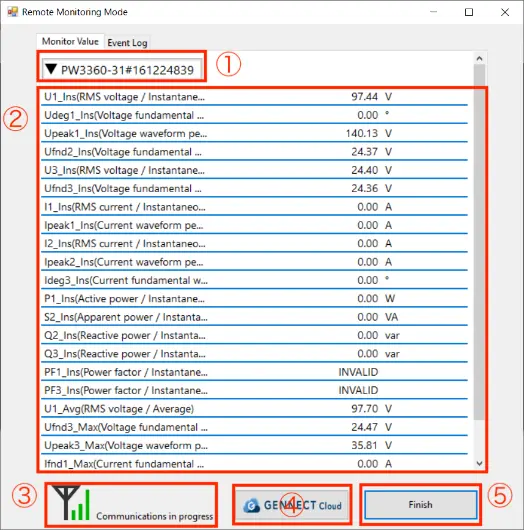
① Visualización del Keyname del instrumento Haga clic aquí para ocultar/descubrir el área ②.
② Canal de medición y visualización del valor medido Esta zona muestra el valor de medición actual de cada canal.
③ Icono del entorno de conexión a Internet
Si hay una conexión a Internet disponible, se mostrará el icono que aparece en la captura de pantalla.
En caso contrario, se mostrará el icono de seguimiento.

④ Botón "Abrir en el navegador" Haga clic en este botón para abrir la aplicación web de GENNECT Cloud.
⑤ Botón de salida Haga clic en este botón para salir del modo de supervisión remota.