

Gestión de los datos de medición en la lista de datos (nube)
Esta sección describe cómo ver y gestionar (emitir, cargar, descargar y eliminar) los datos de medición que se han compartido dentro de una cuenta en la lista de datos de GENNECT One (nube).
Abrir los datos de medición en GENNECT One
Esta sección describe el procedimiento para abrir los datos de medición que se han compartido dentro de una cuenta en la lista de datos de GENNECT One (nube) en GENNECT One.
-
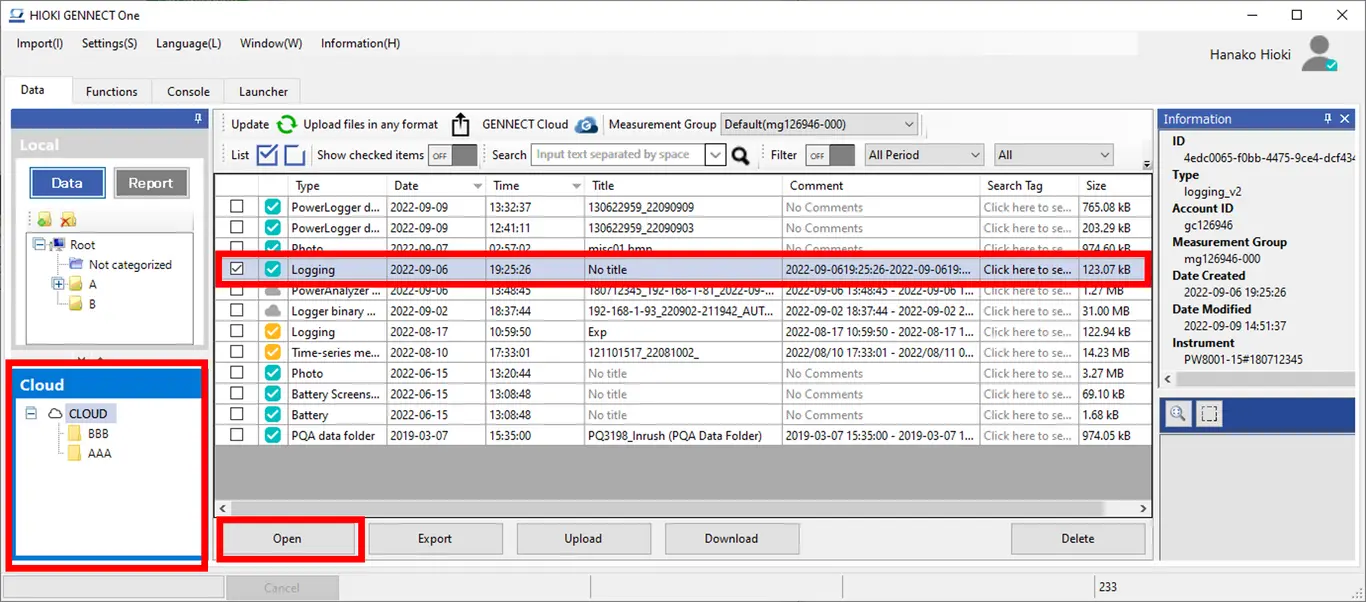
Seleccione los datos de medición en la lista de datos (nube) y haga clic en el botón [Abrir].
-
Se abrirá un visor adecuado al tipo de datos de medición que haya seleccionado, que le permitirá ver los datos de medición.
Si el archivo de medición no existe en el PC local, se descargará de GENNECT Cloud. (*1)(*2)
| Estatus | Descripción | |
|---|---|---|
 | [Sincronización completa] | Los datos de medición guardados en el almacenamiento local se abrirán en GENNECT One. |
 | [Sincronización parcial] | Aparecerá un cuadro de diálogo confirmando si desea descargar los datos de medición de GENNECT Cloud a su almacenamiento local. (*2) Si no descarga los datos: Los datos de medición guardados en el almacenamiento local se abrirán en GENNECT One. Si descarga los datos: Los datos de medición descargados desde GENNECT Cloud a su almacenamiento local se abrirán en GENNECT One. |
 | [No descargado] | Los datos de medición descargados desde GENNECT Cloud a su almacenamiento local se abrirán en GENNECT One. |
 | [No subido] | Los datos de medición guardados en el almacenamiento local se abrirán en GENNECT One. |
 | [No se ha subido (terminal diferente)] | Los datos de medición no pueden abrirse desde GENNECT One. (*1) |
Nota *1: Si el archivo de medición no existe en el almacenamiento de GENNECT Cloud (si el estado es [No cargado] o [No cargado (terminal diferente)]), no será posible descargar el archivo de medición. Puede descargar el archivo cargándolo desde la aplicación web de GENNECT Cloud o desde un terminal vinculado a GENNECT Cloud. *2: Si ha seleccionado datos de medición para los que existen archivos de medición con contenido diferente en el almacenamiento en la nube de GENNECT y en el PC local (si el estado es [Sincronización parcial]), aparecerá un mensaje confirmando si desea actualizar el archivo del PC local. Para obtener más información sobre los ajustes para cambiar esta operación, consulte lo siguiente:
Salida de los datos de medición en forma de archivo
Esta sección describe el procedimiento para dar salida a los datos de medición que han sido compartidos dentro de una cuenta en la lista de datos de GENNECT One (nube) como un archivo.
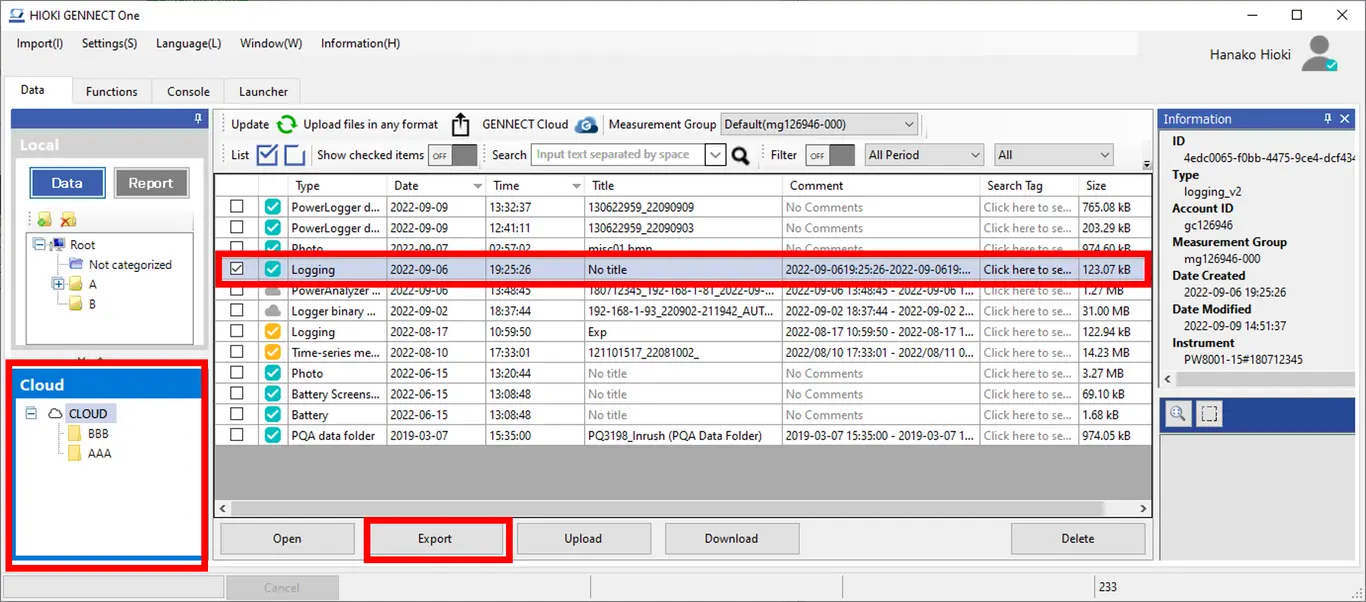
- Seleccione los datos de medición en la lista de datos (nube) y haga clic en el botón [Abrir].
-
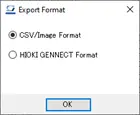
Seleccione el formato de salida y haga clic en el botón [OK]. (*1)
-
Especifique el destino de guardado y haga clic en el botón [OK].
Si el archivo de medición no existe en el PC local, se descargará de GENNECT Cloud. (*2)(*3) -
El archivo de medición se guardará en el destino de almacenamiento especificado.
| Estatus | Descripción | |
|---|---|---|
| [Sincronización completa] | Los datos de medición guardados en el almacenamiento local saldrán de la GENNECT One. |
| [Sincronización parcial] | Aparecerá un cuadro de diálogo que confirma si desea descargar los datos de medición de GENNECT Cloud a su almacenamiento local. (*3) Si no descarga los datos: Los datos de medición guardados en el almacenamiento local se emitirán desde GENNECT One. Si descarga los datos: Los datos de medición descargados desde GENNECT Cloud a su almacenamiento local se emitirán desde GENNECT One. |
| [No descargado] | Los datos de medición descargados desde GENNECT Cloud a su almacenamiento local saldrán de GENNECT One. |
| [No subido] | Los datos de medición guardados en el almacenamiento local saldrán de la GENNECT One. |
| [No se ha subido (terminal diferente)] | Los datos de medición no pueden salir de la GENNECT One. (*2) |
Nota *1: Los formatos CSV y de imagen no pueden seleccionarse para algunos tipos de datos. Para obtener más información sobre los tipos de datos para los que se admite la salida al formato CSV, consulte lo siguiente:. *2: Si el archivo de medición no existe en el almacenamiento de GENNECT Cloud (si el estado es [No cargado] o [No cargado (terminal diferente)]), no será posible descargar el archivo de medición._ *3: Si ha seleccionado datos de medición para los que existen archivos de medición con contenido diferente en el almacenamiento en la nube de GENNECT y en el PC local (si el estado es [Sincronización parcial]), aparecerá un mensaje confirmando si desea actualizar el archivo del PC local. Para obtener más información sobre los ajustes para cambiar esta operación, consulte lo siguiente:
Carga de datos de medición en GENNECT Cloud
Esta sección describe el procedimiento para cargar los datos de medición en la lista de datos de GENNECT One (nube) cuyo estado es [No cargado] o [Sincronización parcial] a GENNECT Cloud.
- Seleccione los datos de medición cuyo estado sea [No cargado] o [Sincronización parcial] en la lista de datos (nube) y haga clic en el botón [Cargar].
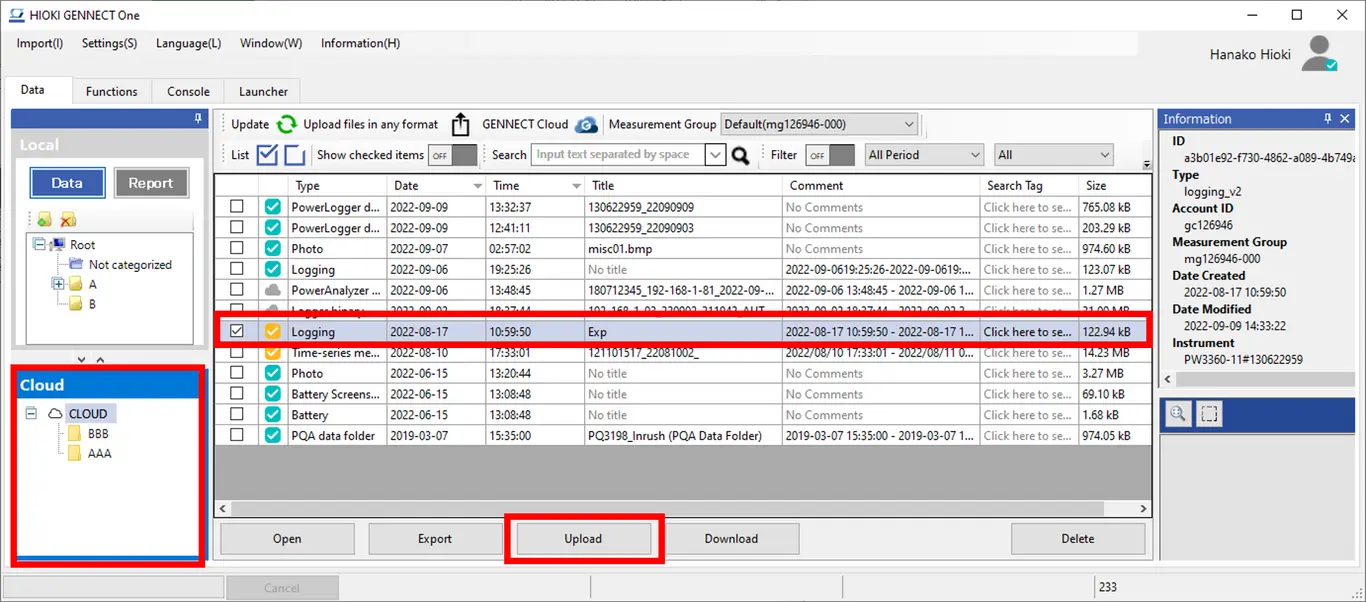
- Espere a que se complete la carga. (*1)(*2) Cuando se complete la carga, el estado de los datos de medición cambiará a [Sincronización completa].
| Estatus | Descripción | |
|---|---|---|
| [Sincronización completa] | Los datos de medición están actualizados. Los datos de medición no se cargarán. (*1) |
| [Sincronización parcial] | Aparecerá un cuadro de diálogo confirmando si desea cargar los datos de medición de su almacenamiento local a GENNECT Cloud. (*3) Si no carga los datos: Los datos de medición no se cargarán en GENNECT Cloud. Si carga los datos: Los datos de medición se cargarán en GENNECT Cloud. |
| [No descargado] | Los datos de medición no existen en su almacenamiento local. Los datos de medición no se cargarán. (*2) |
| [No subido] | Los datos de las mediciones se cargarán en GENNECT Cloud. |
| [No se ha subido (terminal diferente)] | Los datos de medición no existen en su almacenamiento local. Los datos de medición no se cargarán. (*2) |
Nota *1: No se cargarán los datos de medición cuyo contenido sea idéntico al de los archivos de datos de GENNECT Cloud (con un estado de [Sincronización completa]). *2: Si el archivo de medición no existe en el almacenamiento local (si el estado es [No cargado] o [No cargado (terminal diferente)]), los datos de medición no se cargarán. *3: Si los datos de medición se componen de archivos de medición con diferente contenido en el almacenamiento de GENNECT Cloud y en el PC local (si el estado es [Sincronización parcial]), se mostrará un mensaje confirmando si desea actualizar el archivo de GENNECT Cloud. Para obtener más información sobre los ajustes para modificar esta operación, consulte lo siguiente:
Descarga de datos de medición de GENNECT Cloud
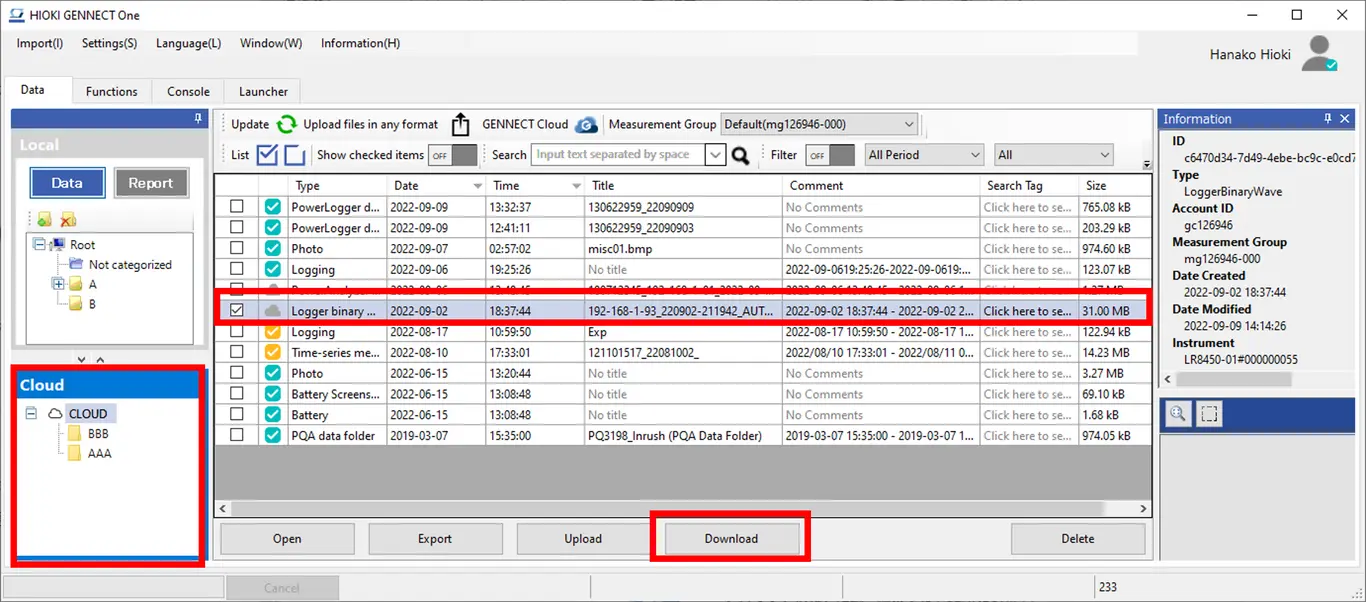
Esta sección describe el procedimiento para descargar datos de medición en la lista de datos de GENNECT One (nube) cuyo estado es [Sincronización parcial] o [No descargado] de GENNECT Cloud a GENNECT One.
-
Seleccione los datos de medición cuyo estado sea [Sincronización parcial] o [No descargado] en la lista de datos (nube) y haga clic en el botón [Descargar].
-
Espere a que se complete la descarga. (*1)(*2) Cuando se complete la descarga, el estado de los datos de medición cambiará a [Sincronización completa].
| Estatus | Descripción | |
|---|---|---|
| [Sincronización completa] | Los datos de medición están actualizados. Los datos de medición no se descargarán. (*1) |
| [Sincronización parcial] | Aparecerá un cuadro de diálogo que confirma si desea descargar los datos de medición de GENNECT Cloud a su almacenamiento local. (*3) Si no descarga los datos: Los datos de medición no se descargarán. Si descarga los datos: Los datos de medición se descargarán de GENNECT Cloud al almacenamiento local. |
| [No descargado] | Los datos de las mediciones se descargarán de GENNECT Cloud al almacenamiento local. |
| [No subido] | Los datos de medición no existen en el almacenamiento de GENNECT Cloud. Los datos de medición no se descargarán. (*2) |
| [No se ha subido (terminal diferente)] | Los datos de medición no pueden descargarse de GENNECT One. (*2) |
Nota *1: Los datos de medición cuyo contenido es idéntico al de los archivos de datos de GENNECT Cloud (con un estado de [Sincronización completa]) no se descargarán. *2: Si el archivo de medición no existe en el almacenamiento de GENNECT Cloud (si el estado es [No cargado] o [No cargado (terminal diferente)]), no será posible descargar el archivo de medición. Puede descargar el archivo cargándolo desde la aplicación web de GENNECT Cloud o desde un terminal que esté vinculado a GENNECT Cloud. *3: Si ha seleccionado datos de medición para los que existen archivos de medición con contenido diferente en el almacenamiento en la nube de GENNECT y en el PC local (si el estado es [Sincronización parcial]), aparecerá un mensaje confirmando si desea actualizar el archivo del PC local. Para obtener más información sobre los ajustes para modificar esta operación, consulte lo siguiente:
Eliminación de datos de medición
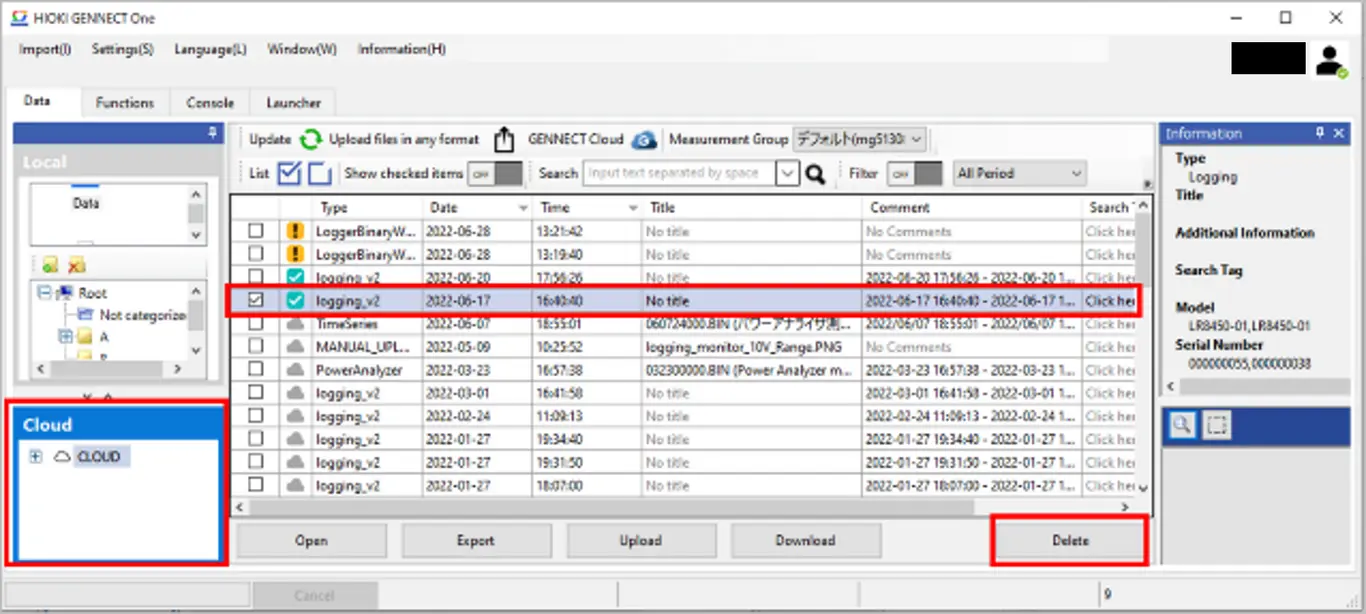
Esta sección describe el procedimiento para eliminar los datos de medición que se han compartido dentro de una cuenta en la lista de datos de GENNECT One (nube).
-
Seleccione los datos de medición en la lista de datos (nube) y haga clic en el botón [Eliminar].
-
Aparecerá un cuadro de diálogo pidiéndole que confirme el método de borrado(*1)(*2)(*3).
Seleccione el método de borrado deseado y haga clic en el botón [OK]. -
Los datos de medición se borrarán.
| Estatus | Descripción | |
|---|---|---|
| [Sincronización completa] [Sincronización parcial] [No descargada] | Aparecerá un cuadro de diálogo que le pedirá que confirme el método de borrado. (*1) Borrar sólo archivos locales: Borra sólo los datos de medición almacenados en el PC local. Este método puede utilizarse para ahorrar almacenamiento local, ya que los datos de medición eliminados pueden volver a adquirirse descargándolos de nuevo. Borrar tanto los archivos locales como los de la nube: Borra completamente los datos de medición almacenados en el PC local, así como los datos de medición almacenados en GENNECT Cloud. |
| [No subido] | Borra completamente los datos de medición almacenados en el PC local, así como los datos de medición almacenados en GENNECT Cloud. (*2) |
| [No se ha subido (terminal diferente)] | Los datos de las mediciones no se pueden borrar de GENNECT One. (*3) |
Nota En el estado predeterminado, se mostrará un cuadro de diálogo que le pedirá que confirme el método de borrado. Para más información sobre la configuración para cambiar esta operación, consulte lo siguiente:__.
*1: Si el estado de los datos de medición seleccionados es [No cargado], aparecerá un cuadro de diálogo que le pedirá que confirme si desea eliminar los datos. La eliminación de los datos de medición cuyo estado es [No cargado] hará que se pierdan los vínculos entre GENNECT Cloud y los datos de medición. *2: Si prevé que necesitará volver a descargar los datos de las mediciones, súbalos a GENNECT Cloud y elimine sólo el archivo local. *3: Los datos de medición cuyo estado es [No cargado (terminal diferente)] no pueden borrarse de GENNECT One. Dichos archivos deben eliminarse desde la aplicación web de GENNECT Cloud o desde otro terminal que esté vinculado a GENNECT Cloud.