HIOKI
GENNECT
Cloud
One
Cross
Top
Applications
Fonctions
FAQ
Télécharger
Manuel
Nous contacter
This website uses cookies.
We use cookies to personalise content and ads, to provide social media features and to analyse our traffic. We also share information about your use of our site with our social media, advertising and analytics partners who may combine it with other information that you’ve provided to them or that they’ve collected from your use of their services. You consent to our cookies if you continue to use our website.

Partage de fichiers via GENNECT Cloud (onglet [Cloud])

Vous pouvez télécharger des fichiers de mesure sur le serveur cloud pour les partager avec les installations de GENNECT Cross sur d’autres appareils et PC (via un navigateur web).

Onglet [Data] : Permet de visualiser les données mesurées avec l’appareil utilisé.
[Onglet Cloud] : Permet de visualiser les fichiers enregistrés dans le stockage en nuage du compte connecté.
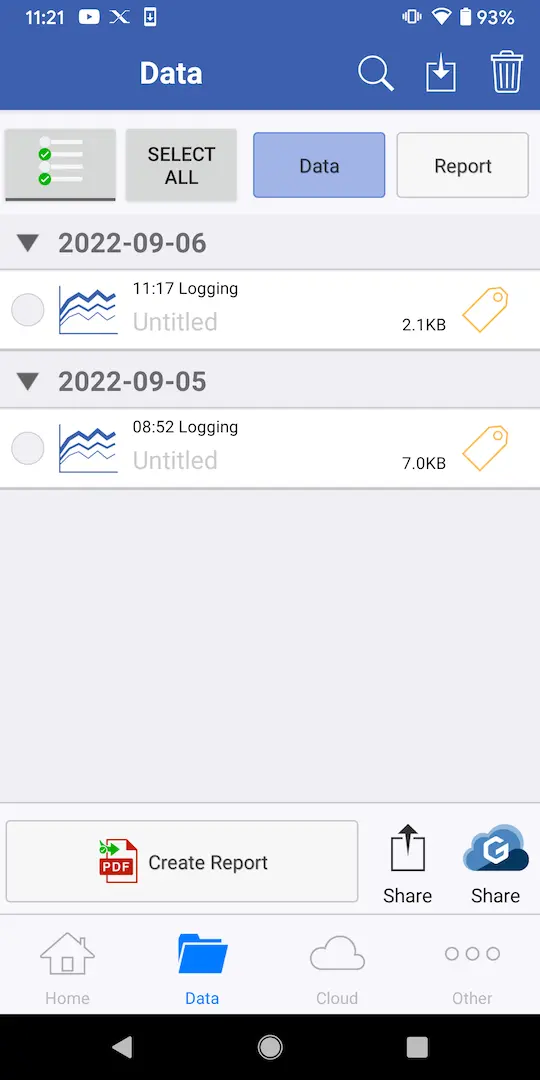
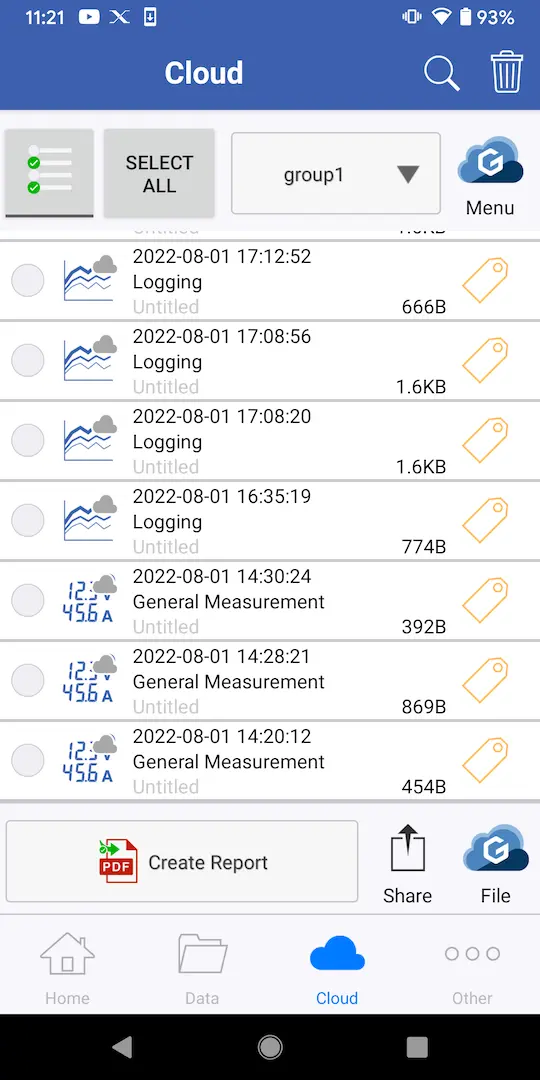
Si vous n’êtes pas connecté à GENNECT Cloud, connectez-vous d’abord.
Vous ne pouvez pas utiliser GENNECT Cross pour télécharger ou visualiser les fichiers d’instruments et autres données mesurées avec GENNECT One.
Vous ne pouvez visualiser les données du serveur cloud que lorsque vous êtes connecté.

Téléchargement des fichiers de mesure locaux vers le serveur en nuage
1
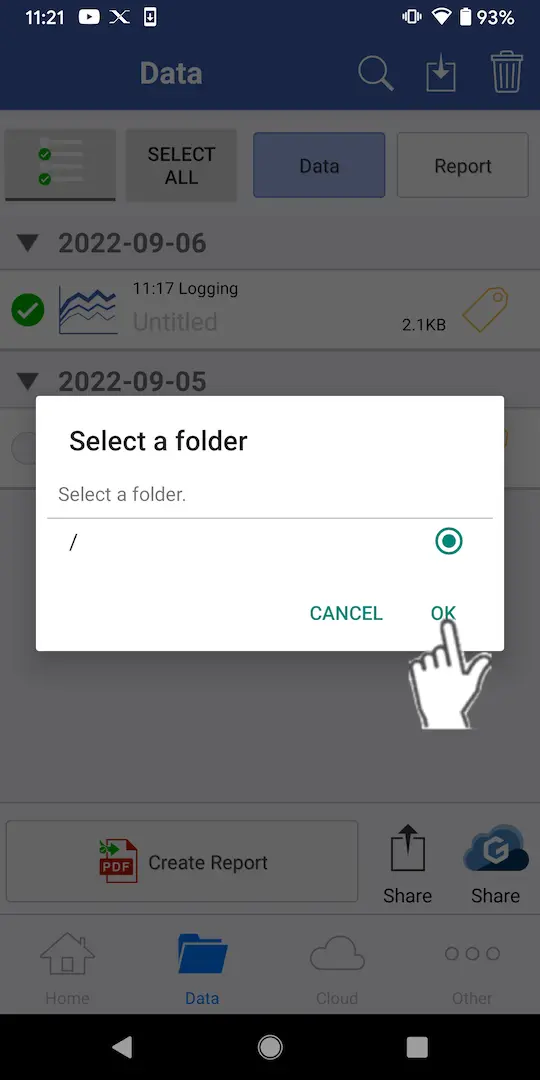
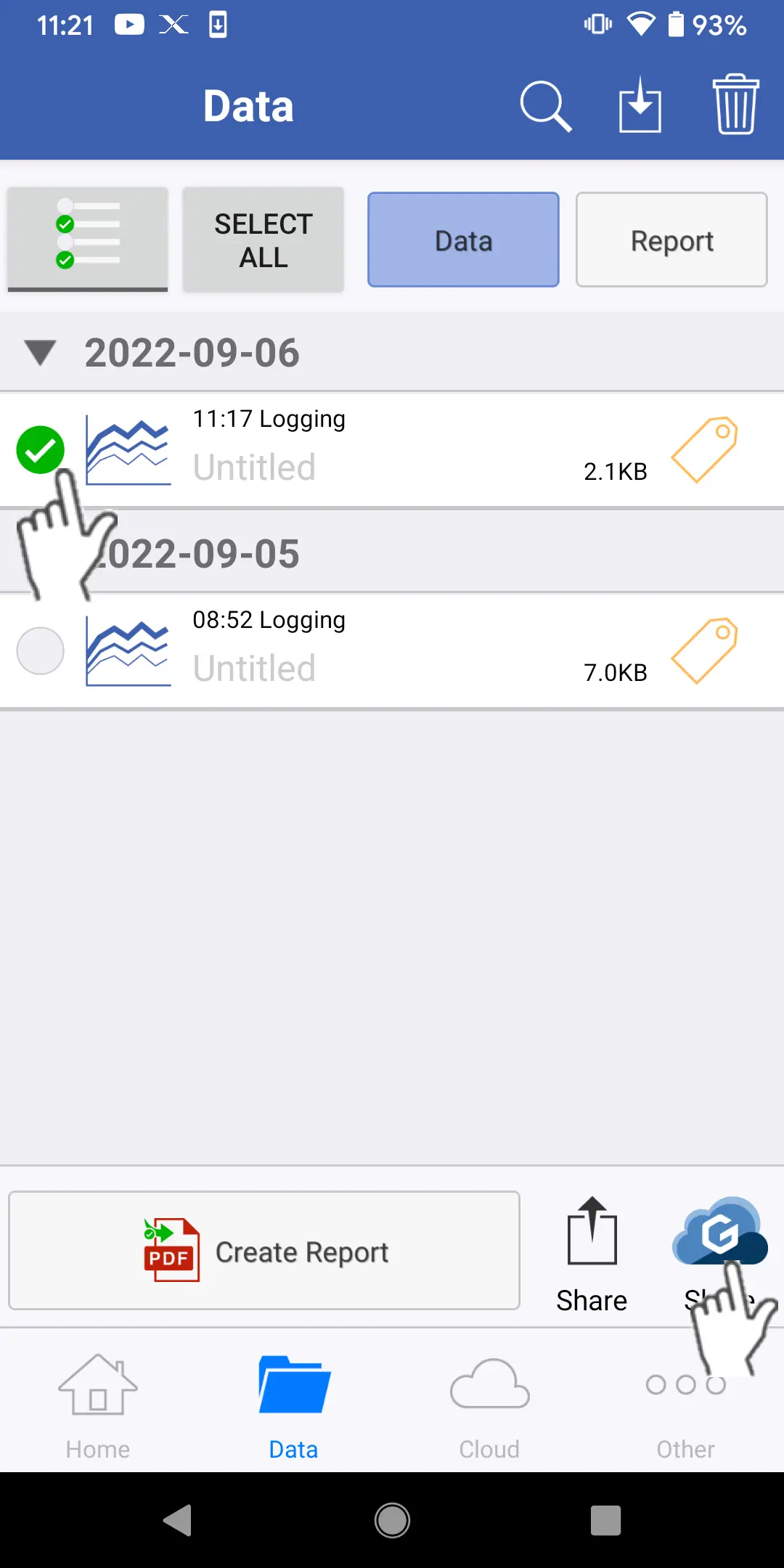
Sélectionnez l’onglet [Data], cochez les cases des fichiers que vous souhaitez télécharger vers le serveur cloud, puis appuyez sur le bouton [Send].
2
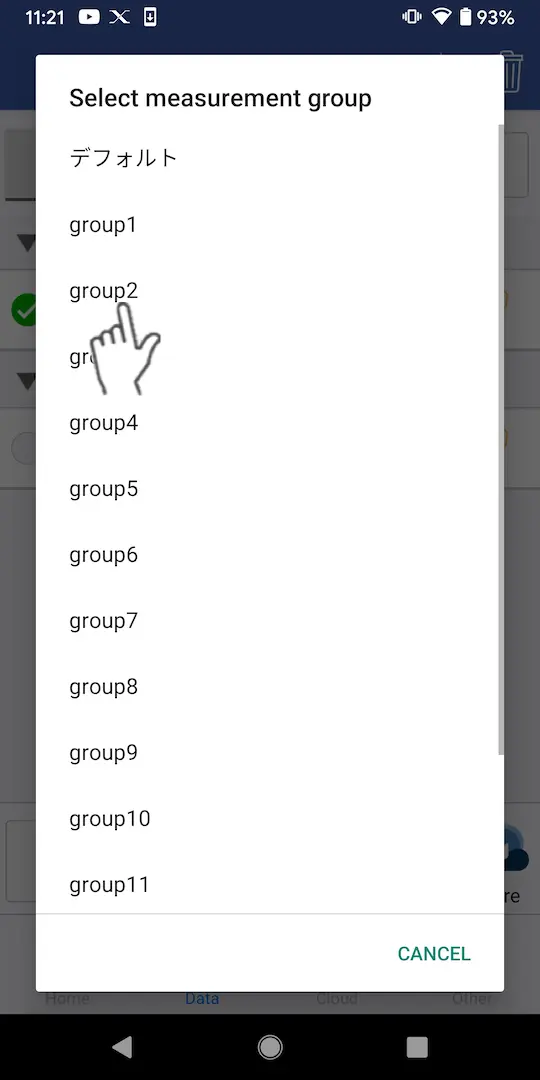
Les fichiers seront téléchargés lorsque vous sélectionnerez le groupe de mesures vers lequel les télécharger.
Si l’utilisateur connecté ne dispose pas de tous les privilèges d’accès, il ne pourra pas télécharger de fichiers.

Visualisation des fichiers de mesure sur le serveur en nuage
1
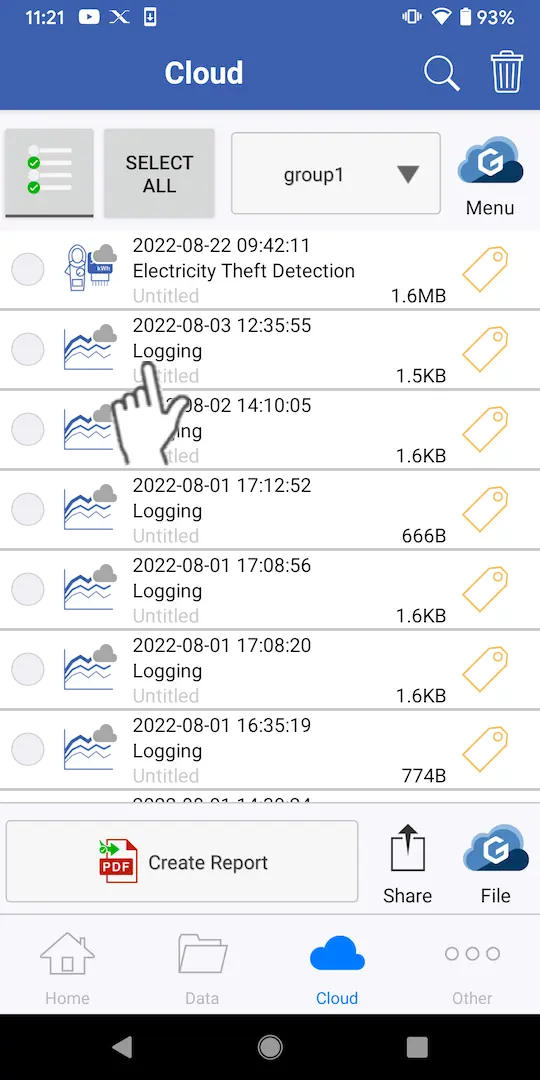
Sélectionnez l’onglet [Cloud], passez au groupe de mesures auquel appartient le fichier que vous souhaitez visualiser à l’aide du champ permettant de passer d’un groupe de mesures à l’autre en haut de l’écran, puis touchez le fichier.
Si le fichier n’a pas été téléchargé, ou si le fichier a été mis à jour, le fichier le plus récent sera téléchargé.

Mise à jour des informations sur les fichiers
1
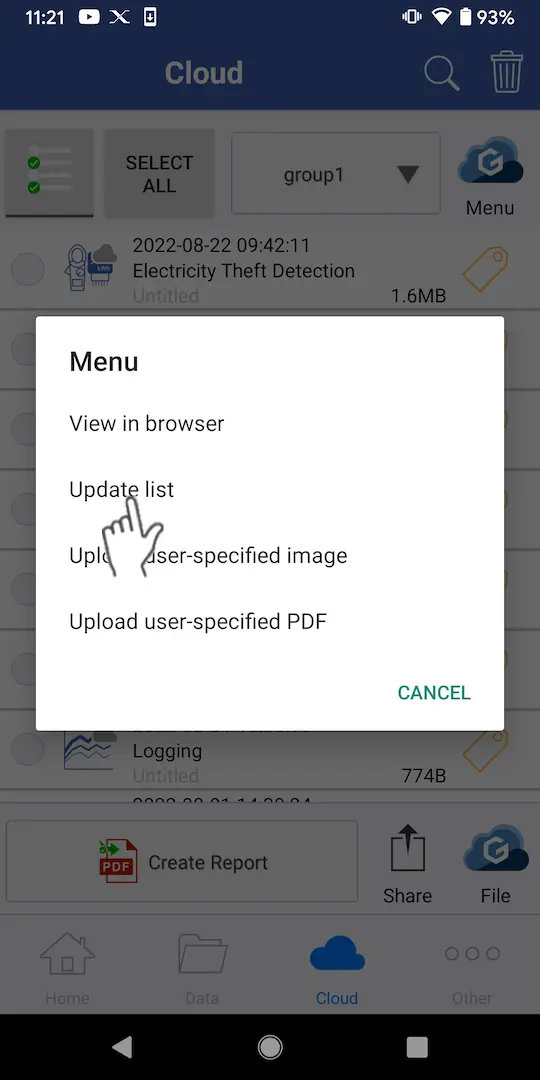
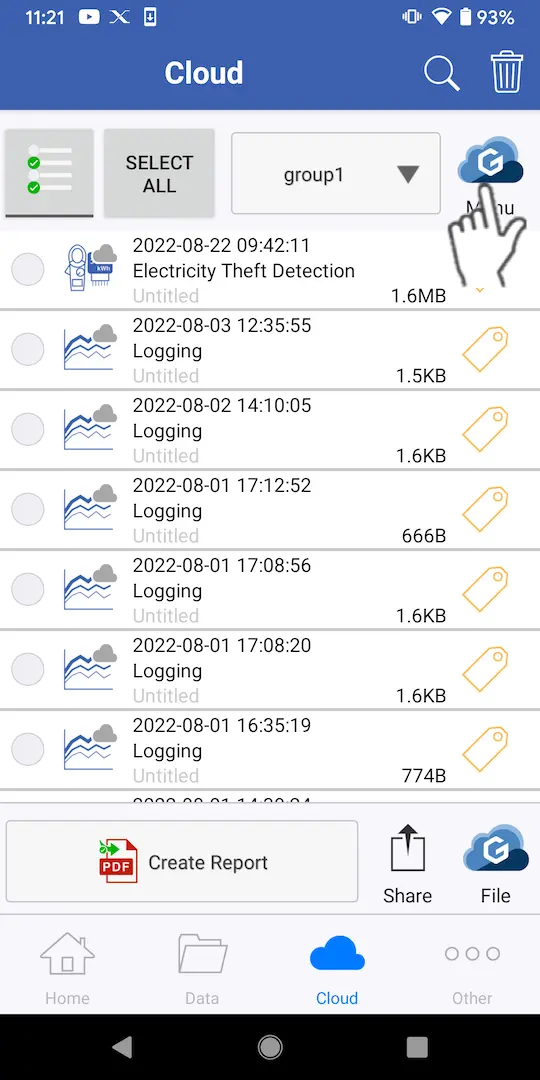
Sélectionnez l’onglet [Cloud] et appuyez sur [Menu].
2
Lorsque vous tapez sur [Mettre à jour la liste] dans le menu, les informations sur les fichiers affichés sont mises à jour.
Le fichier lui-même ne sera pas mis à jour. Lorsque vous appuyez sur le fichier, la dernière version sera téléchargée.

Suppression de fichiers

1
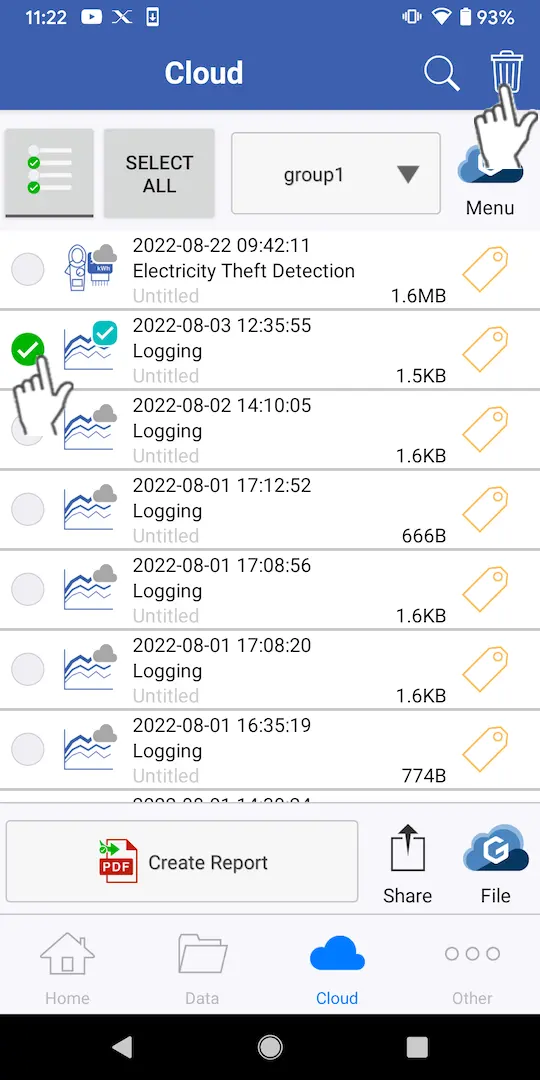
Sélectionnez l’onglet [Cloud], cochez les cases des fichiers que vous souhaitez supprimer, puis appuyez sur l’icône de la poubelle en haut à droite de l’écran.
Si les privilèges d’accès de l’utilisateur connecté pour le groupe de mesure sont "visualisation seulement", il ne pourra supprimer que les fichiers locaux téléchargés.
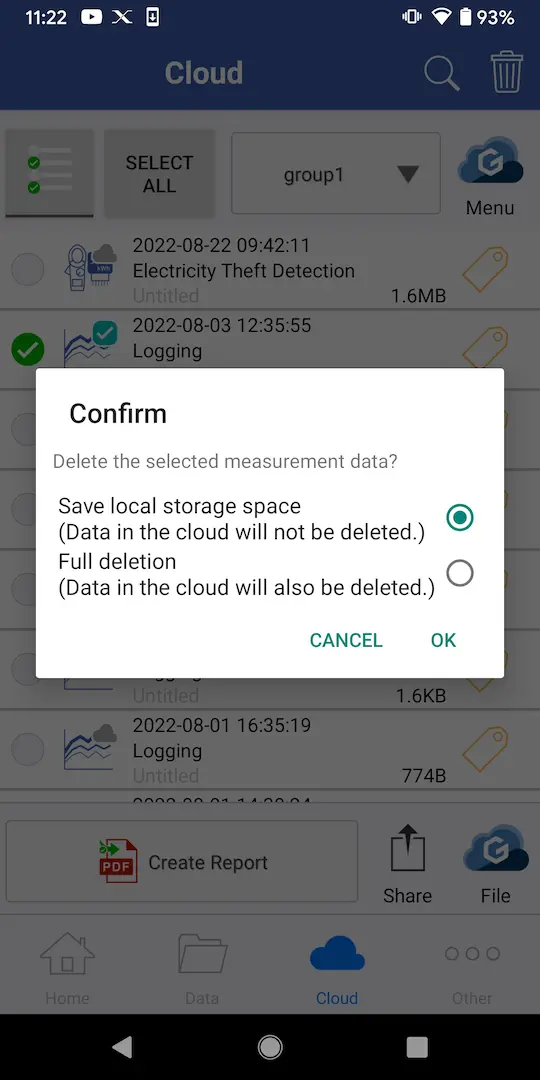
Si l’utilisateur dispose de tous les privilèges d’accès, il pourra choisir entre la suppression des fichiers locaux uniquement (Économiser l’espace de stockage local) et la suppression des fichiers locaux et en nuage (Suppression complète).
Téléchargement d’images et de fichiers PDF spécifiés par l’utilisateur
1
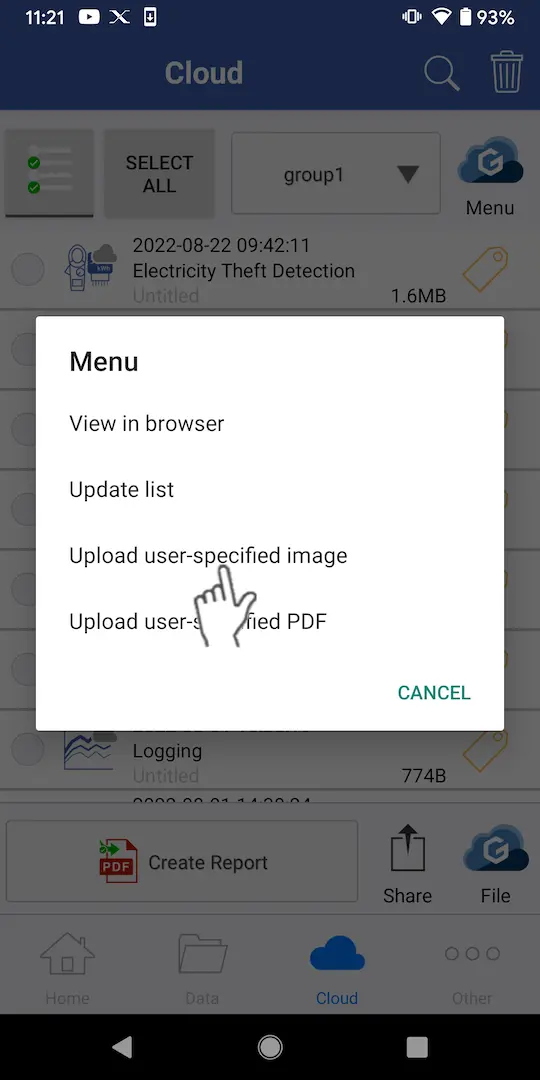
Sélectionnez l’onglet [Cloud] et appuyez sur [Télécharger une image spécifiée par l’utilisateur] ou [Télécharger un PDF spécifié par l’utilisateur] dans le [Menu] en haut de l’écran.
Sélectionnez un fichier image (.PNG, .JPG, .BMP, .GIF) ou un fichier PDF (.PDF) pour le télécharger.

Visualisation des fichiers dans un navigateur
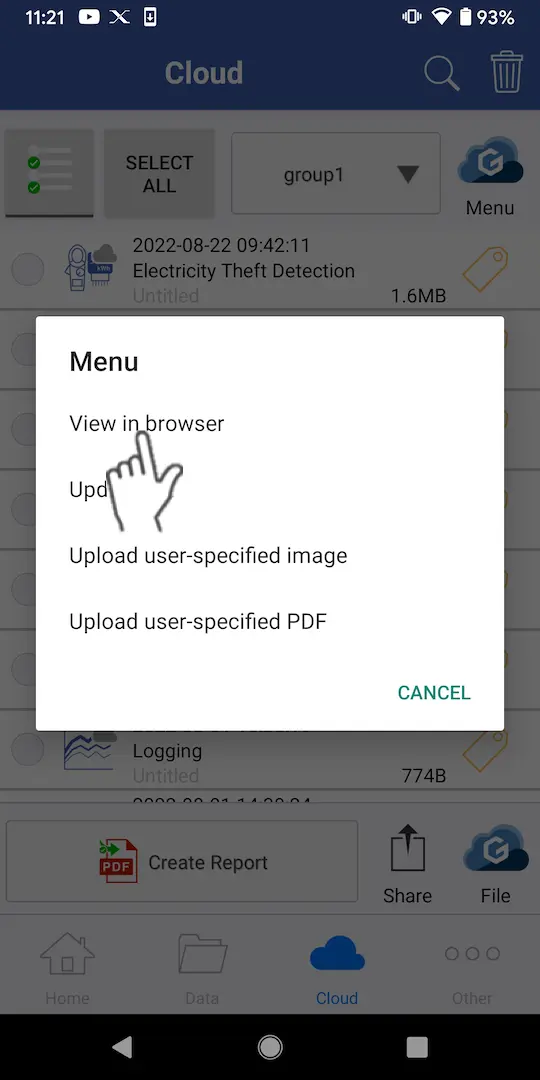
1
Sélectionnez l’onglet [Cloud] et appuyez sur [Voir dans le navigateur] dans le [Menu] en haut de l’écran pour ouvrir la page Web GENNECT Cloud.

A propos de l’état du dossier

Les fichiers de l’onglet [Cloud] affichent une icône d’état indiquant le statut de leur intégration avec GENNECT Cloud.

StatutDescription
[Synchronisation complète]Les fichiers existent à la fois dans le nuage et dans le stockage local, et le contenu des données de mesure est identique.
[Synchronisation partielle]Les fichiers existent à la fois dans le nuage et dans le stockage local, et le contenu des données de mesure diffère.
[Non téléchargé]Les fichiers n’existent que dans le stockage sur le cloud.
Les fichiers stockés dans le cloud peuvent être téléchargés à partir de GENNECT Cross.
[Non téléchargé]Les fichiers n’existent que dans le stockage local.
Les fichiers d’un autre utilisateur du même compte peuvent être téléchargés en téléchargeant les fichiers de GENNECT Cross.
Vous voulez de l’aide ou vous avez des questions ?

Recherche


Table des matières


Créer nouveau compte
Connexion