

Mesurer et économiser
Mesure pendant la connexion via Bluetooth(FT3425))
1
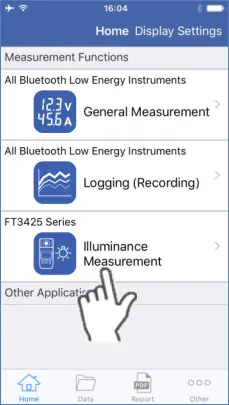
Tapez sur " Mesure de l’éclairement " sur l’écran d’accueil.
2
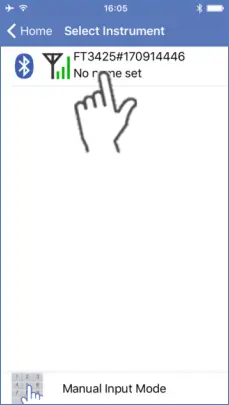
Sélectionnez l’appareil
3
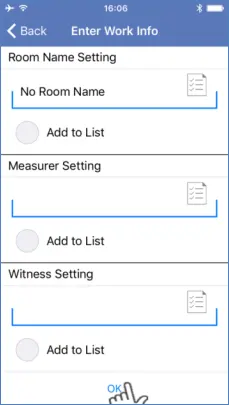
Saisissez les informations sur le travail et appuyez sur OK.
4
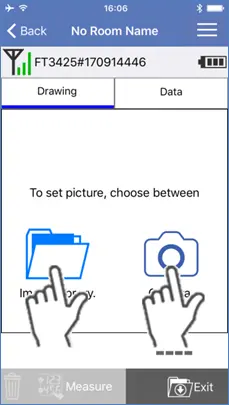
Chargez l’image.
5
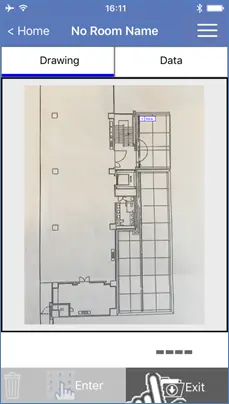
Touchez l’emplacement sur l’image qui représente le point de mesure.
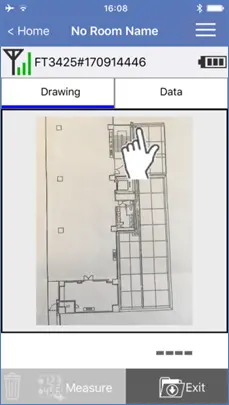
6
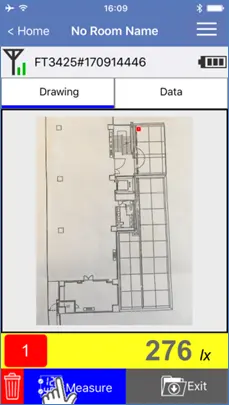
Appuyez sur "Mesure" ou sur le bouton HOLD de l’instrument de mesure.
La valeur de la mesure sera enregistrée automatiquement.
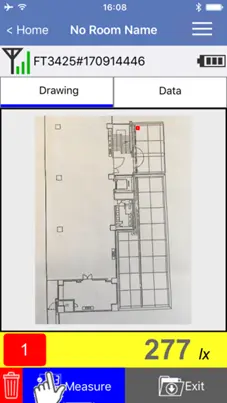
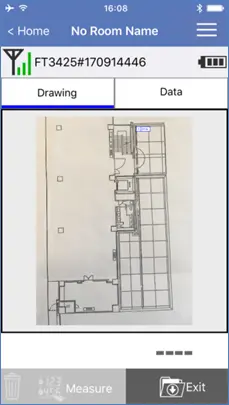
Si un point précédemment mesuré est sélectionné, vous pouvez mesurer à nouveau en tapant sur " Re-mesure ".
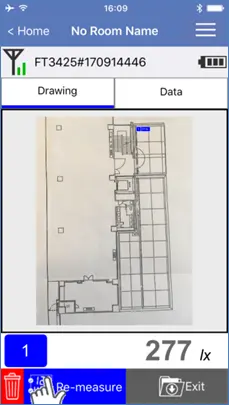
Si l’on tape sur "Re-mesure", une fenêtre de dialogue comme celle présentée ci-dessous apparaît.
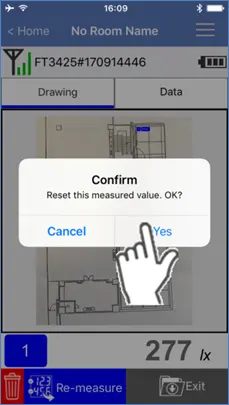
Tapez sur "Oui" pour confirmer et le bouton "Re-mesure" passe à "Mesure".
7
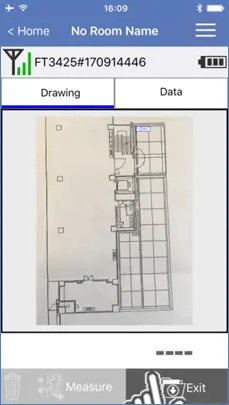
Appuyez sur "Quitter" une fois que toutes les mesures ont été prises.
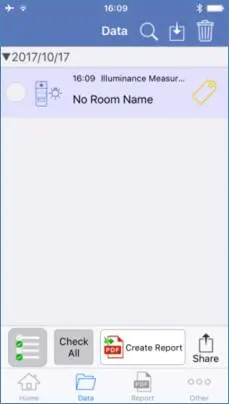
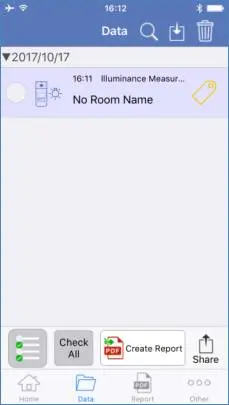
Un écran de liste de données contenant les données de mesure apparaît comme indiqué ci-dessous.
Mesure en utilisant le mode de saisie manuelle(FT3424, FT3425).
1
Tapez sur " Mesure de l’éclairement " sur l’écran d’accueil.
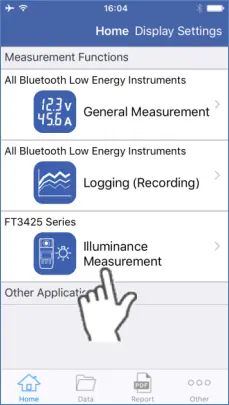
2
Sélectionnez "Mode de saisie manuelle".
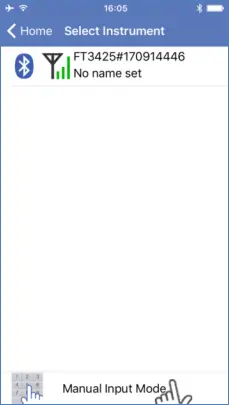
3
Enregistrez l’instrument et appuyez sur "OK" pour confirmer.
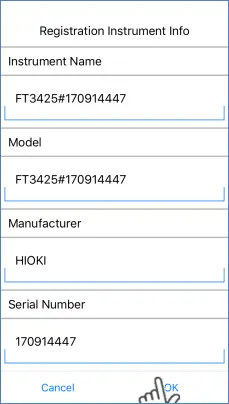
4
Saisissez les informations sur le travail et appuyez sur OK.
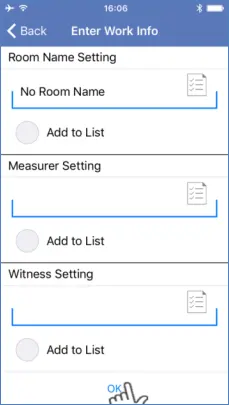
5
Chargez l’image.
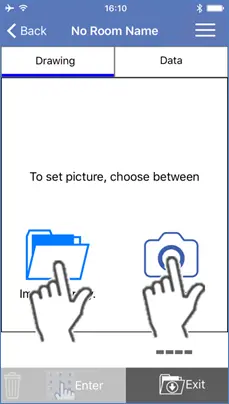
6
Touchez l’emplacement sur l’image qui représente le point de mesure pour créer une icône de données.
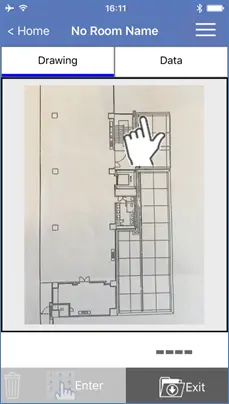
7
Appuyez sur "Enter" et saisissez la valeur mesurée.
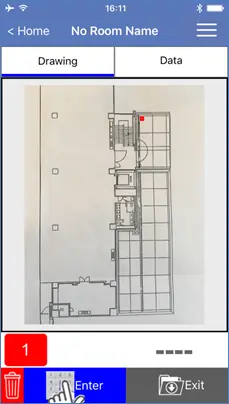
8
Appuyez sur "OK" pour enregistrer la valeur.
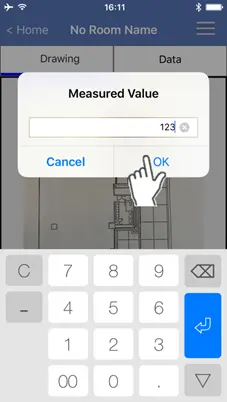
9
Appuyez sur "Quitter" une fois que toutes les mesures ont été prises.
Un écran de liste de données contenant les données de mesure apparaît comme indiqué ci-dessous.
Vous voulez de l’aide ou vous avez des questions ?