

Affichage des valeurs mesurées et des diagrammes vectoriels
La fonction Vecteur permet à l’appli d’afficher et d’enregistrer des diagrammes vectoriels pour des valeurs mesurées telles que la tension ligne à ligne, la fréquence et le facteur de déséquilibre.
1
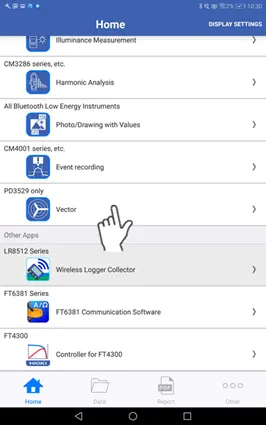
Appuyez sur "Vector" sur l’écran d’accueil.
Si aucun instrument prenant en charge la fonction Vector n’a été apparié avec l’application, ajoutez d’abord un instrument compatible.
2
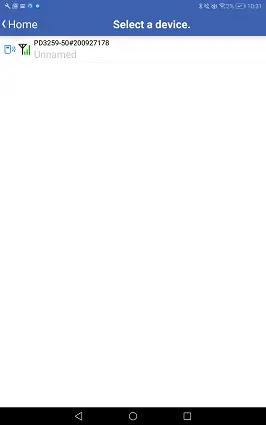
L’instrument sera connecté à l’appli en 5 à 30 secondes environ sur l’écran de sélection de l’instrument.
3
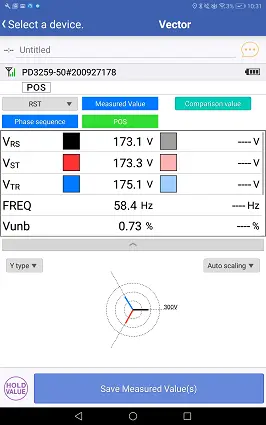
Vous pouvez afficher les valeurs mesurées et les diagrammes vectoriels sur l’écran de mesure.
Les valeurs mesurées s’affichent dans la zone des valeurs mesurées en haut de l’écran.
Les diagrammes vectoriels sont affichés en bas de l’écran, et vous pouvez changer la méthode de rendu.
Pour plus d’informations sur la modification de la méthode de rendu ainsi que des informations sur chaque méthode, voir "Modification du format d’affichage du graphique".
Les diagrammes vectoriels sont affichés en bas de l’écran, et vous pouvez changer la méthode de rendu.
Pour plus d’informations sur la modification de la méthode de rendu ainsi que des informations sur chaque méthode, voir "Modification du format d’affichage du graphique".
4
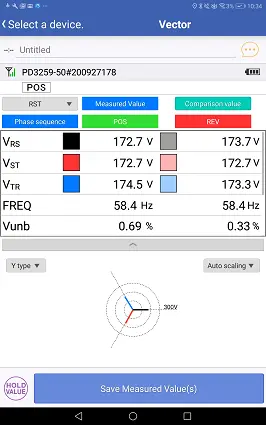
Vous pouvez également afficher et comparer les données enregistrées.
Pour plus d’informations sur la façon de comparer les données, voir "Comparer les données (référencement des valeurs de comparaison)".
Vous voulez de l’aide ou vous avez des questions ?