

Partage des valeurs de seuil et des données de profil via GENNECT Cloud (plans GENNECT Cloud Standard et Pro uniquement)
Vous pouvez télécharger les valeurs de seuil et les données de profil que vous créez sur le serveur cloud du service afin de les partager avec les installations de GENNECT Cross sur d’autres appareils.
Cette fonction nécessite un abonnement au plan GENNECT Cloud Standard ou Pro.
Si vous n’êtes pas connecté à GENNECT Cloud, connectez-vous d’abord.
1
Appuyez sur [Batterie] sur l’écran d’accueil.
Si vous ne trouvez pas d’instrument capable d’utiliser la fonction "Batterie", veuillez vous reporter à la section "Ajouter d’autres instruments de mesure" pour procéder à cette fonction.

2
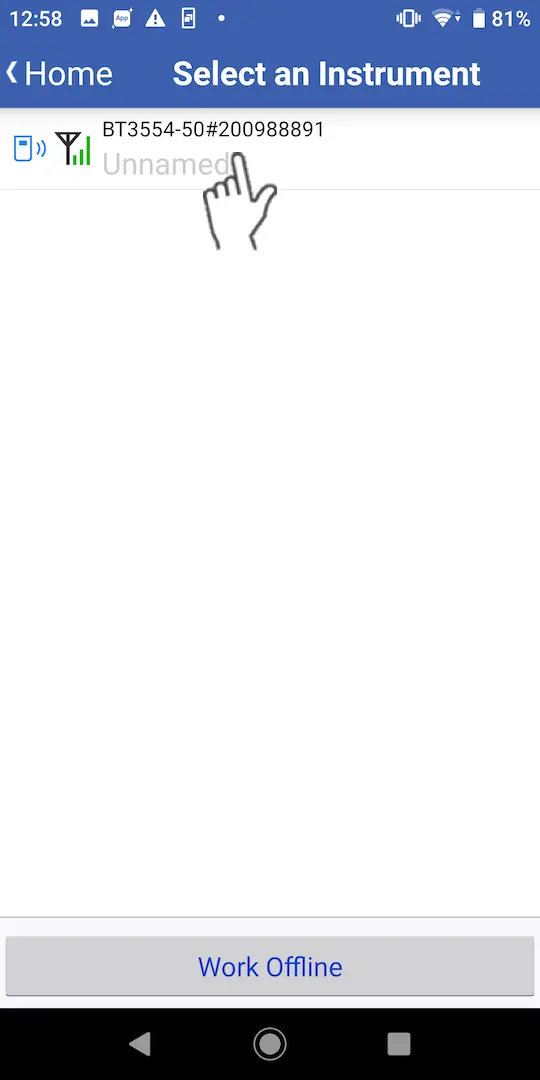
Attendez 30 secondes jusqu’à ce que vous trouviez l’instrument sur l’écran "Select Instrument", puis sélectionnez celui avec lequel vous souhaitez mesurer la batterie.
Si l’instrument ne s’est pas connecté après 1 minute, veuillez vous référer à 「I can’t connect to GENNECT Cross」
.
.
3
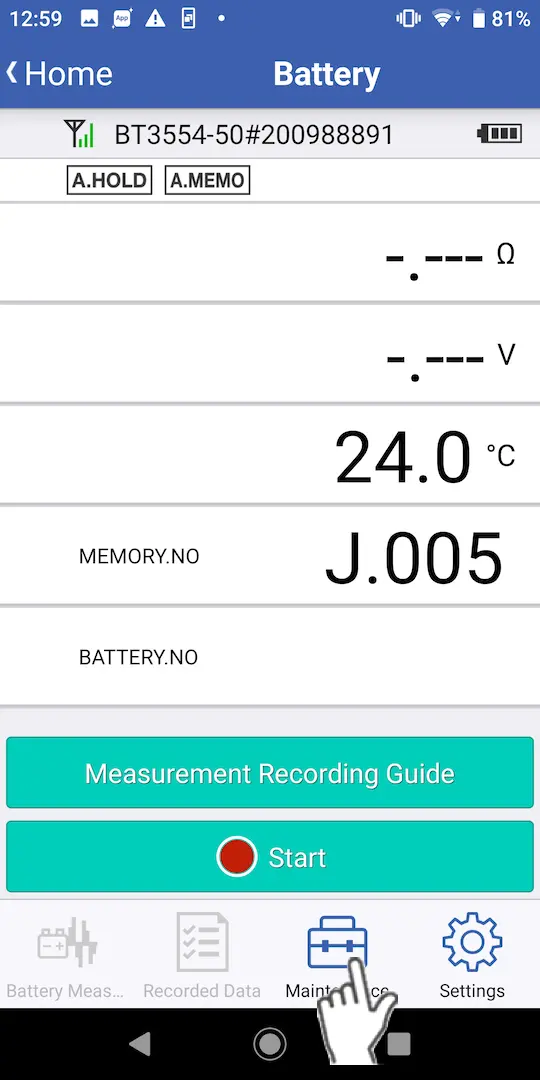
Appuyez sur [Maintenance].
4
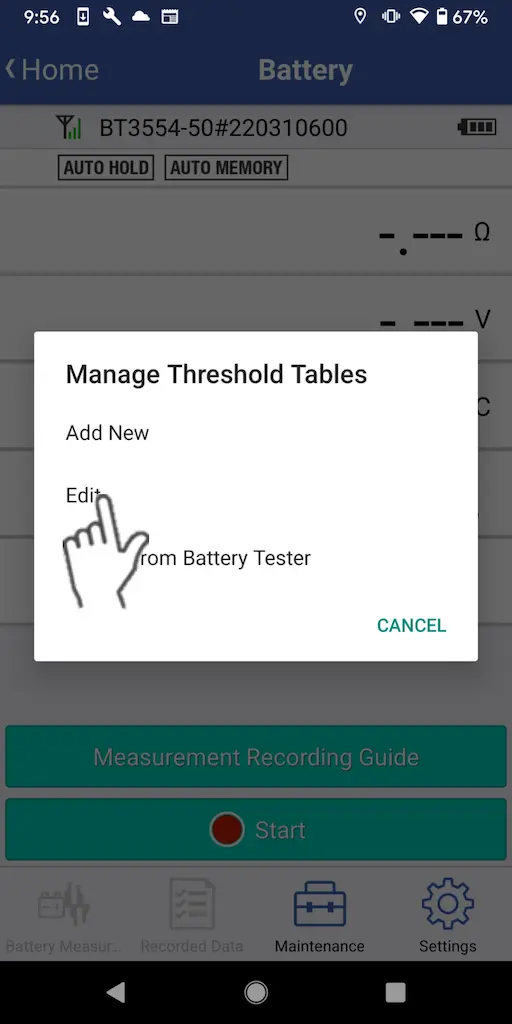
Appuyez sur [Modifier] pour [Tableaux des valeurs de seuil] ou [Tableaux d’informations de profil].
Téléchargement vers le serveur cloud (données enregistrées localement)
1
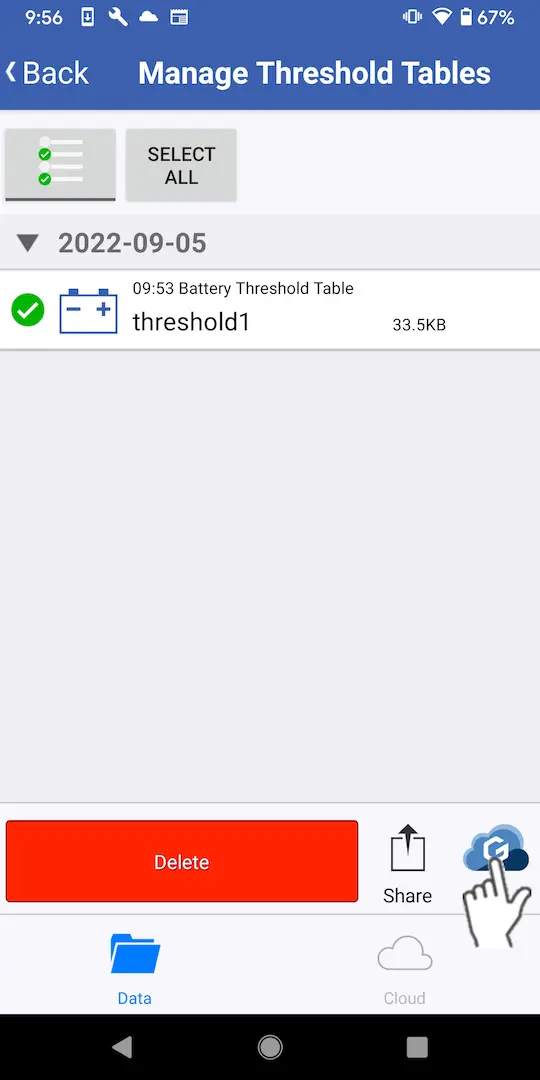
Sélectionnez l’onglet [Data], cochez les cases des fichiers que vous souhaitez télécharger vers le serveur cloud, puis appuyez sur le bouton [Send].
2
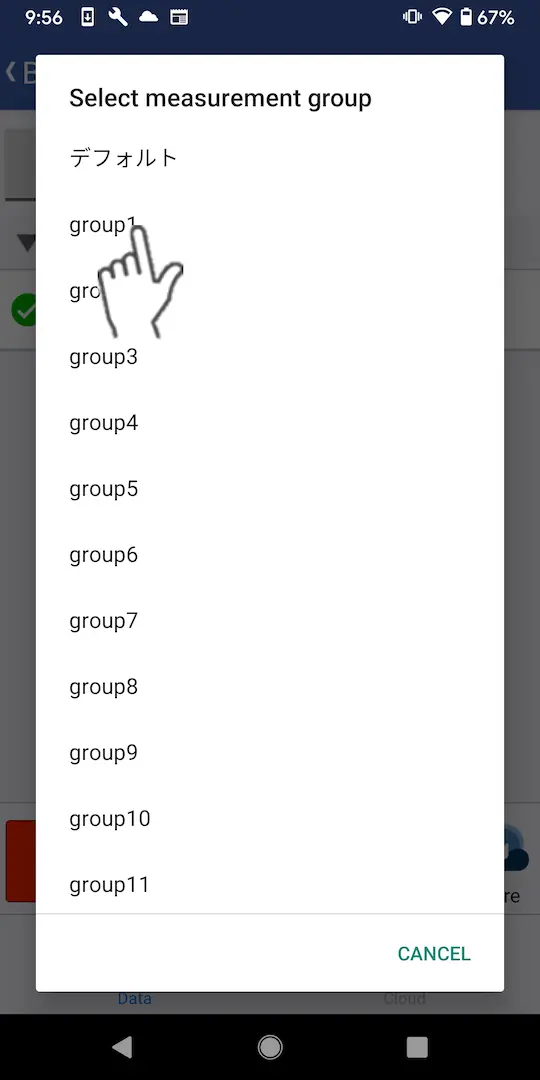
Les fichiers seront téléchargés lorsque vous sélectionnerez le groupe de mesures vers lequel les télécharger.
Téléchargement vers le serveur en nuage (ajout de nouvelles données)
1
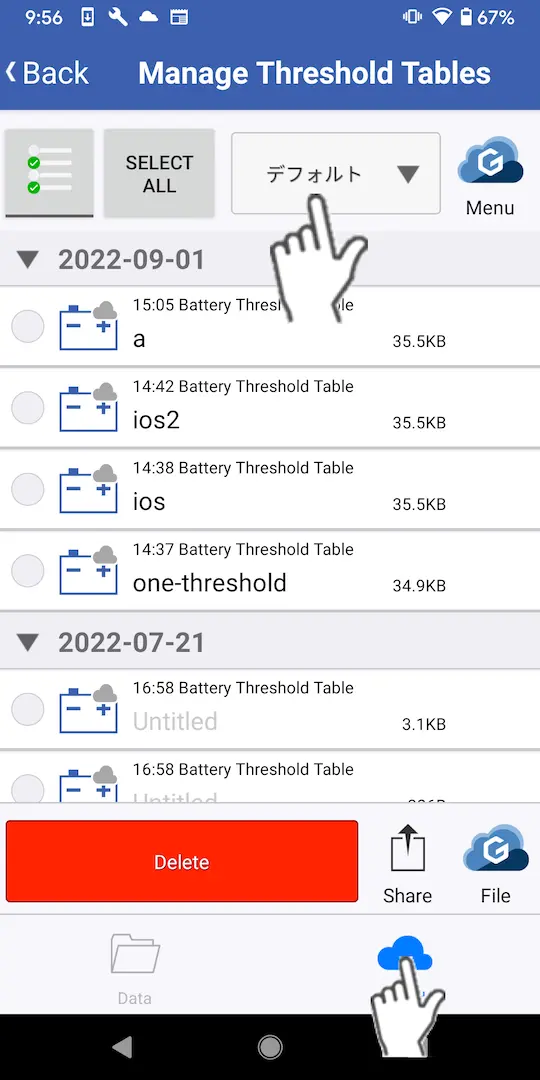
Sélectionnez l’onglet [Cloud] et passez au groupe de mesures pour lequel vous souhaitez télécharger des fichiers à l’aide du champ permettant de passer d’un groupe de mesures à l’autre en haut de l’écran.
2
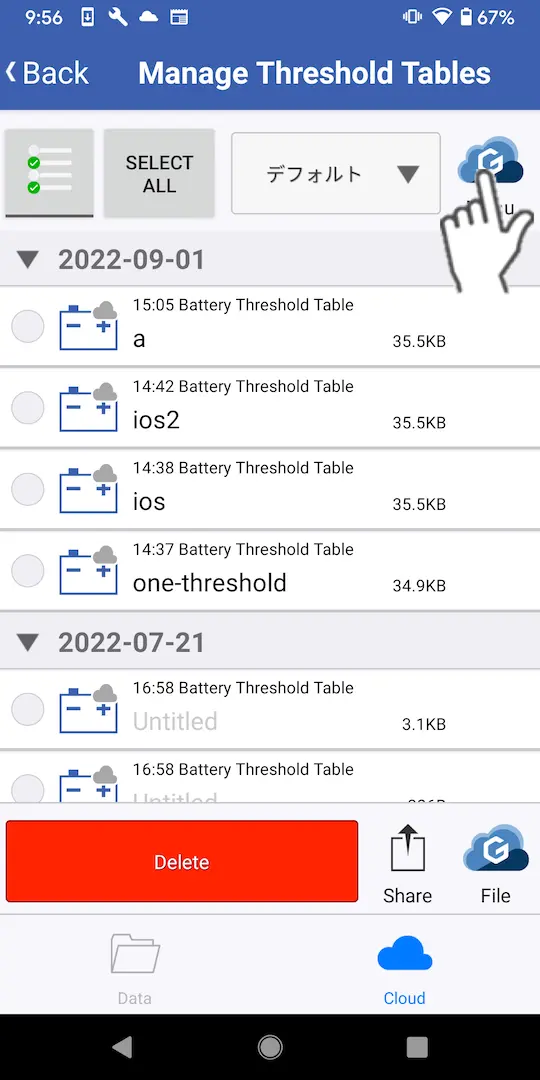
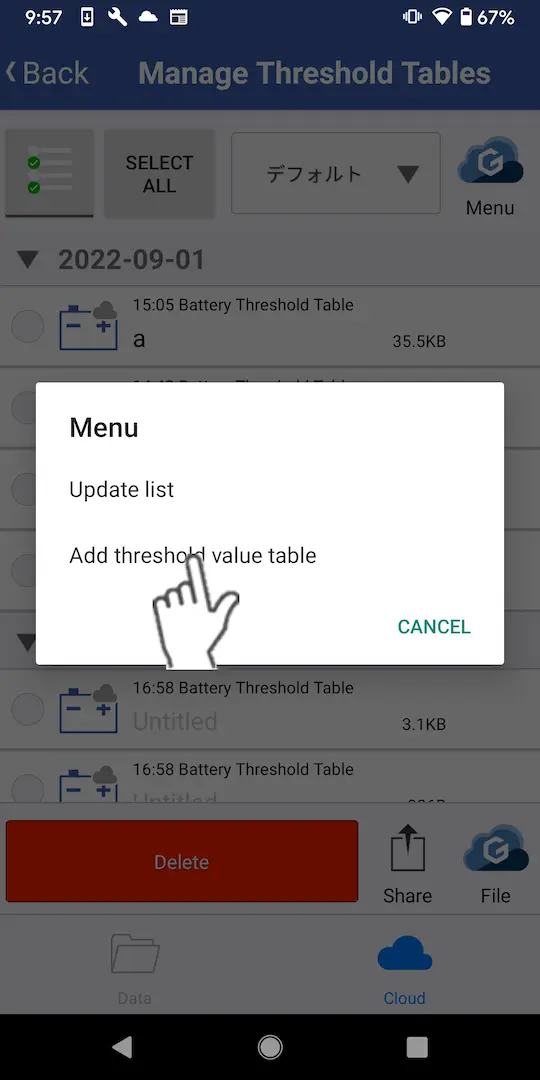
Appuyez sur [Menu], puis sur [Ajouter un tableau de valeurs de seuil] ou [Ajouter un tableau d’informations de profil].
3
Lorsque vous créez un tableau sur l’écran d’édition et que vous appuyez sur [Enregistrer], le fichier est enregistré et téléchargé.
Téléchargement des données depuis le serveur en nuage
1
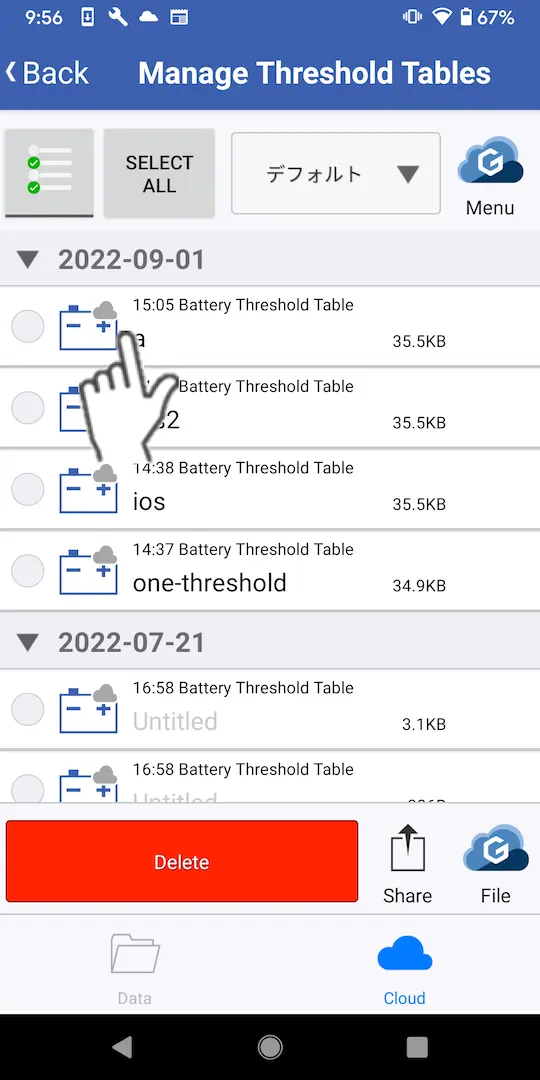
Sélectionnez l’onglet [Cloud], passez au groupe de mesures auquel appartient le fichier que vous souhaitez télécharger à l’aide du champ permettant de passer d’un groupe de mesures à l’autre en haut de l’écran, puis touchez le fichier.
Si le fichier n’a pas été téléchargé, ou si le fichier a été mis à jour, le fichier le plus récent sera téléchargé.
Mise à jour des informations sur les fichiers
1
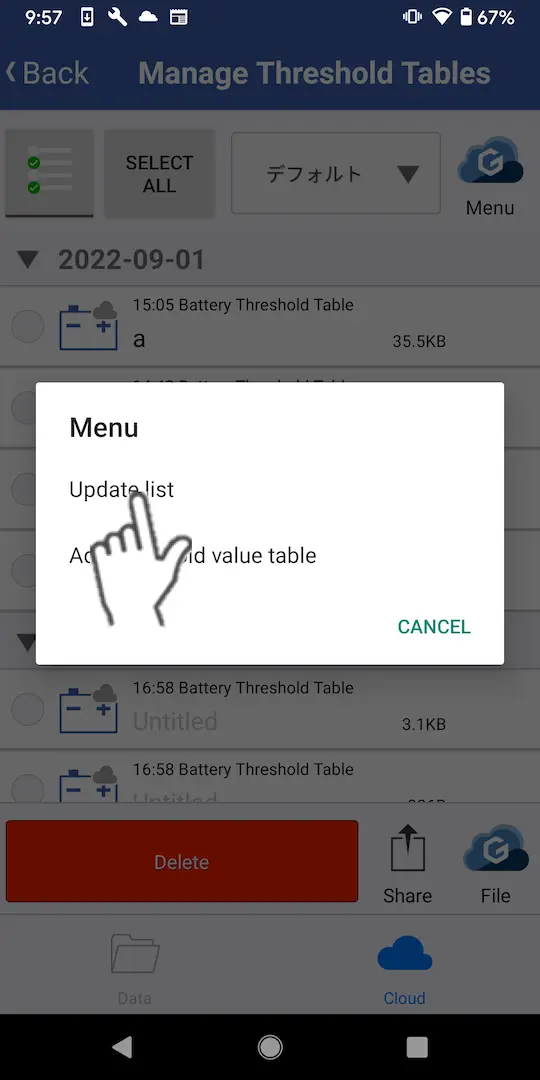
Sélectionnez l’onglet [Cloud] et appuyez sur [Menu].
2
Lorsque vous tapez sur [Mettre à jour la liste] dans le menu, les informations sur les fichiers affichés sont mises à jour.
Le fichier lui-même ne sera pas mis à jour. Lorsque vous appuyez sur le fichier, la dernière version sera téléchargée.
Vous voulez de l’aide ou vous avez des questions ?