

Lier les valeurs mesurées à une image
La fonction "Photo/Dessin avec valeurs" vous permet d’associer des valeurs mesurées à des emplacements sur une photo ou une image (au format BMP, JPG ou PNG). Vous pouvez également enregistrer à l’avance des emplacements de mesure sur un dessin ou une autre image comme modèle.
Préparation de la mesure
1
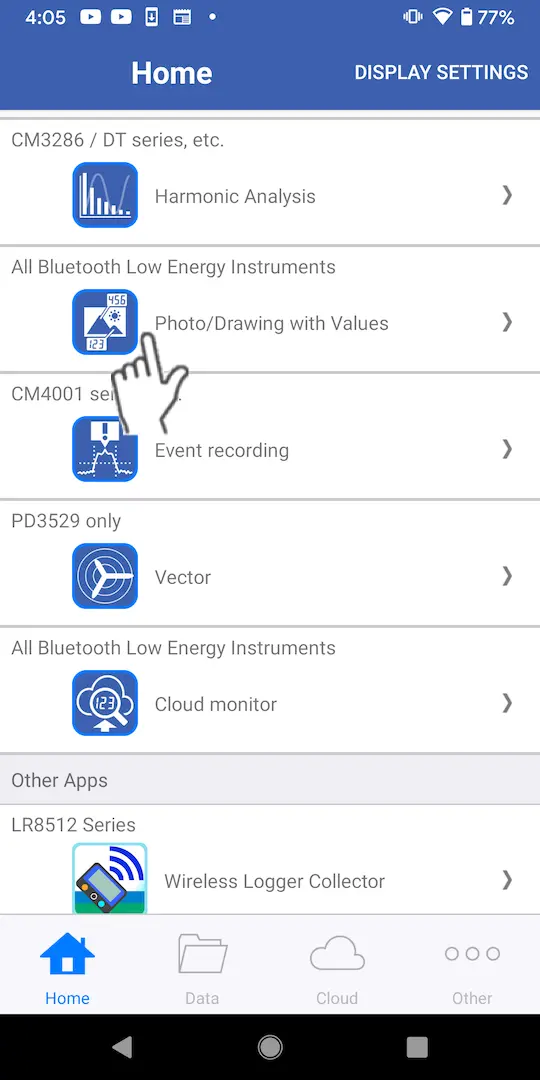
Appuyez sur [Photo/Dessin avec valeurs] sur l’écran d’accueil.
2
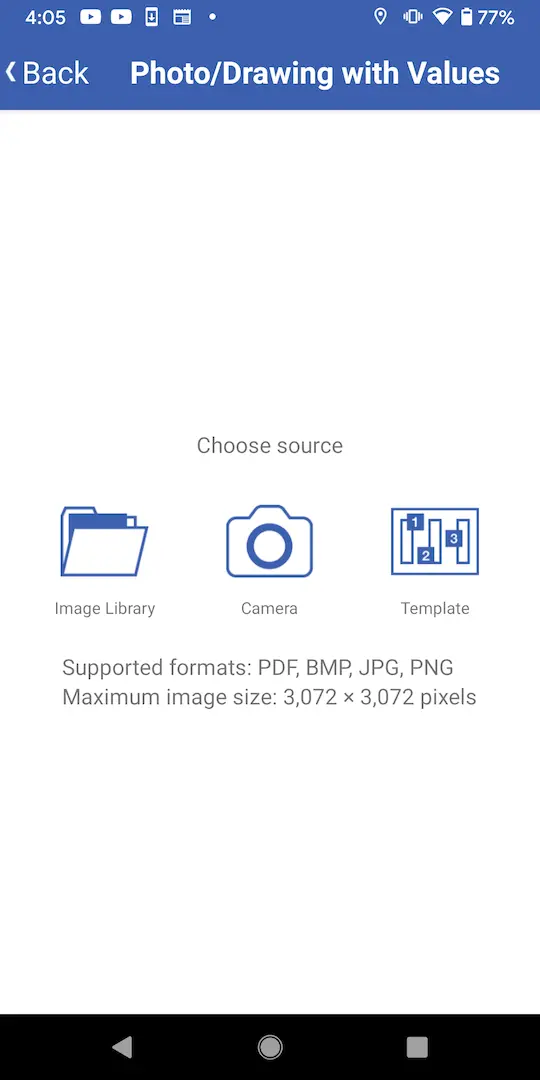
Choisissez l’image que vous souhaitez utiliser.
・Images enregistrées sur votre appareil ([Bibliothèque d’images])
. ・An image prise avec l’appareil photo ([Camera])
・Un modèle précédemment enregistré ([Template])
Pour plus d’informations sur les modèles, voir "Utilisation des modèles".
. ・An image prise avec l’appareil photo ([Camera])
・Un modèle précédemment enregistré ([Template])
Pour plus d’informations sur les modèles, voir "Utilisation des modèles".
3
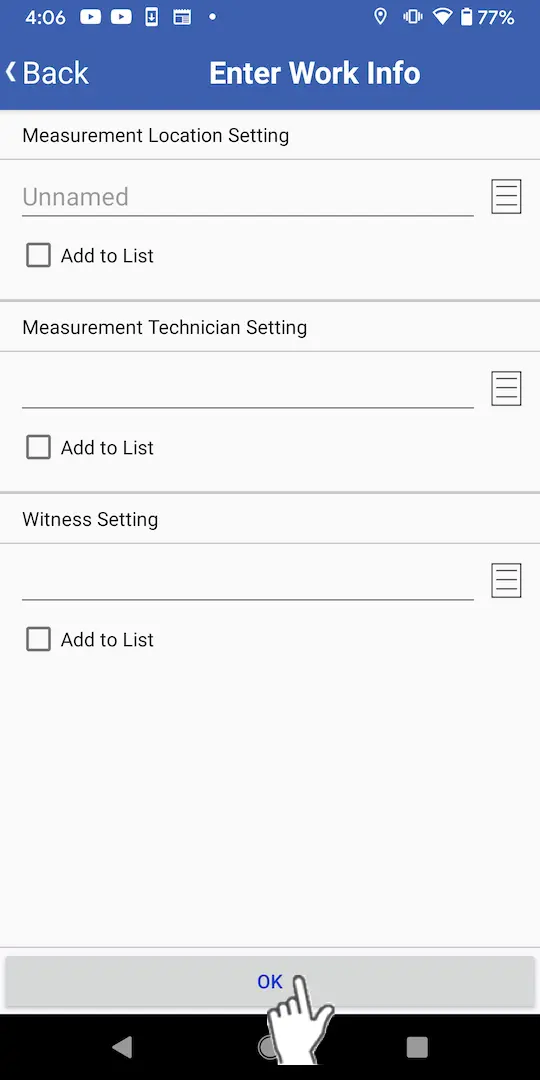
Saisissez les informations relatives au travail et appuyez sur [OK].
Effectuer des mesures
1
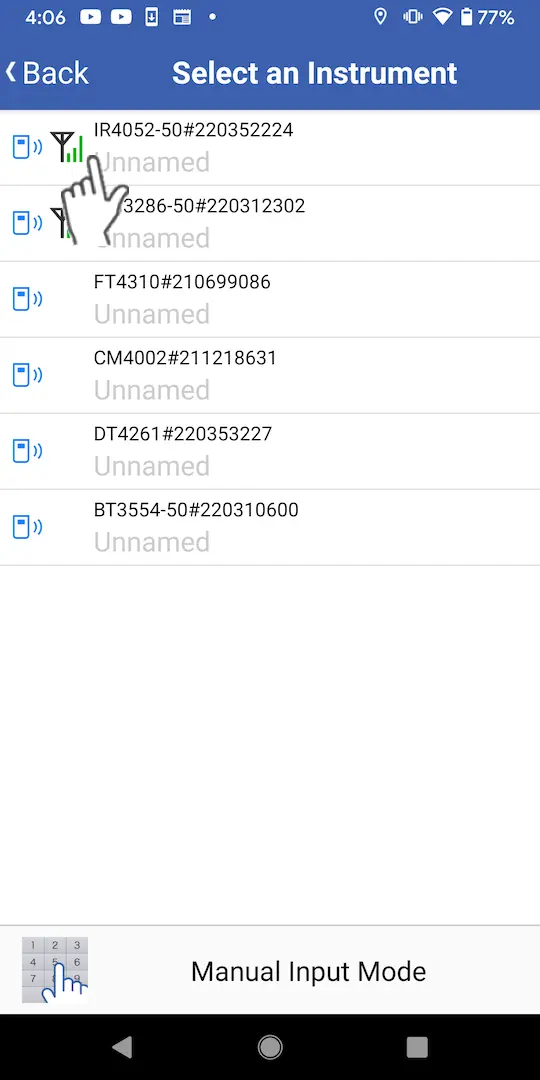
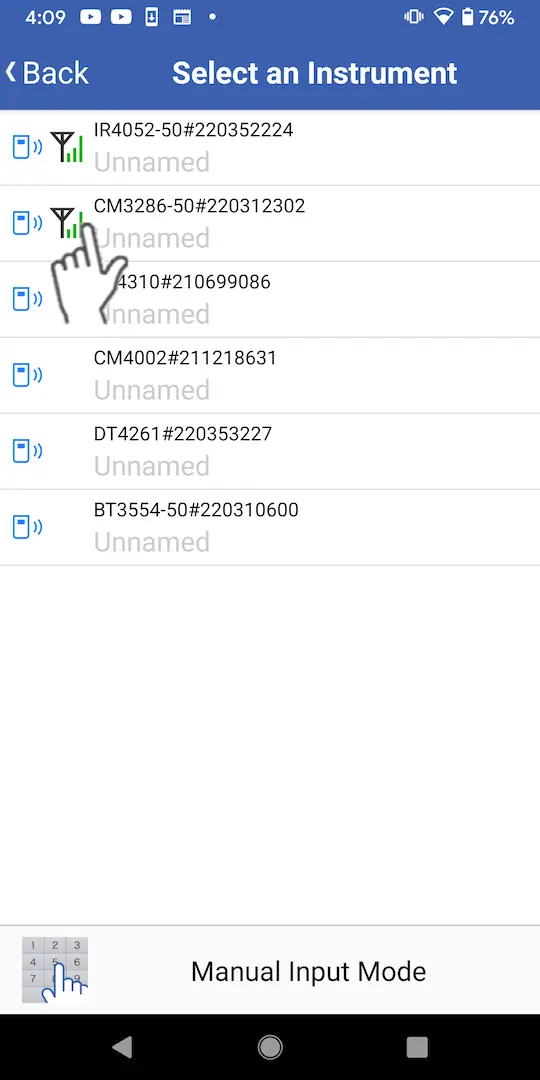
Choisissez un instrument ou [Manual Input Mode] sur l’écran [Select an Instrument].
2
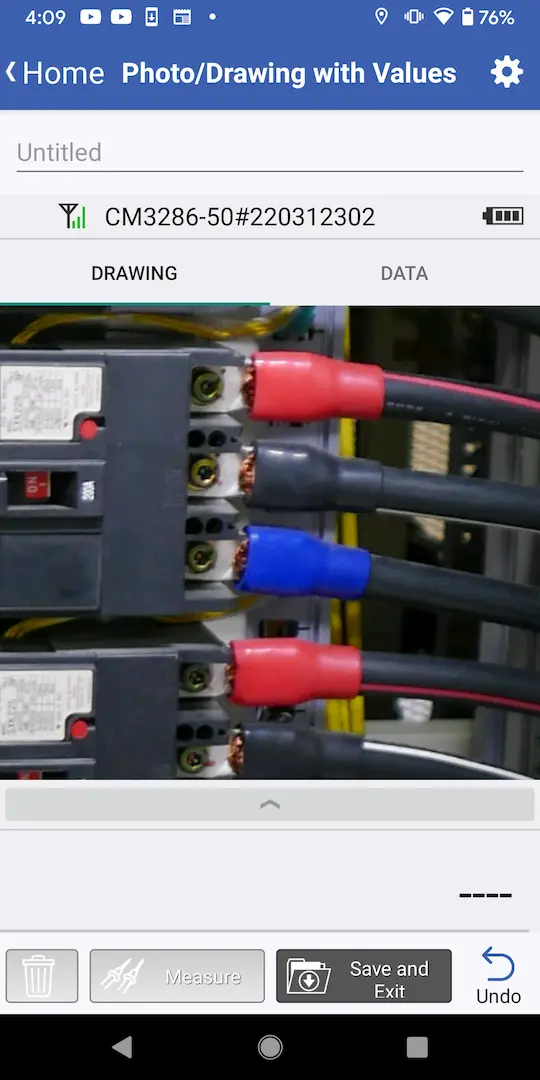
Lorsque l’image choisie s’affiche, appuyez sur l’emplacement de la mesure.
Si vous avez chargé un modèle, vous ne pourrez pas ajouter d’emplacements de mesure.
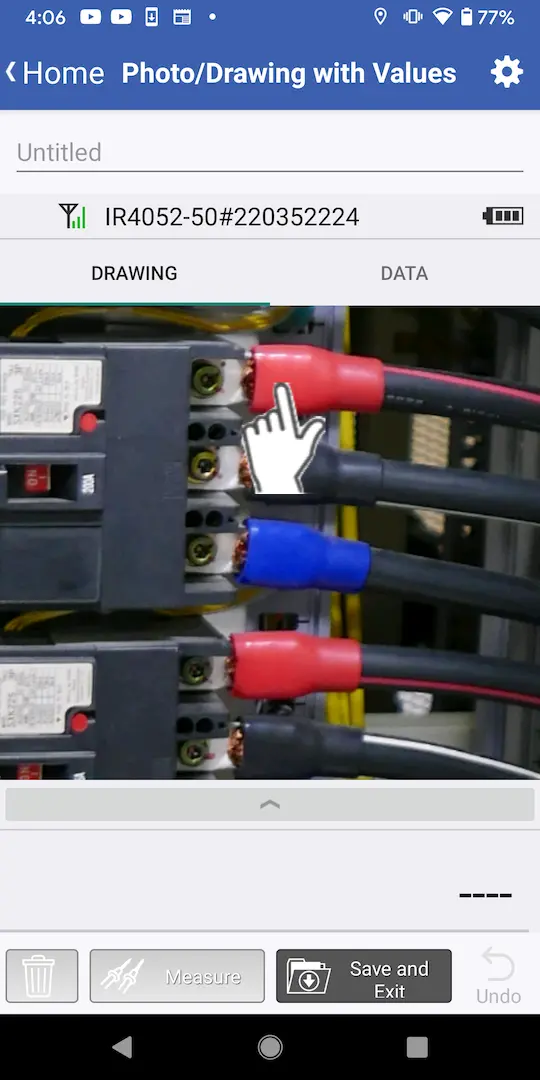
Si vous avez choisi un instrument
2-1
Les valeurs mesurées s’affichent. Appuyez sur le bouton [Measure] ou sur le bouton HOLD de l’instrument pour enregistrer une valeur mesurée.
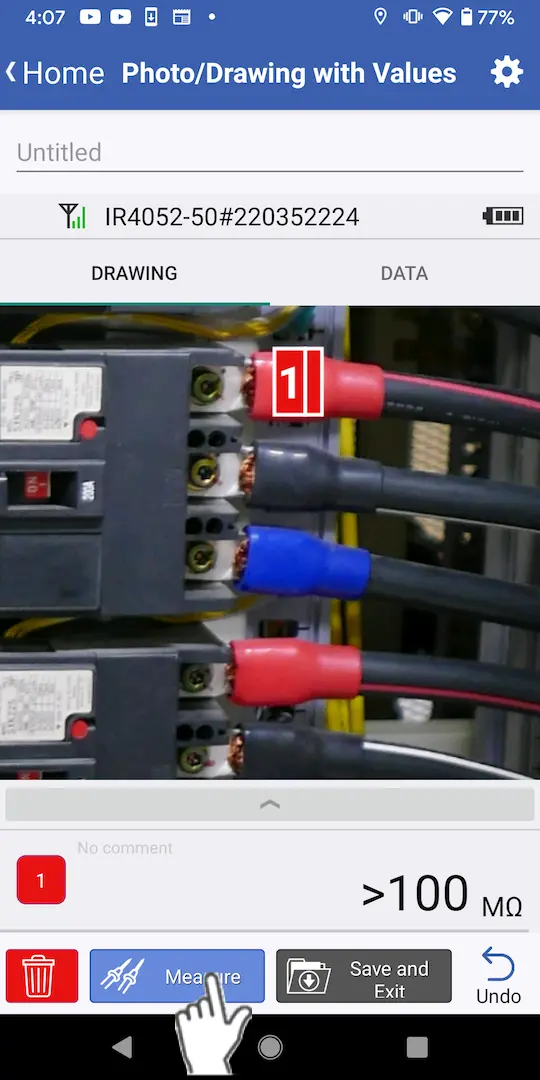
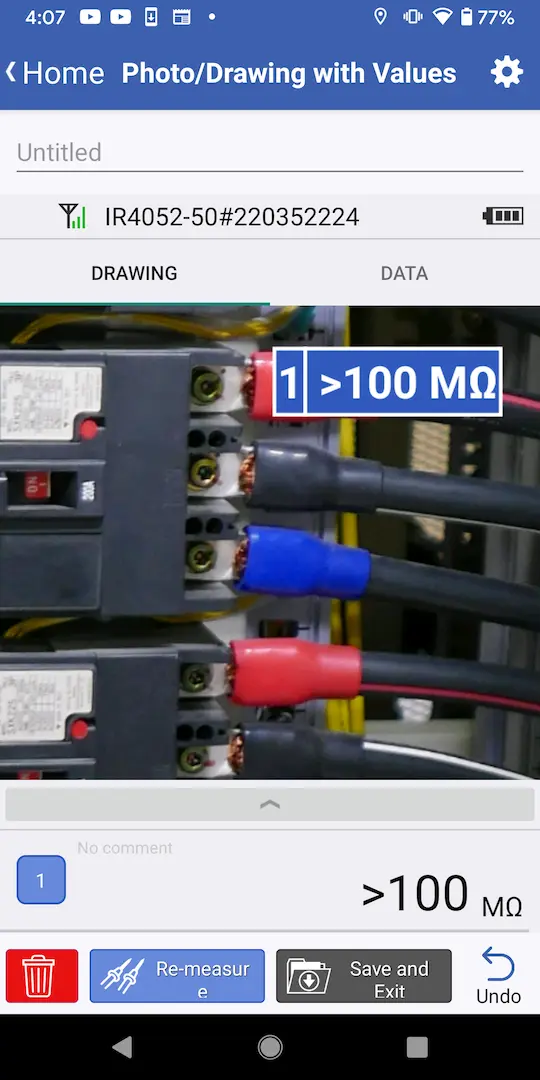
Si vous avez choisi la mesure manuelle
2-1
Appuyez sur le bouton [Entrer la valeur].
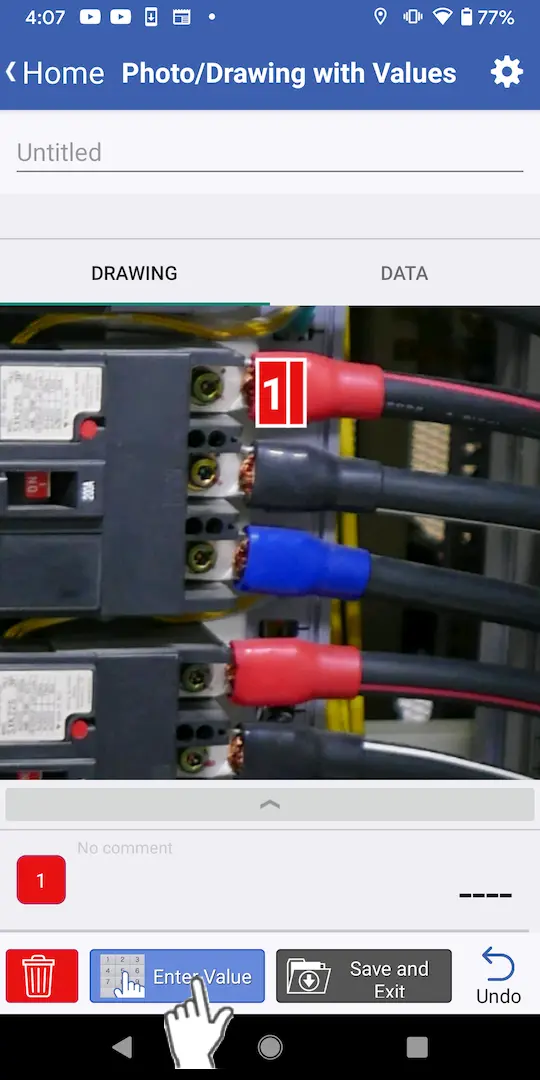
2-2
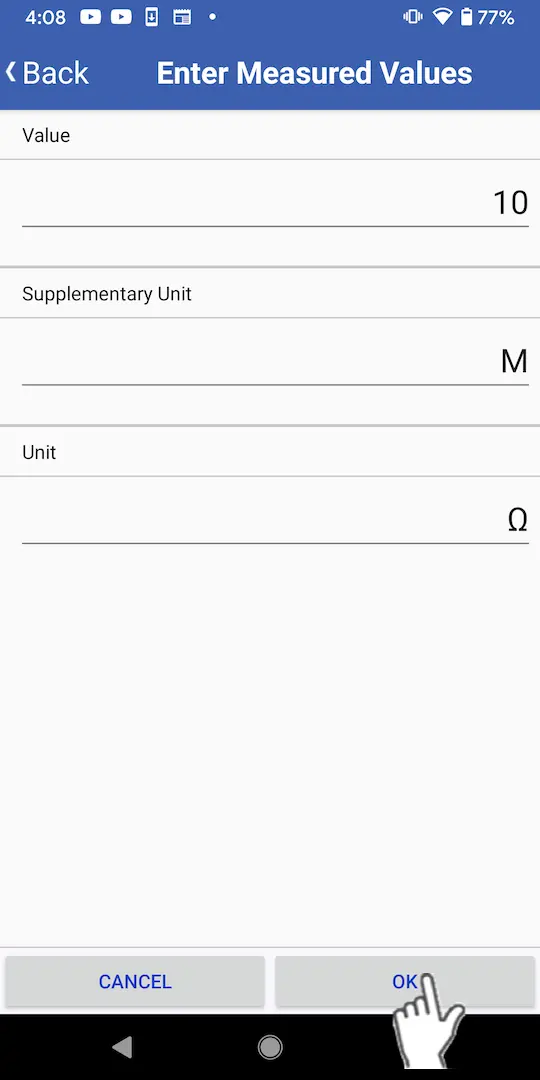
Appuyez sur les champs valeur et unité et saisissez les valeurs souhaitées.
Vous pouvez choisir l’unité supplémentaire dans la liste.
2-3
Après avoir saisi les valeurs souhaitées, appuyez sur [OK].
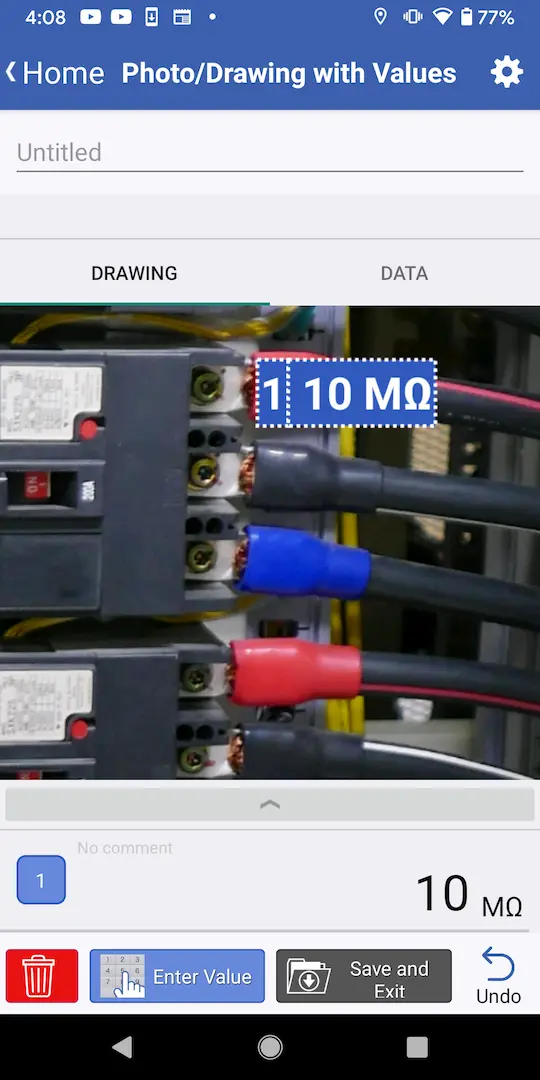
La valeur mesurée sera enregistrée.
Suppression des données
1
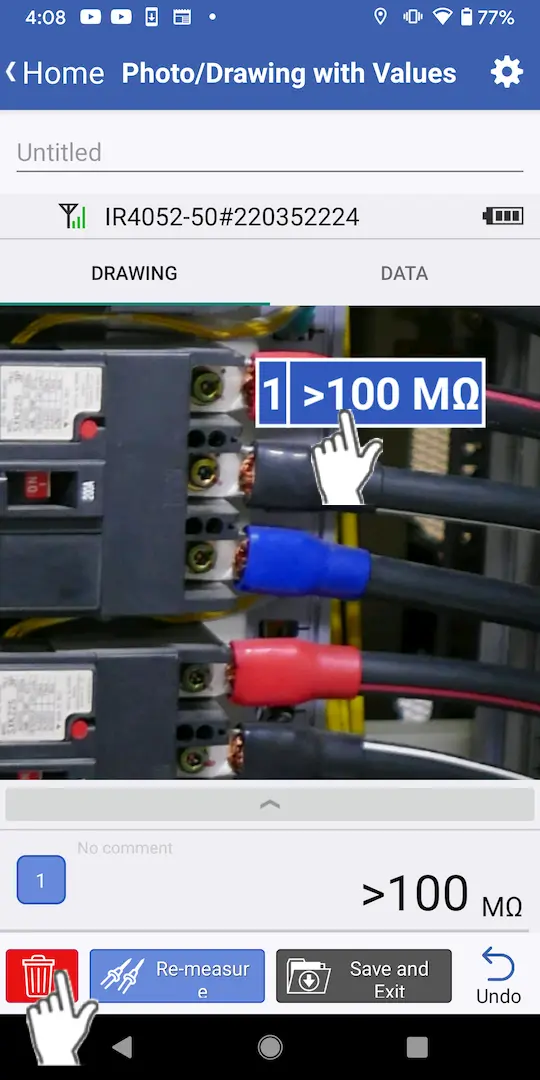
Sélectionnez les données de mesure que vous souhaitez supprimer et appuyez sur le bouton [Supprimer].
Si vous avez chargé un modèle, vous ne pourrez pas supprimer les emplacements de mesure.
Vous pouvez appuyer sur le bouton [Undo] pour annuler la dernière opération.
Vous pouvez appuyer sur le bouton [Undo] pour annuler la dernière opération.
Valeurs de remembrement
1
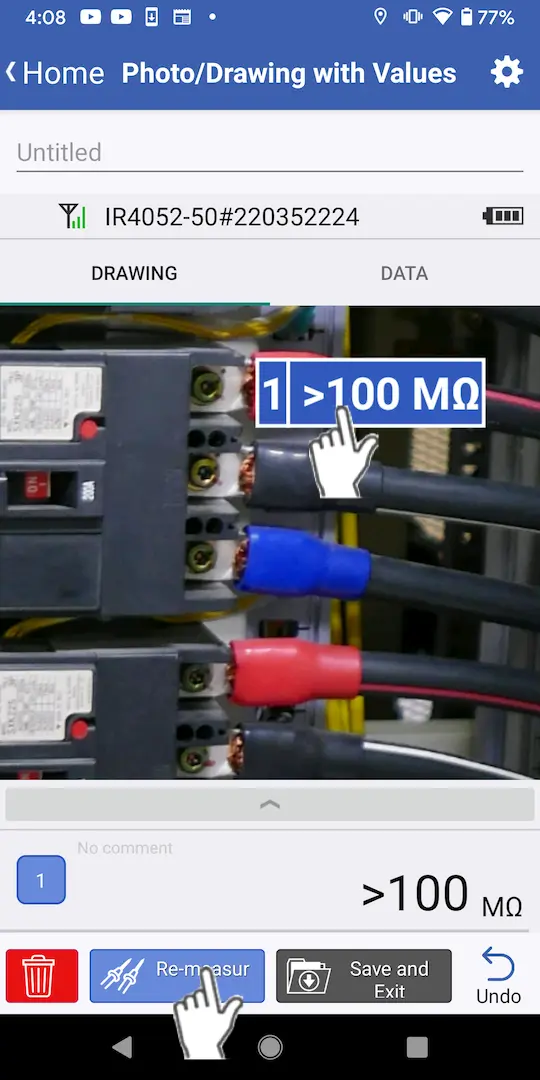
Sélectionnez les données de mesure que vous souhaitez remesurer et appuyez sur le bouton [Re-measure].
2
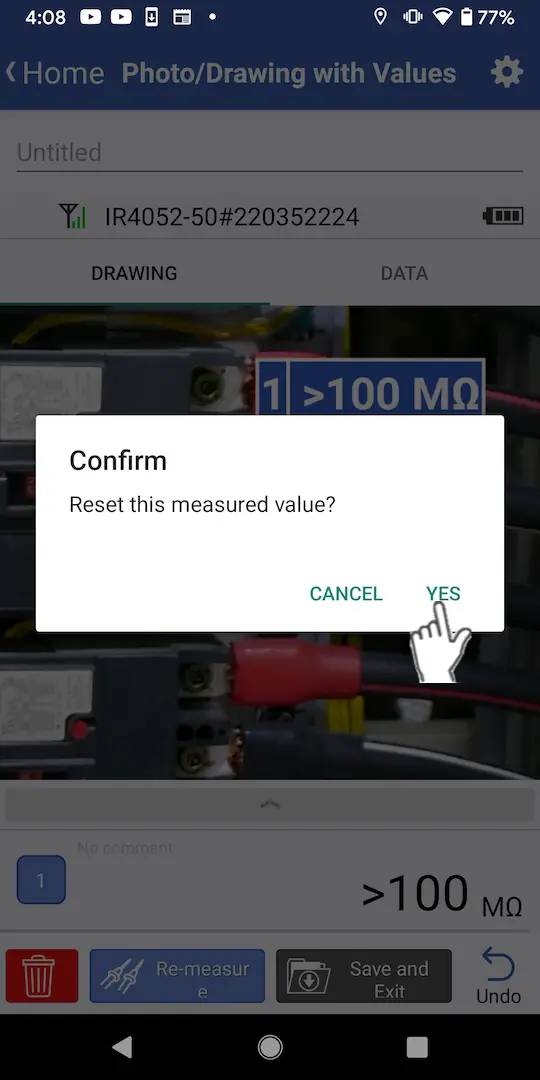
Lorsque la boîte de dialogue de confirmation s’affiche, tapez sur [Oui].
Sauvegarde de la mesure
1
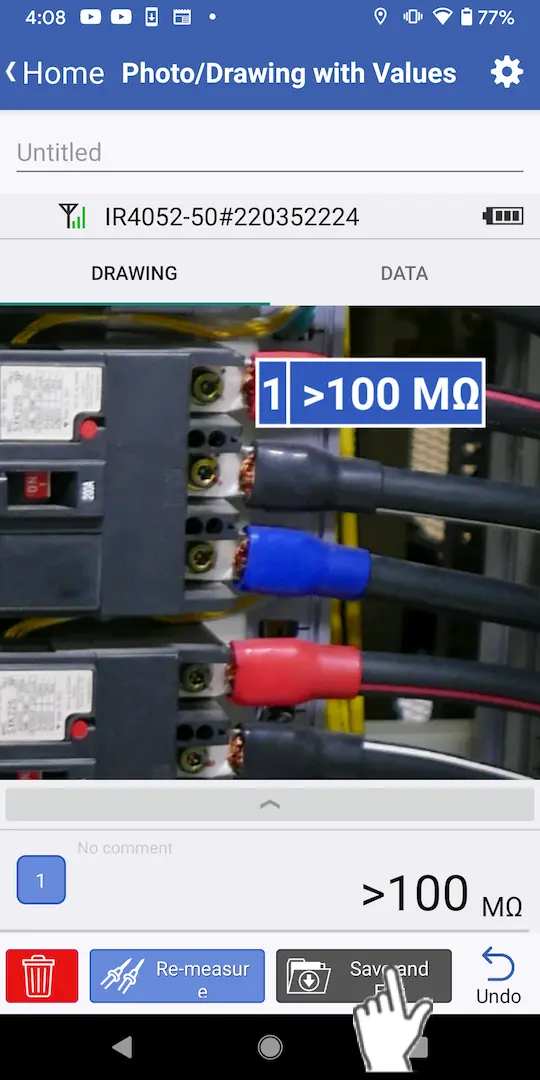
Pour enregistrer les valeurs, appuyez sur le bouton [Save and Exit].
Instruments de commutation
1
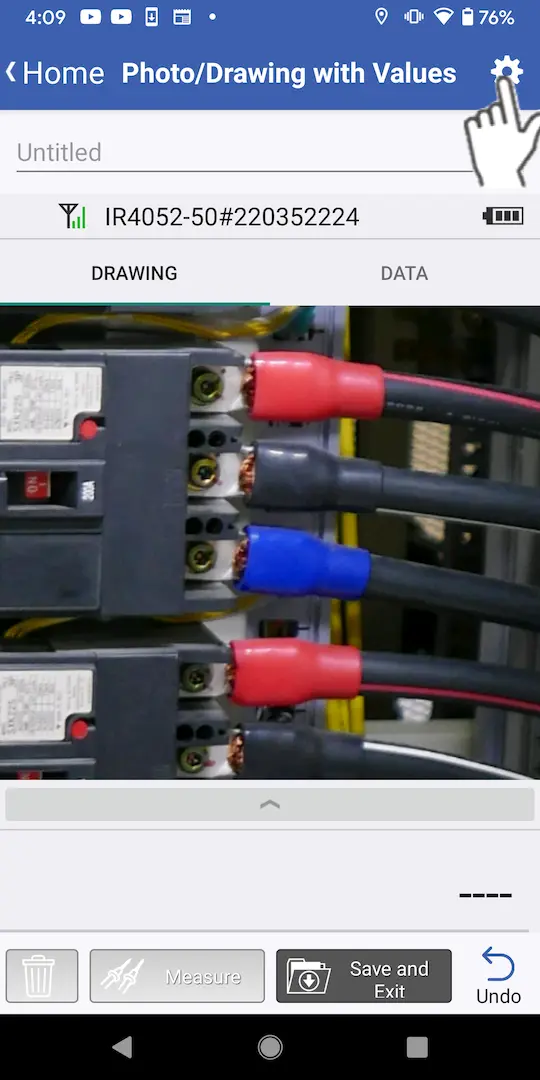
Si vous souhaitez changer d’instrument en cours de mesure, appuyez sur le bouton des paramètres en haut à droite de l’écran de mesure.
2
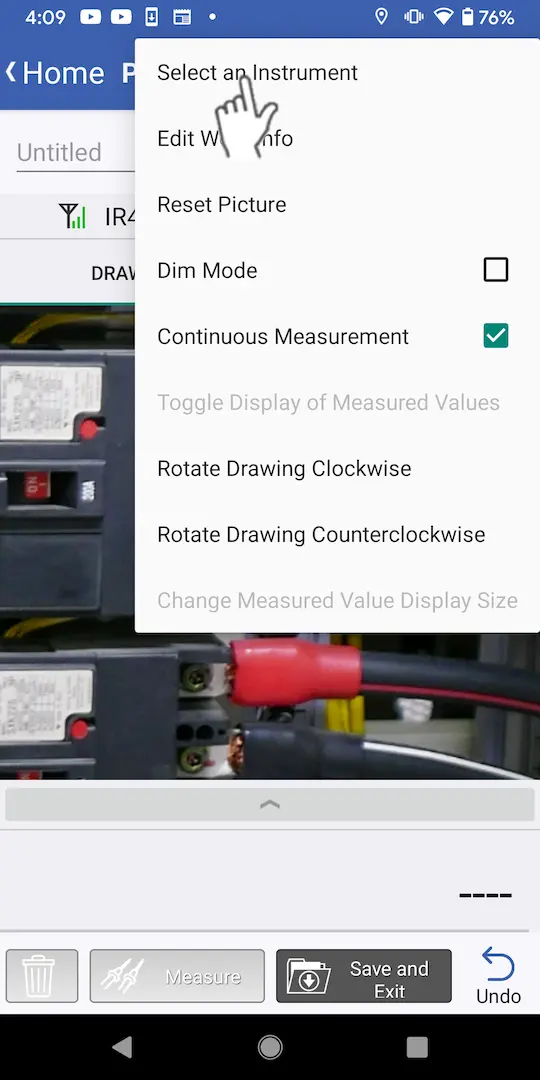
Lorsque l’écran [Select a Device] s’affiche, choisissez un instrument ou [Manual Input Mode].
L’application revient à l’écran de mesure, et vous pouvez continuer à mesurer.
Vous voulez de l’aide ou vous avez des questions ?