

Modification des paramètres d’affichage des valeurs mesurées
Vous pouvez modifier la façon dont les valeurs mesurées sont affichées sur l’image.
Changement de la méthode d’affichage
1
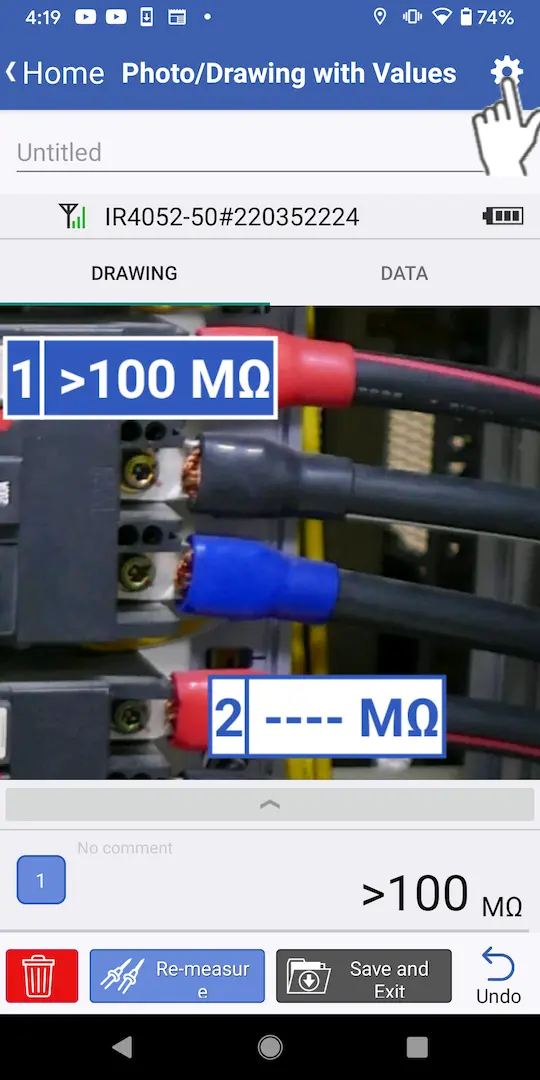
Appuyez sur le bouton Paramètres en haut à droite de l’écran.
2
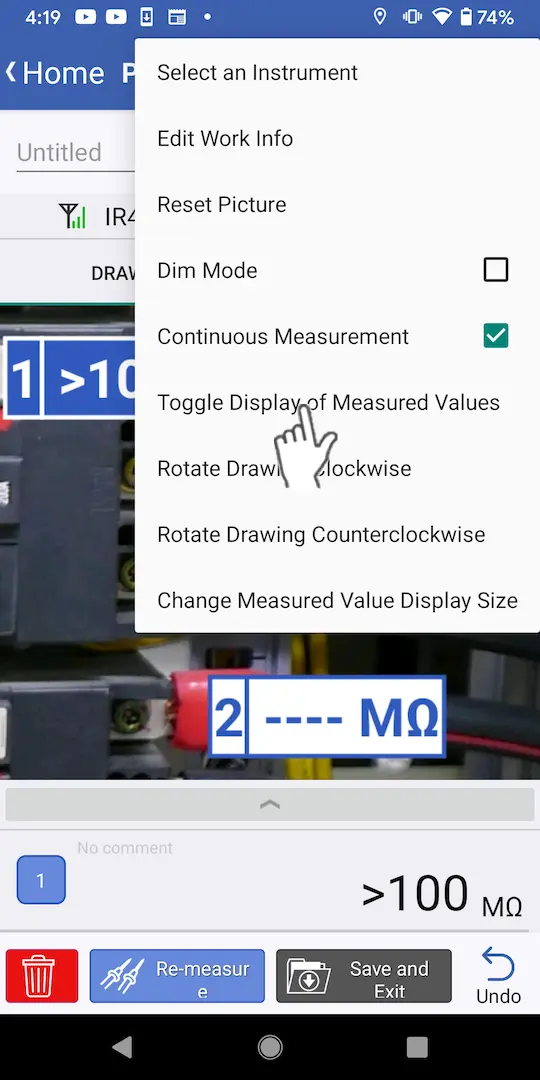
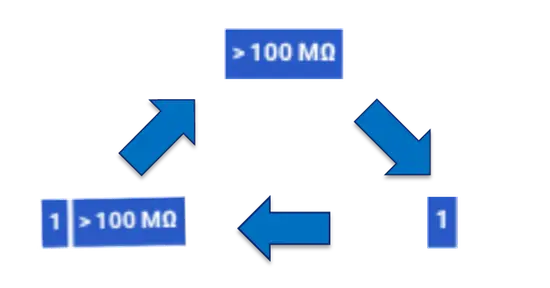
Touchez [Toggle display of measured values] pour faire défiler les méthodes suivantes d’affichage des valeurs mesurées sur l’image : Numéro + valeur mesurée → Valeur mesurée → Numéro.
Modification de la taille de l’écran
1
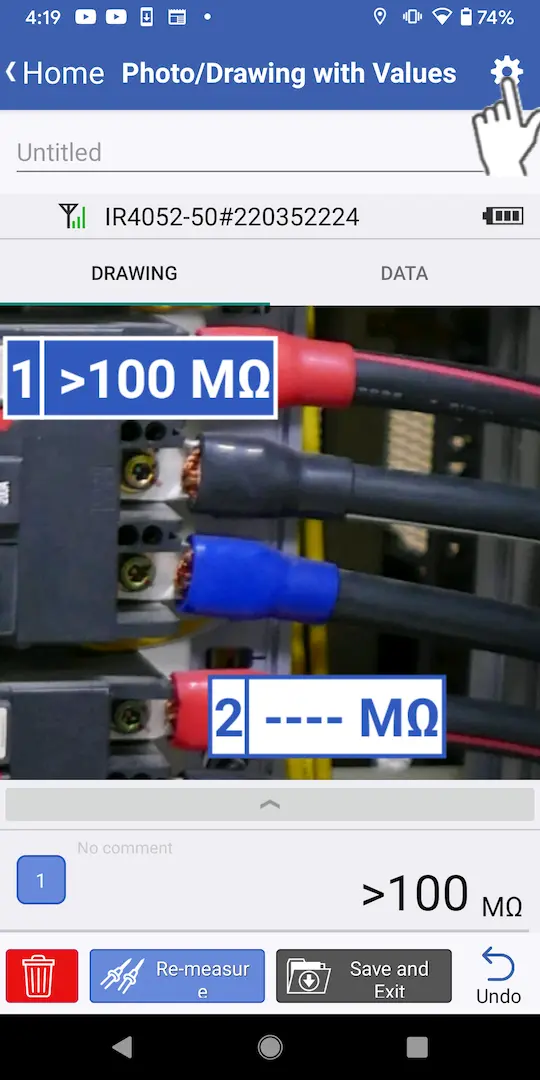
Appuyez sur le bouton Paramètres en haut à droite de l’écran.
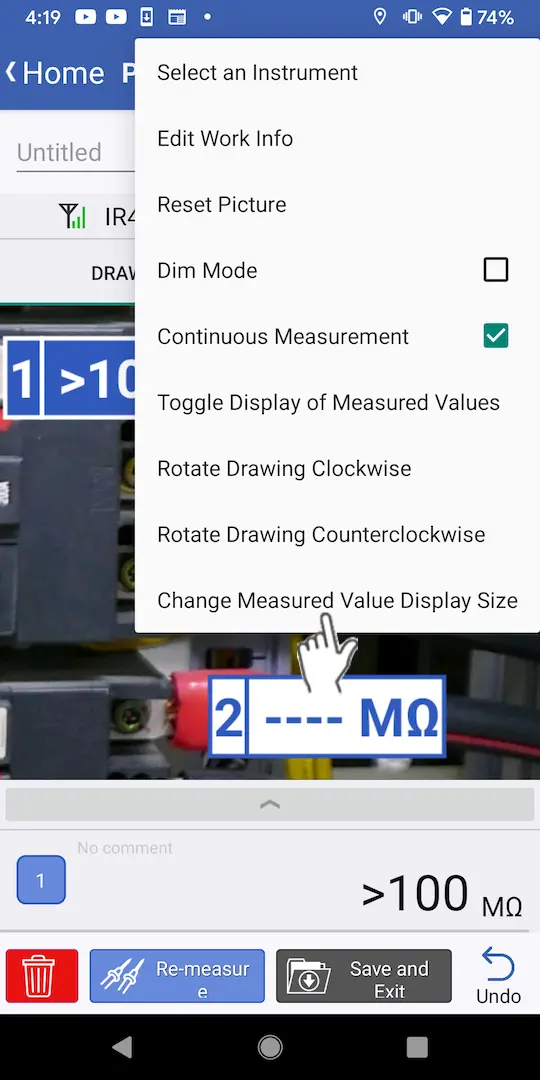
2
Appuyez sur [Modifier la taille d’affichage de la valeur mesurée].
3
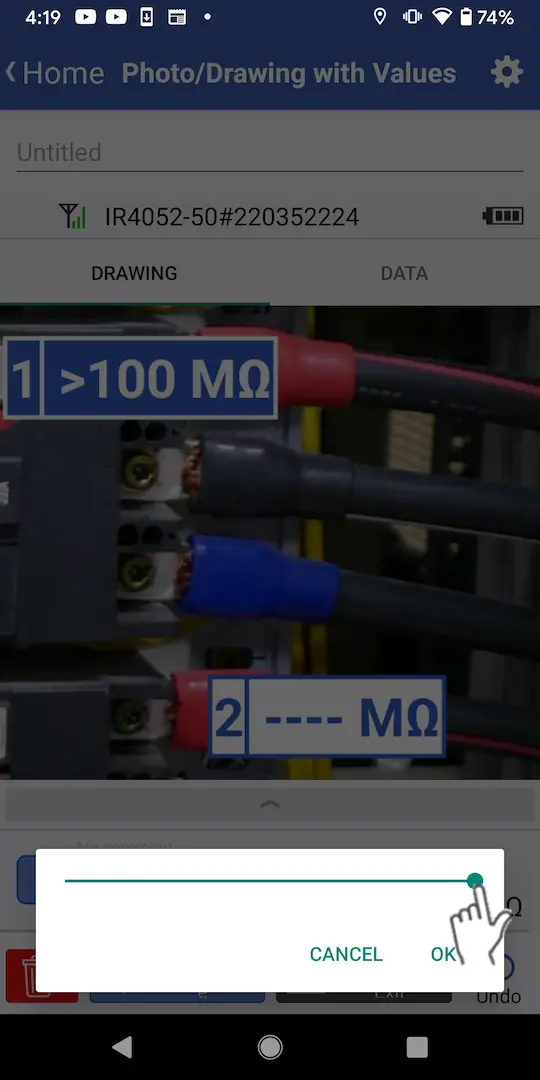
Lorsque le curseur de réglage s’affiche, utilisez-le pour modifier la taille, puis appuyez sur [OK].
Selon la taille de l’image, la modification du curseur de réglage peut ne pas modifier la taille des valeurs mesurées.
Modification de l’affichage des valeurs mesurées
Si vous avez utilisé plusieurs instruments, vous pouvez changer les instruments dont les valeurs mesurées sont affichées sur le dessin.
1
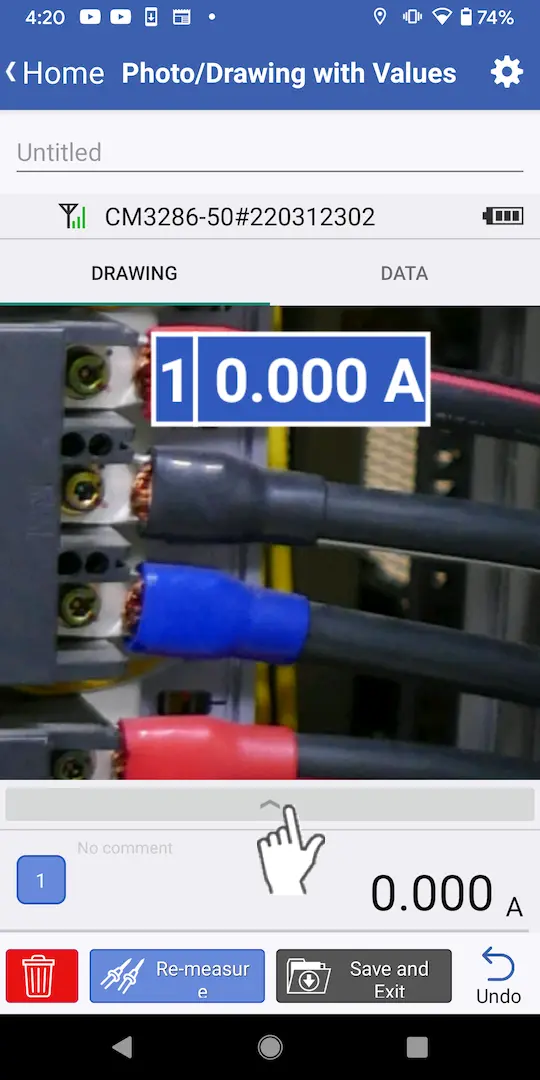
Tap the [Drawing] tab on the measurement screen and then tap the expand icon above the measured value display area.
2
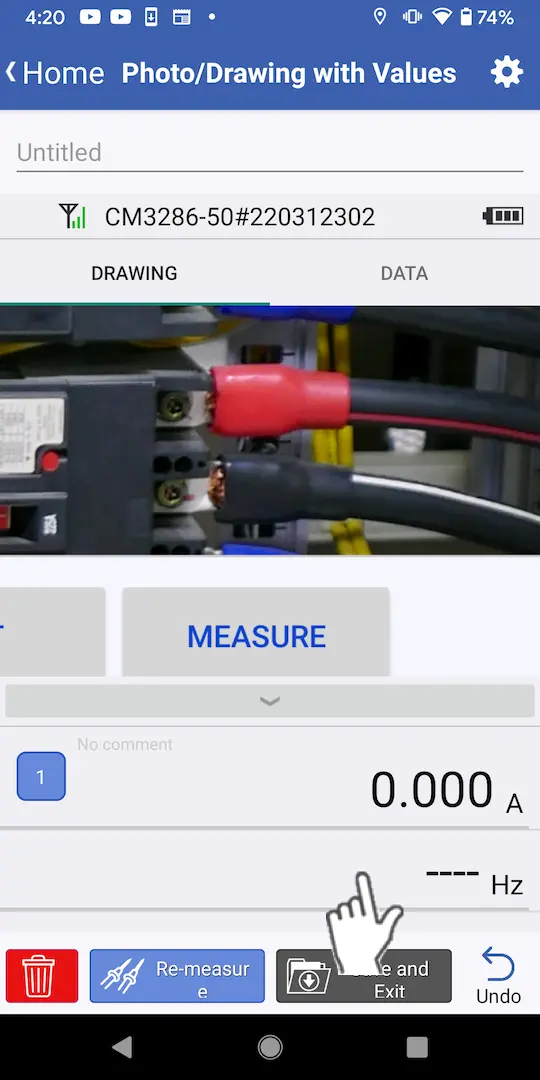
S’il y a plus d’une valeur mesurée, l’affichage s’élargit pour inclure les autres valeurs. Appuyez sur la valeur mesurée que vous souhaitez afficher.
Vous pourrez faire défiler l’affichage s’il y a trois valeurs mesurées ou plus.
Si vous effectuez des mesures continues avec le même instrument, la modification de l’affichage d’une valeur mesurée changera automatiquement la valeur mesurée affichée pour la mesure suivante.
Si vous effectuez des mesures continues avec le même instrument, la modification de l’affichage d’une valeur mesurée changera automatiquement la valeur mesurée affichée pour la mesure suivante.
Vous voulez de l’aide ou vous avez des questions ?