

Modification des données (ajout ou suppression de données, etc.)
1
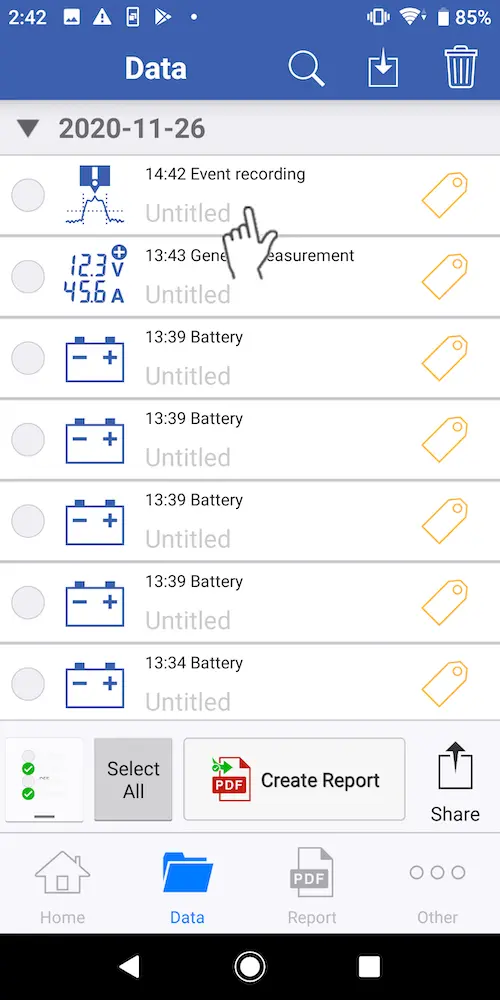
Sélectionnez les données que vous souhaitez modifier sur l’écran [Data].
2
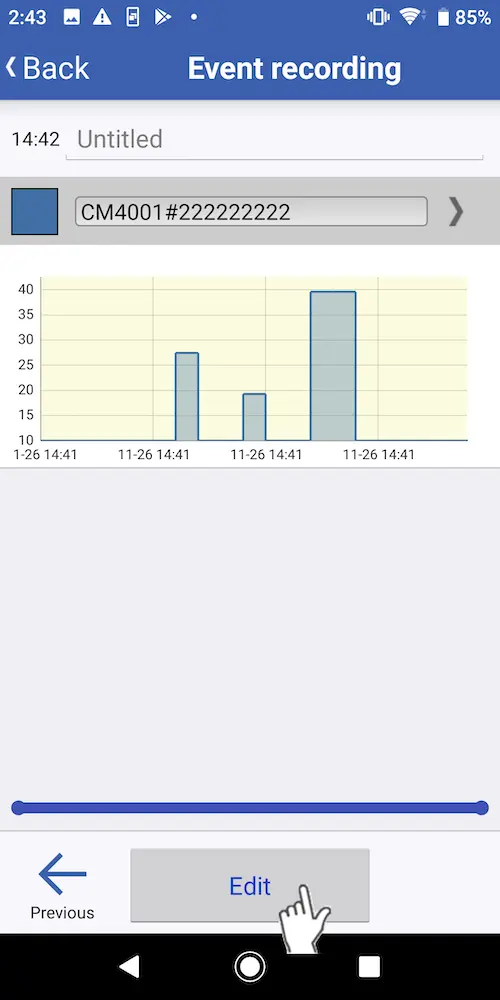
Appuyez sur [Modifier].
3
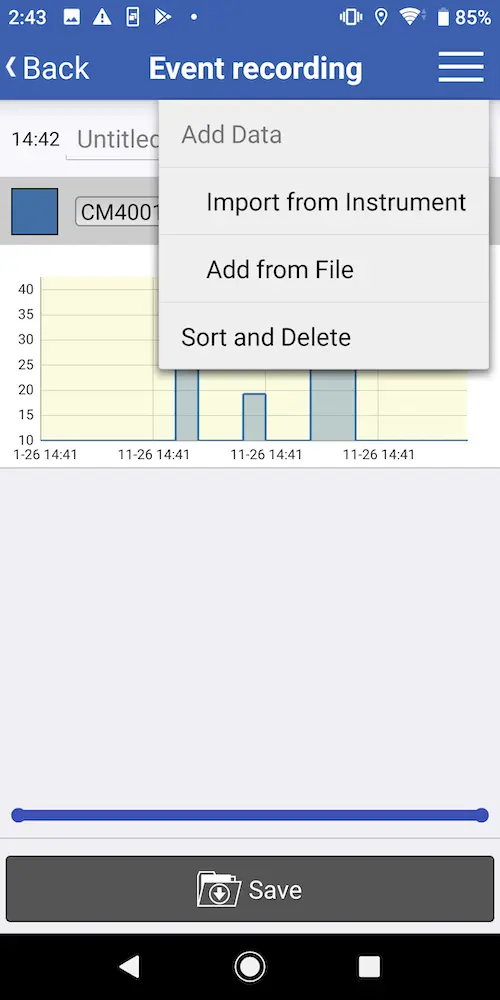
Vous pouvez appuyer sur le bouton des paramètres en haut à droite pour ajouter des données (à partir d’un instrument ou d’un fichier), trier les données ou les supprimer.
Ajouter les données d’un instrument
1
Appuyez sur [Importer de l’instrument].
Pour ajouter les données d’un instrument, il faut d’abord connecter l’instrument à l’application.
2
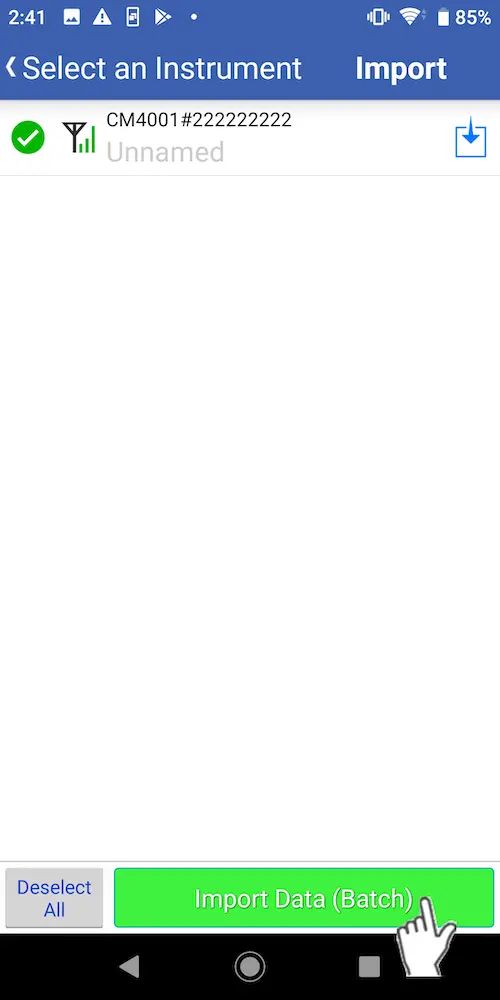
Choisissez l’instrument dont vous souhaitez ajouter les données et tapez sur [Importation de données(Batch)].
Ajouter des données à partir de la liste de données
1
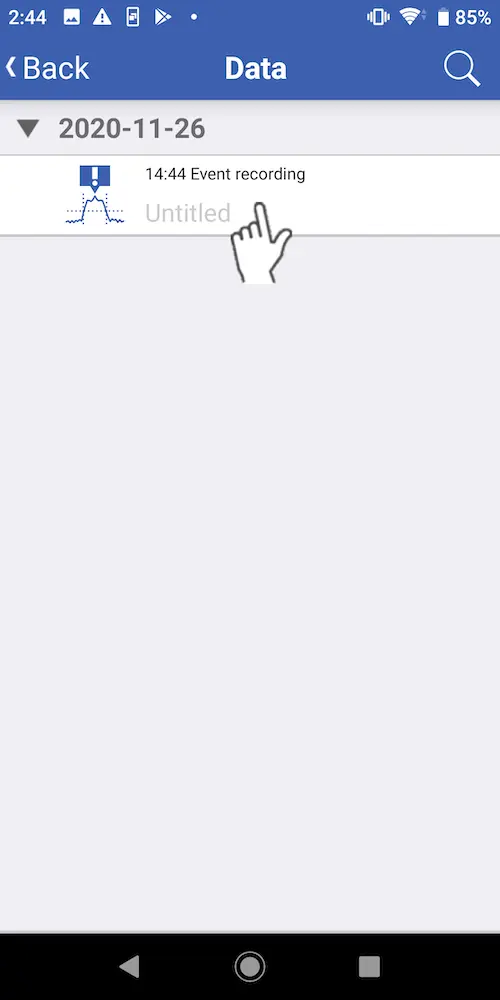
Pour ajouter des données à partir de la liste de données, tapez sur [Ajouter à partir du fichier].
2
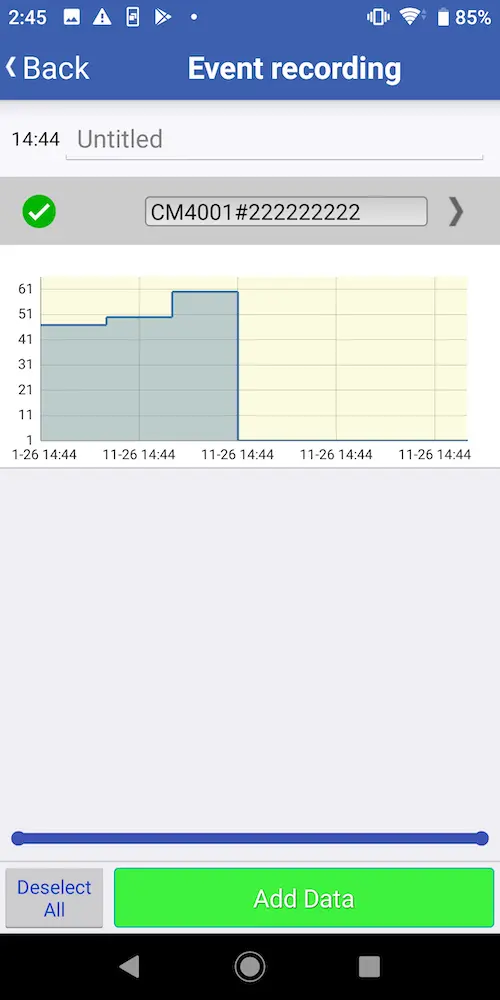
Effleurez le fichier contenant les données que vous souhaitez ajouter dans la liste des données. Sélectionnez l’ensemble de données que vous souhaitez ajouter dans ce fichier et appuyez sur le bouton [Add Data].
Trier ou supprimer des données
1
Pour trier ou supprimer des données, appuyez sur [Trier et supprimer].
2
Pour trier les données, appuyez sur l’ensemble de données dont vous souhaitez modifier la position dans la liste.
3
Pour supprimer des données, appuyez sur la marque de la corbeille située à droite de l’ensemble de données.
4
Pour modifier le nom de l’ensemble de données, appuyez sur nom.
5
Pour modifier la couleur de l’ensemble de données, appuyez sur le panneau de couleurs situé à gauche de l’ensemble de données.
6
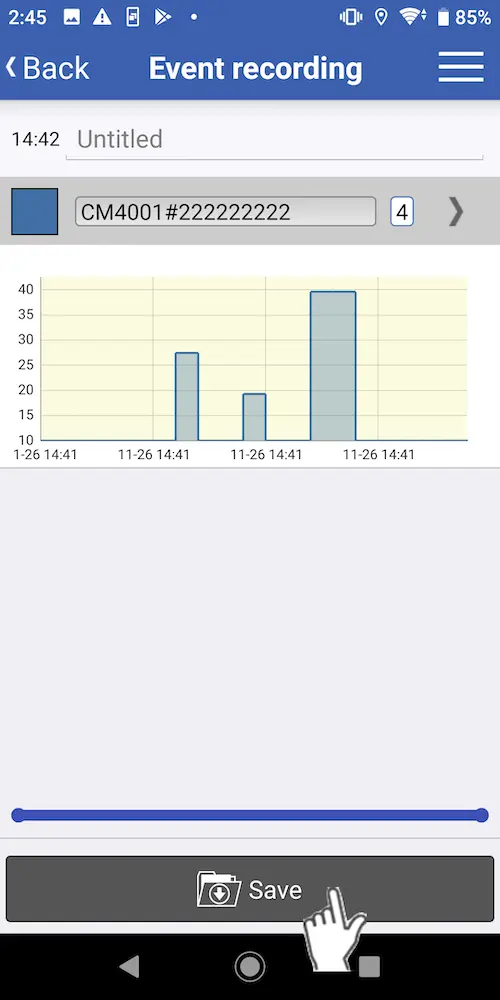
Une fois que vous avez terminé de trier et de supprimer les données, appuyez sur le bouton [Enregistrer].
7
Une fois que vous avez terminé toutes les modifications, appuyez sur le bouton [Enregistrer] pour quitter.
Vous voulez de l’aide ou vous avez des questions ?