

Affichage des valeurs mesurées et du graphique
Avec cette fonction, le CM3286-01 peut être utilisé pour analyser les harmoniques du courant et de la tension, de la première à la trentième.
Vous pouvez confirmer et enregistrer le niveau harmonique / le contenu / le taux de distorsion harmonique totale ,et le graphique harmonique / la forme d’onde d’entrée.
L’exactitude des équipements autres que le CM3286-01/CM3286-50 n’est pas garantie.
Pendant l’analyse harmonique, le "Rotary Switch" et la "Key" du CM3286-01 sont désactivés. De plus, quelle que soit la position du "Rotary switch", il passe à la cible de mesure sélectionnée par cette application.
1
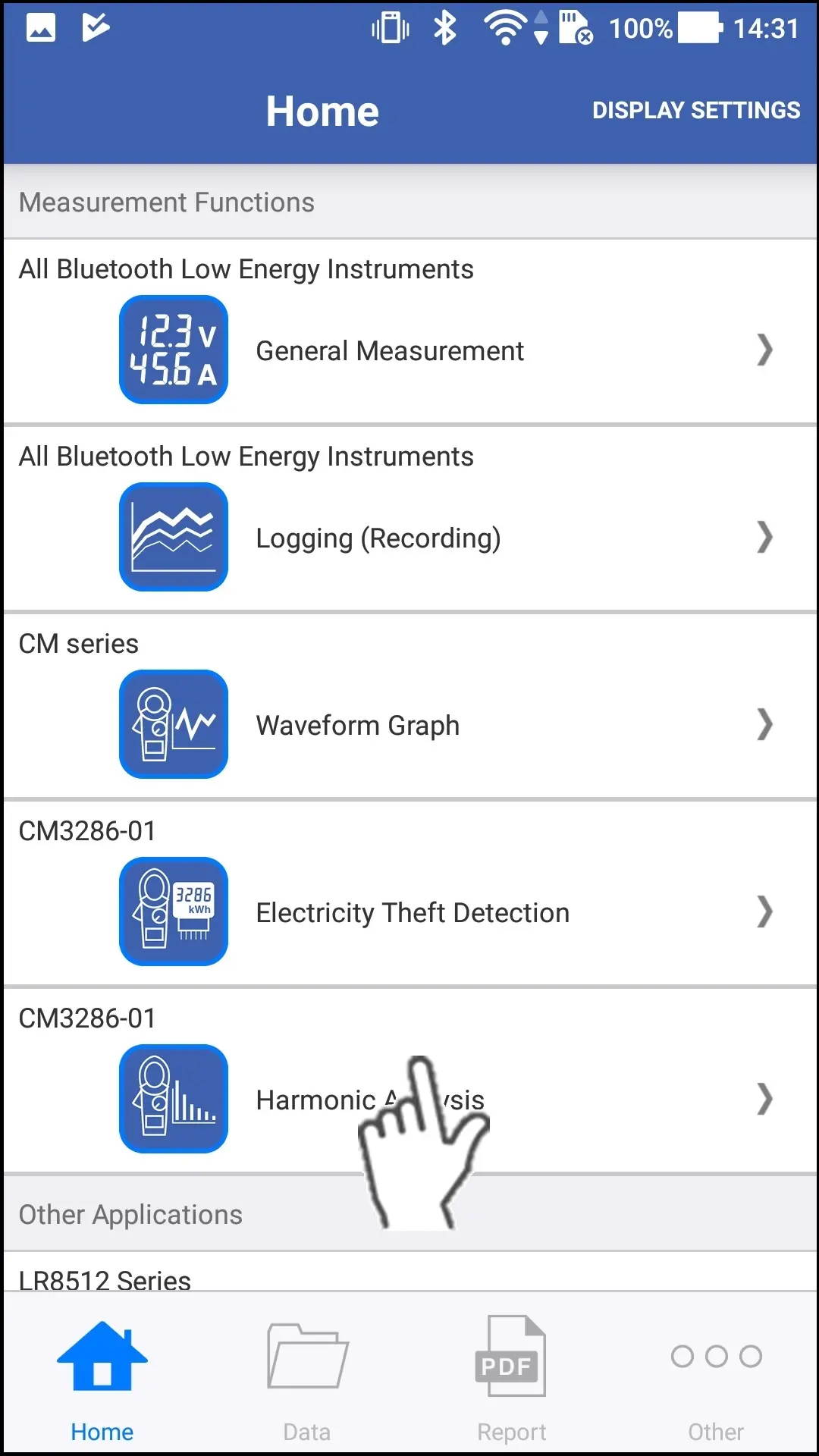
Tapez sur "Harmonic Analiysis" sur l’écran d’accueil.
Si vous ne trouvez pas d’instruments capables d’utiliser la fonction "Analyse harmonique", veuillez vous référer à Ajouter d’autres instruments de mesure à l’avance.
2
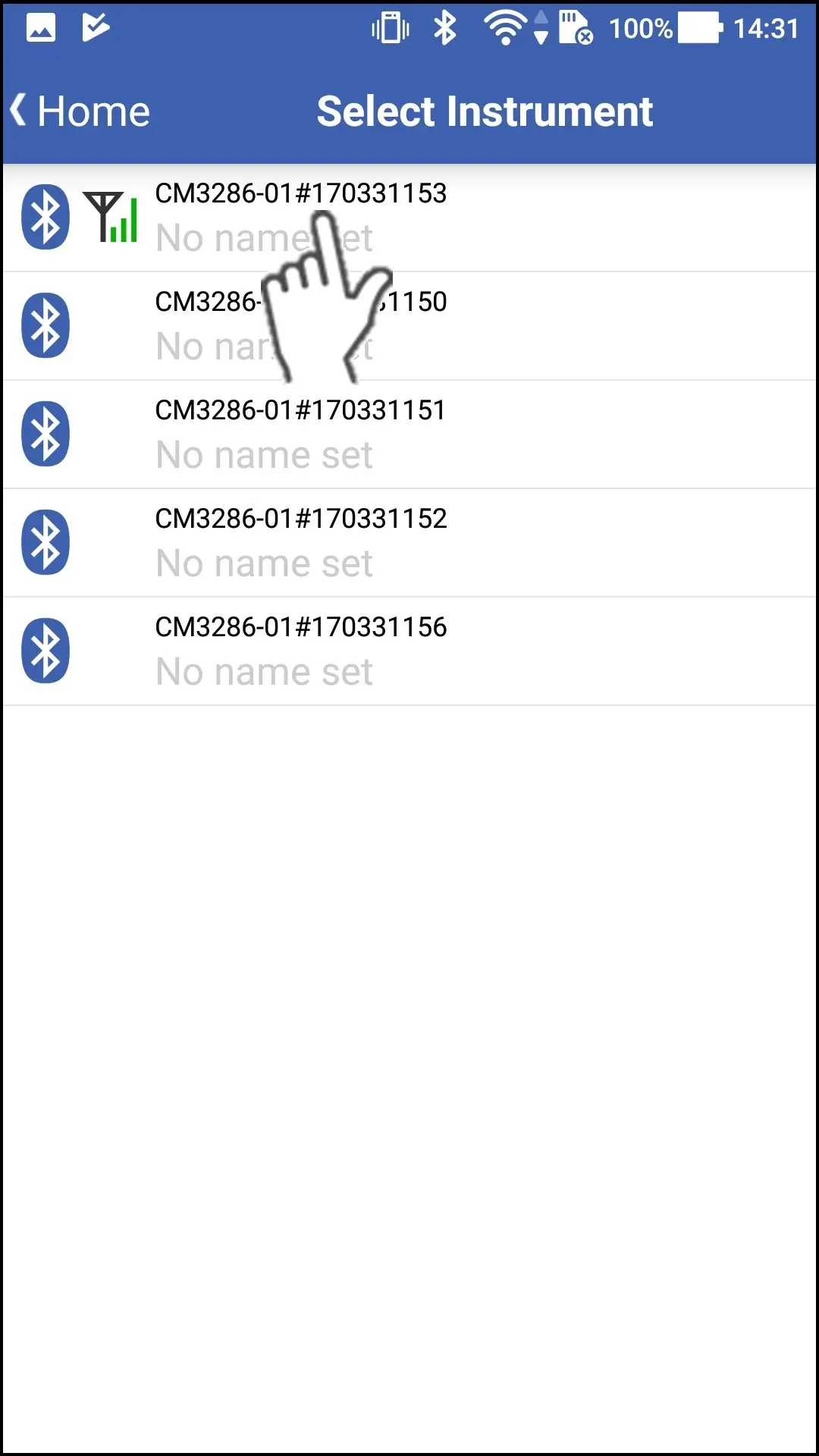
Attendez jusqu’à 30 secondes jusqu’à ce que vous trouviez l’instrument sur l’écran "Select Instrument", puis sélectionnez celui avec lequel vous souhaitez surveiller les formes d’onde.
Si l’instrument ne s’est pas connecté après 1 minute, veuillez vous référer à 「I can’t connect to GENNECT Cross」
.
.
3
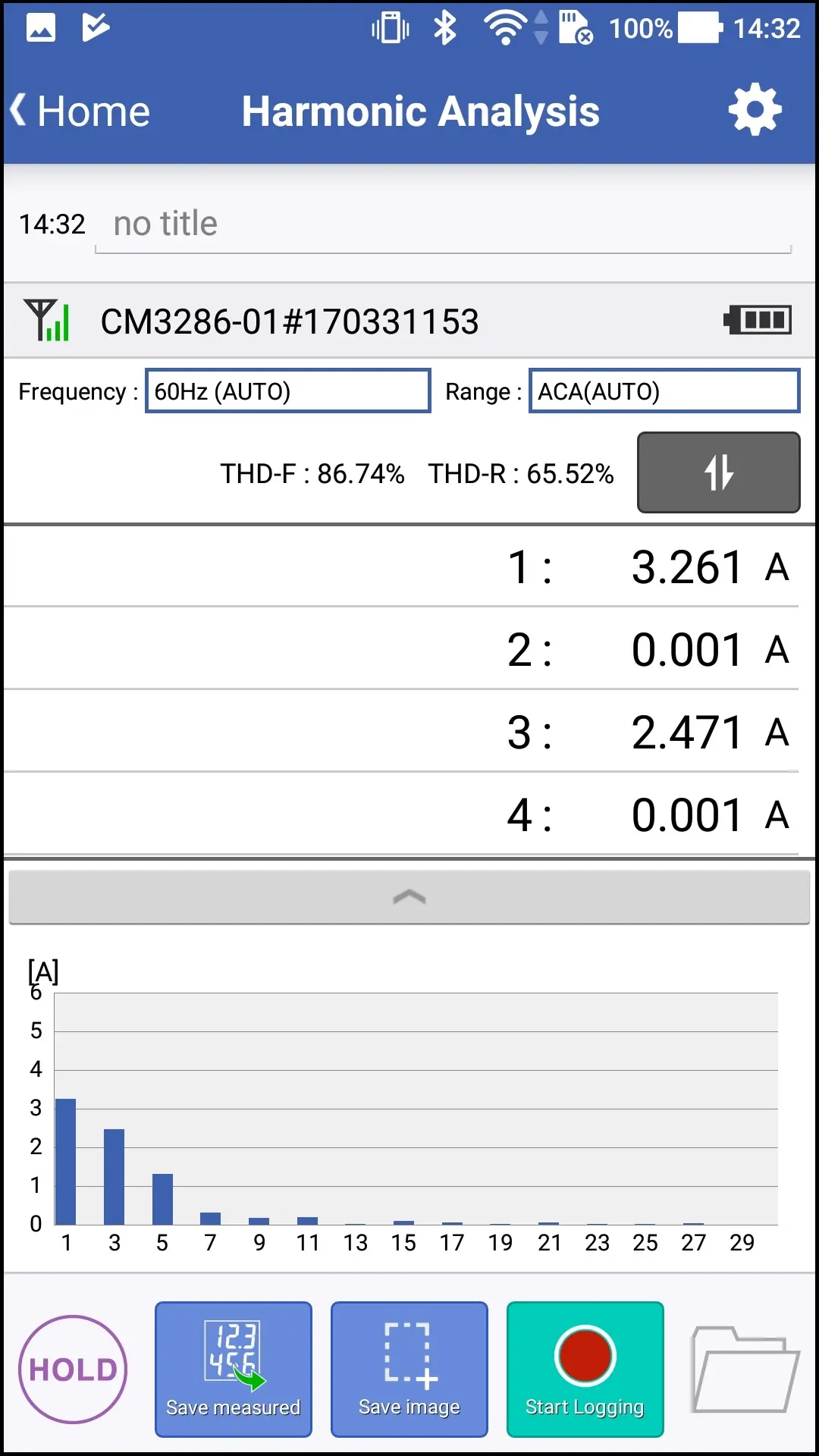
Les valeurs de mesure et le graphique de l’analyse harmonique sont affichés à intervalles réguliers (environ 5 secondes).
En touchant la barre de changement de zone d’affichage, alors vous pouvez changer l’écran comme follwos : "Graphique harmonique" → "Liste" → "Liste et graphique harmonique".
En tapant sur l’ordre d’affichage de la liste, vous pouvez alors basculer la liste comme suit : "Ordre décroissant des valeurs" → "Ordre croissant des degrés".
. Si vous souhaitez modifier le contenu de l’affichage, par exemple "Je veux afficher uniquement le nombre impair de listes", "Je veux afficher la forme d’onde d’entrée", veuillez vous reporter à la section Configuration du réglage de l’affichage.
En tapant sur l’ordre d’affichage de la liste, vous pouvez alors basculer la liste comme suit : "Ordre décroissant des valeurs" → "Ordre croissant des degrés".
. Si vous souhaitez modifier le contenu de l’affichage, par exemple "Je veux afficher uniquement le nombre impair de listes", "Je veux afficher la forme d’onde d’entrée", veuillez vous reporter à la section Configuration du réglage de l’affichage.
4
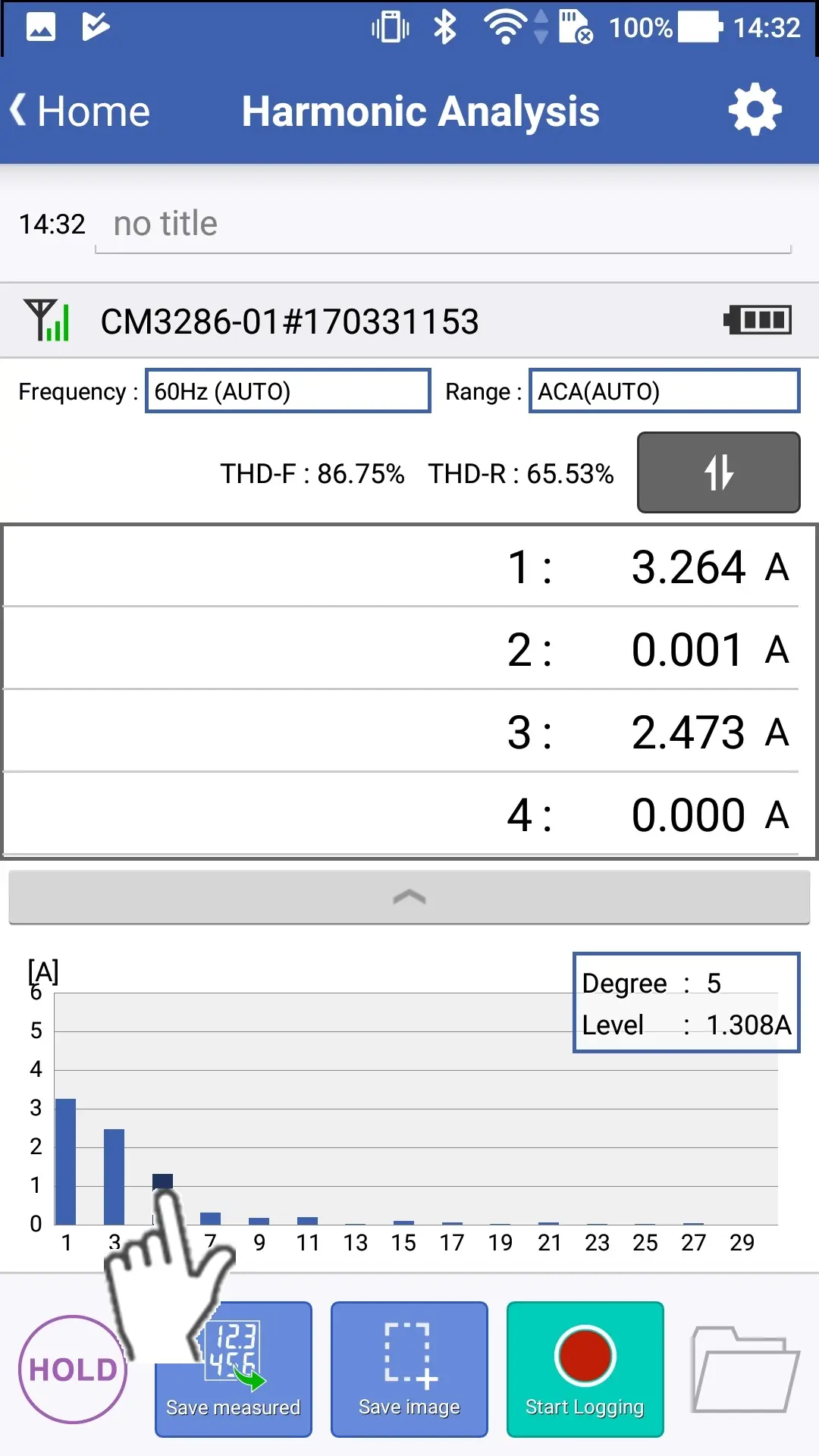
Touchez le graphique avec vos doigts et vous verrez les valeurs mesurées de ce degré.
5
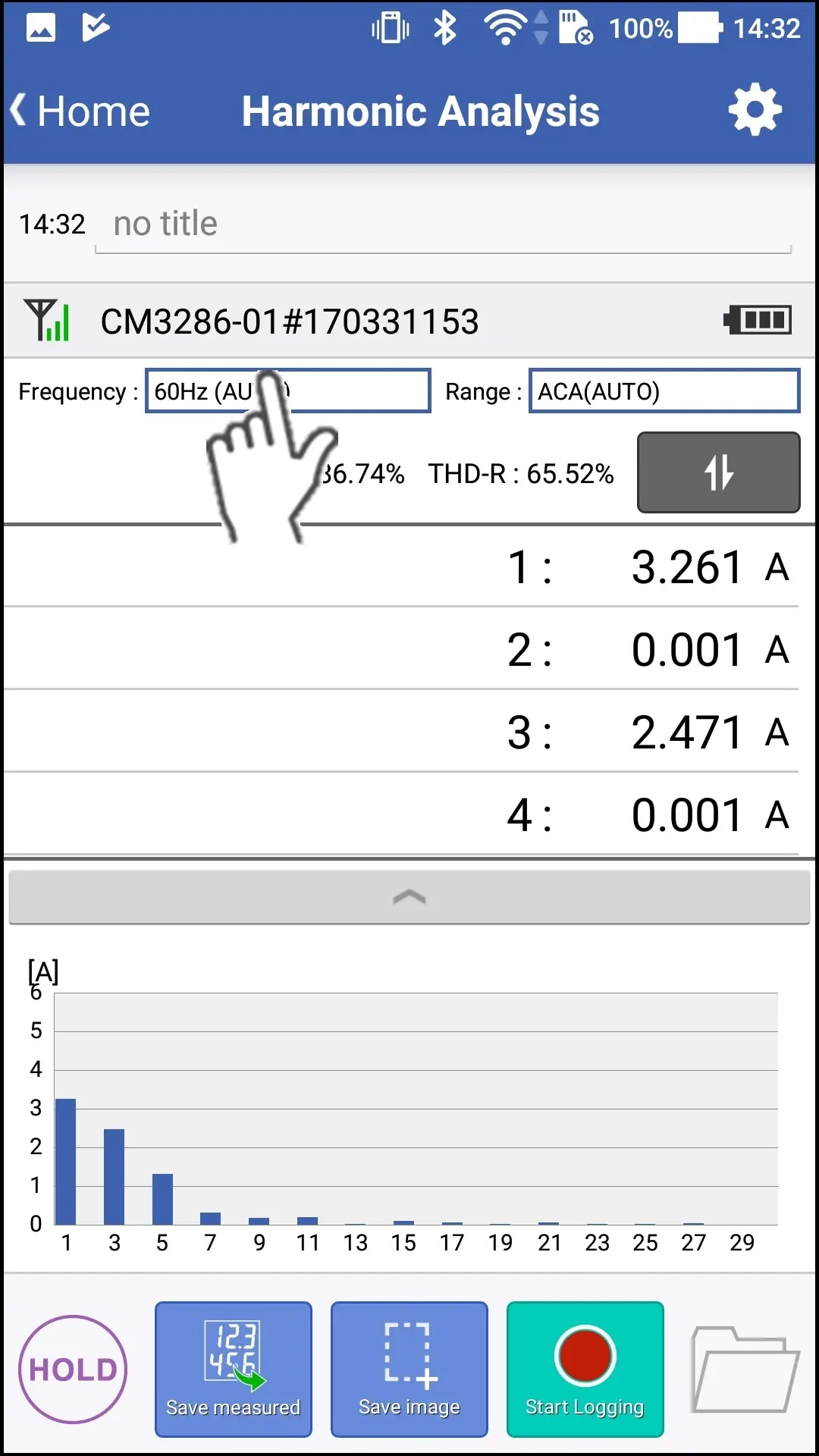
Vous pouvez toucher le cadre bleu pour modifier la fréquence fondamentale.
La détection automatique de la fréquence (AUTO), 50 Hz fixe ou 60 Hz fixe peut être sélectionnée.
Le réglage par défaut est AUTO.
Le réglage par défaut est AUTO.
6
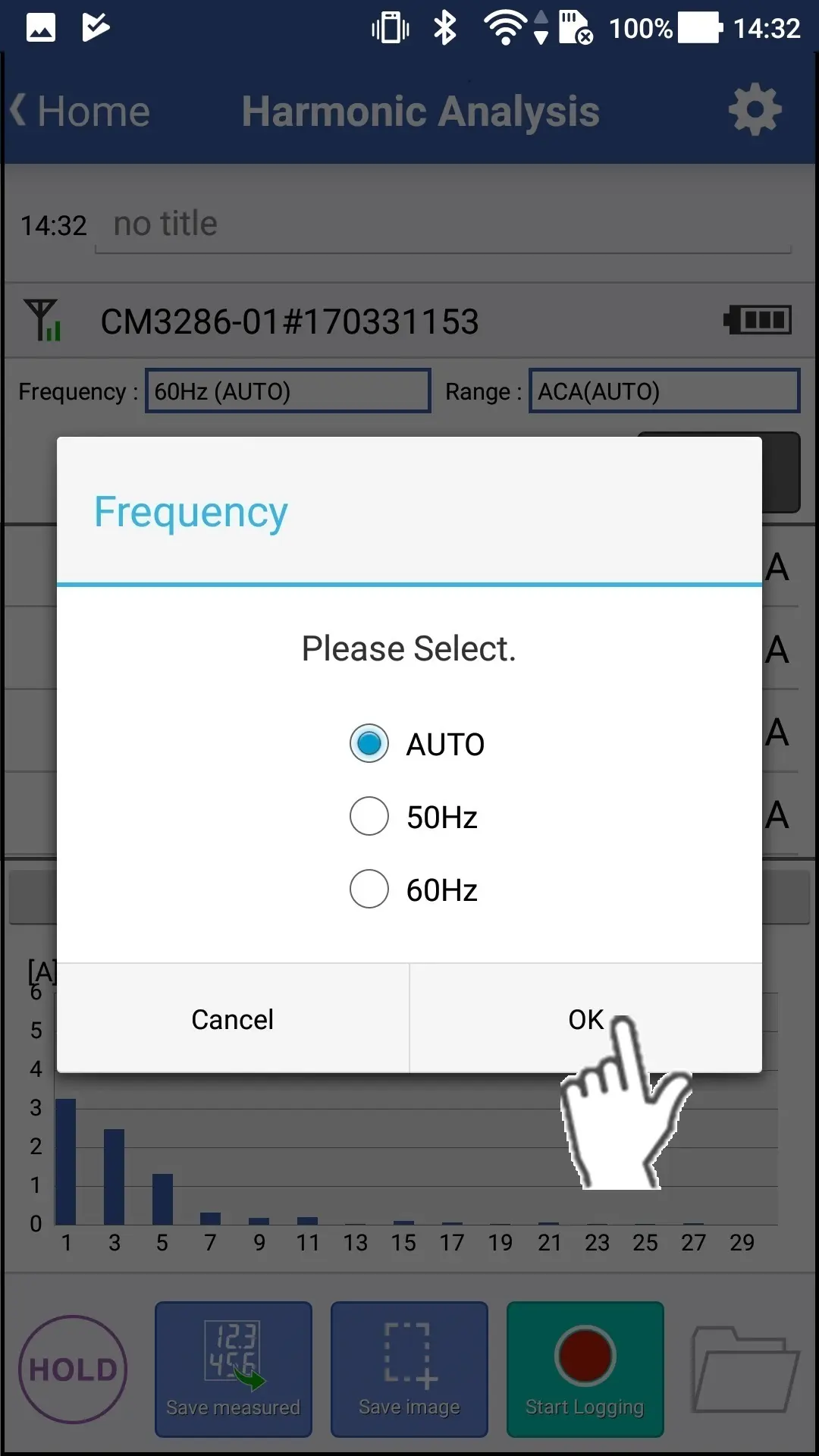
La boîte de dialogue pour le réglage de la fréquence fondamentale s’affiche, sélectionnez la fréquence et appuyez sur "OK".
7
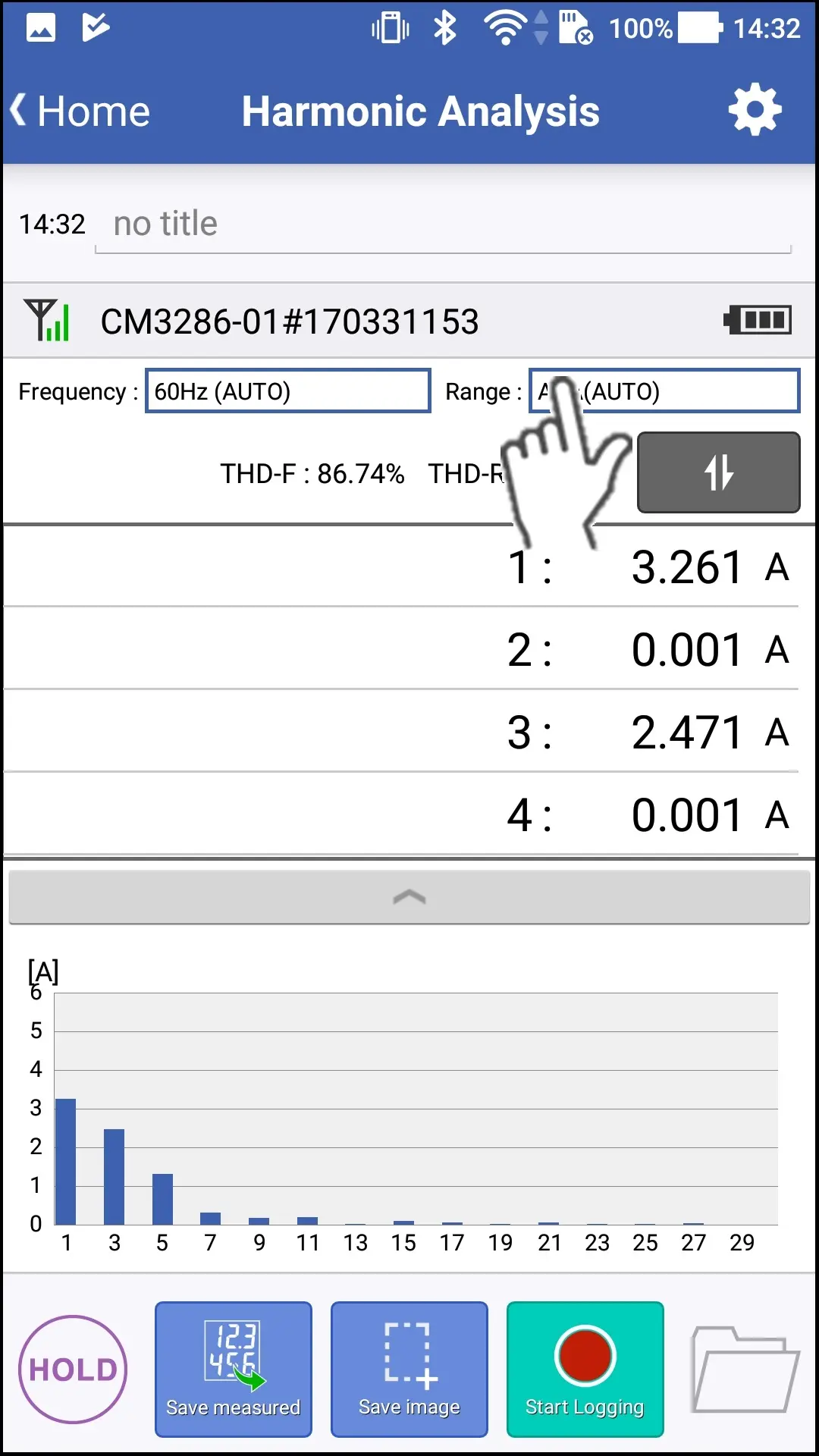
Vous pouvez toucher le cadre bleu pour modifier la portée.
Le paramètre par défaut est ACA (AUTO).
8
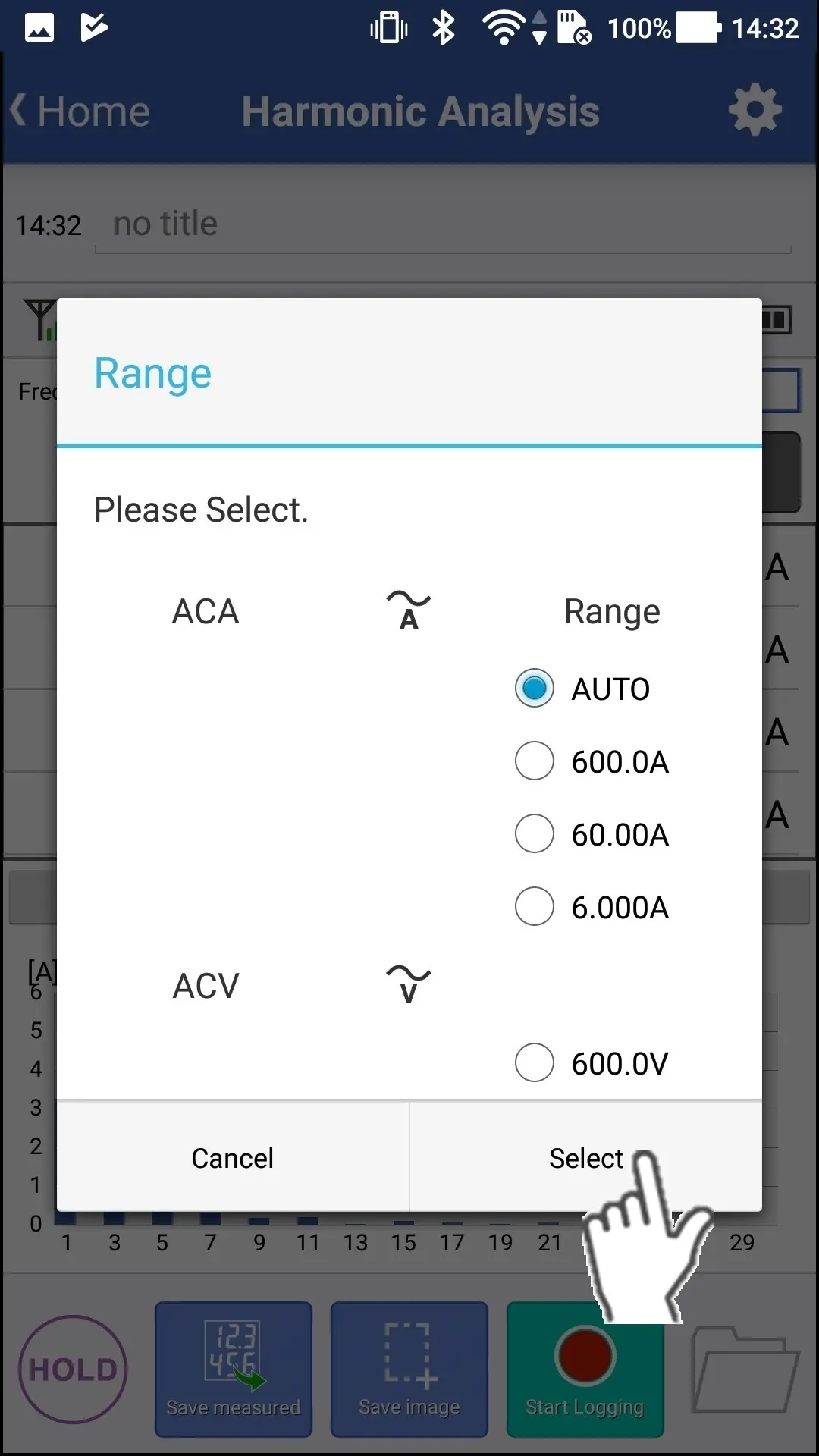
Une boîte de dialogue permettant de définir la plage s’affiche. Sélectionnez la plage et appuyez sur "Select".
Vous voulez de l’aide ou vous avez des questions ?