HIOKI
GENNECT
Cloud
One
Cross
Top
Aplicaciones
Funciones
FAQ
Descargar
Manual
Contacto con nosotros
This website uses cookies.
We use cookies to personalise content and ads, to provide social media features and to analyse our traffic. We also share information about your use of our site with our social media, advertising and analytics partners who may combine it with other information that you’ve provided to them or that they’ve collected from your use of their services. You consent to our cookies if you continue to use our website.

Compartir archivos a través de GENNECT Cloud (pestaña [Cloud])

Puede subir los archivos de medición al servidor en la nube para compartirlos con las instalaciones de GENNECT Cross en otros dispositivos y PC (a través de un navegador web).

Ficha [Datos]: Le permite ver los datos medidos con el dispositivo que se está utilizando.
Ficha [Nube]: Permite ver los archivos guardados en el almacenamiento en la nube de la cuenta conectada.
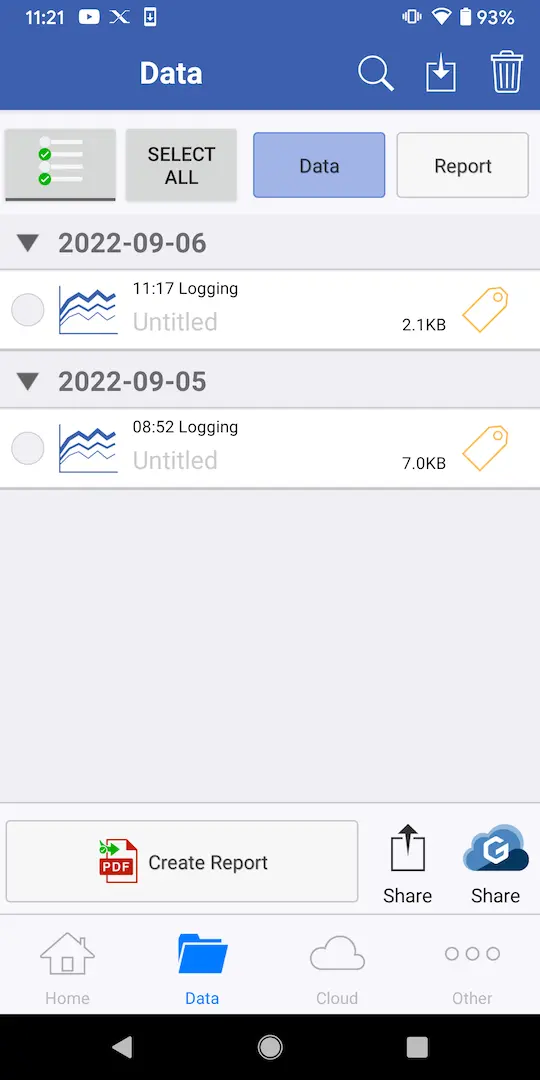
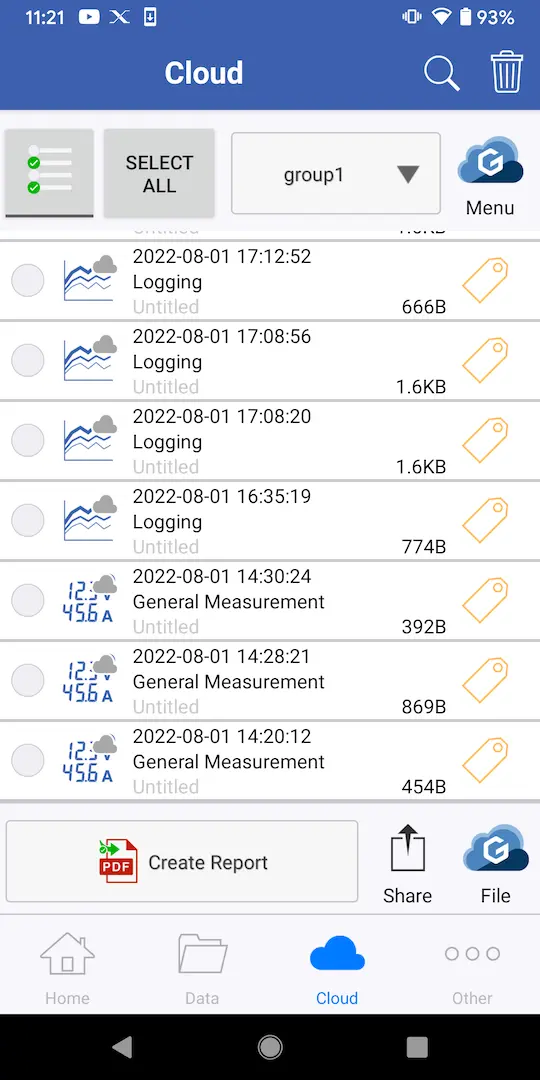
Si no ha iniciado sesión en GENNECT Cloud, primero inicie sesión.
No se puede utilizar GENNECT Cross para descargar o ver archivos de instrumentos y otros datos medidos con GENNECT One.
Sólo puedes ver los datos del servidor de la nube mientras estás conectado.

Carga de archivos de medición locales en el servidor de la nube
1
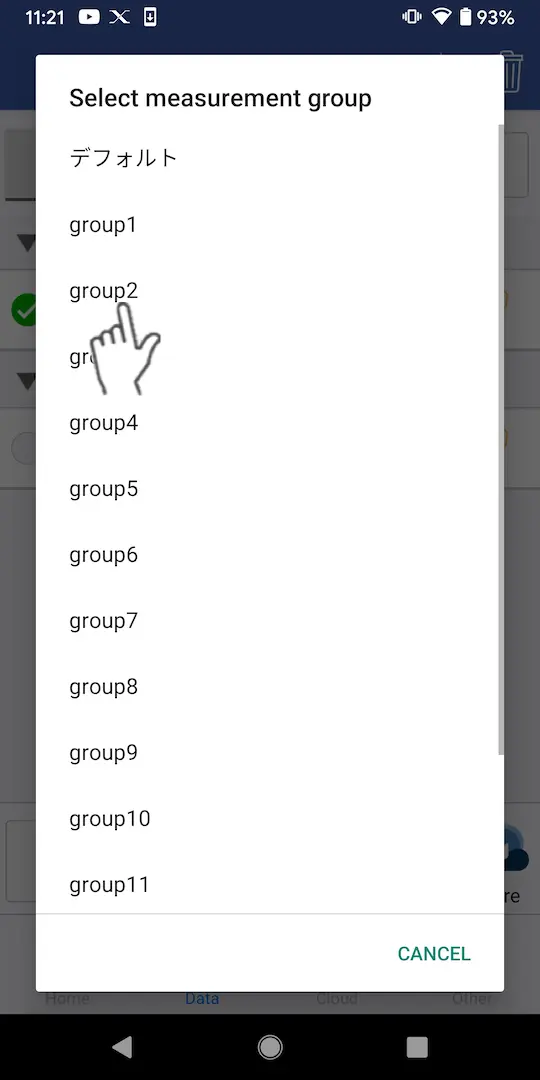
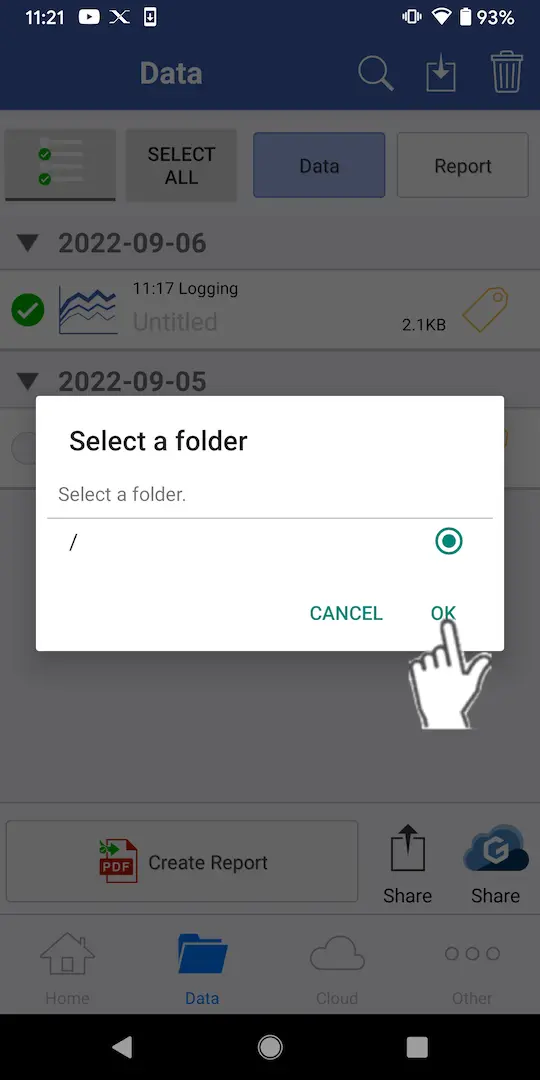
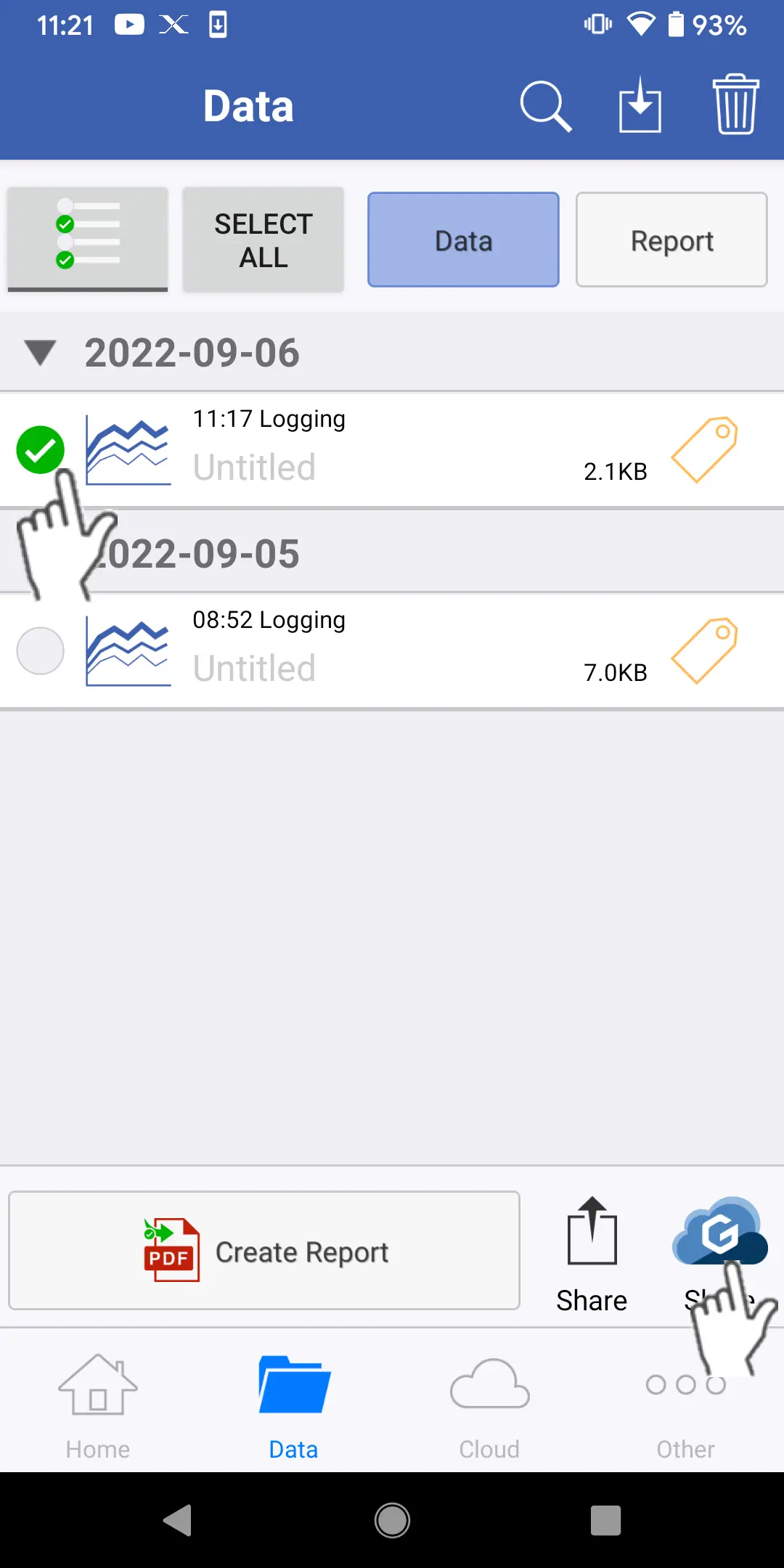
Seleccione la pestaña [Datos], marque las casillas de los archivos que desea subir al servidor de la nube y pulse el botón [Enviar].
2
Los archivos se cargarán cuando se seleccione el grupo de medición al que se van a cargar.
Si el usuario conectado no tiene privilegios de acceso totales, no podrá cargar archivos.

Visualización de los archivos de medición en el servidor de la nube
1
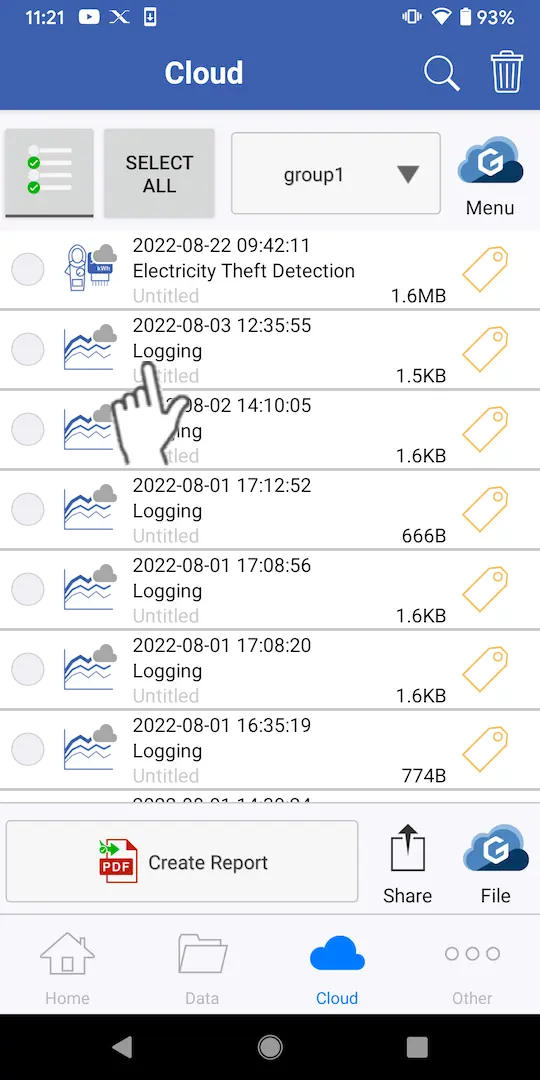
Seleccione la pestaña [Nube], cambie al grupo de medición al que pertenece el archivo que desea ver utilizando el campo para cambiar de grupo de medición en la parte superior de la pantalla, y pulse el archivo.
Si el archivo no se ha descargado, o si se ha actualizado, se descargará el archivo más reciente.

Actualización de la información de los archivos
1
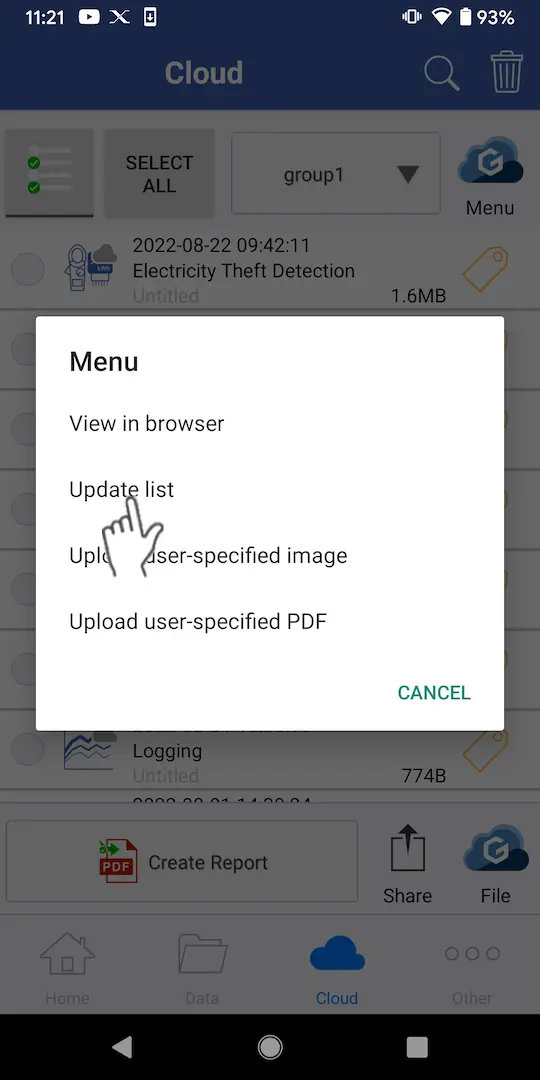
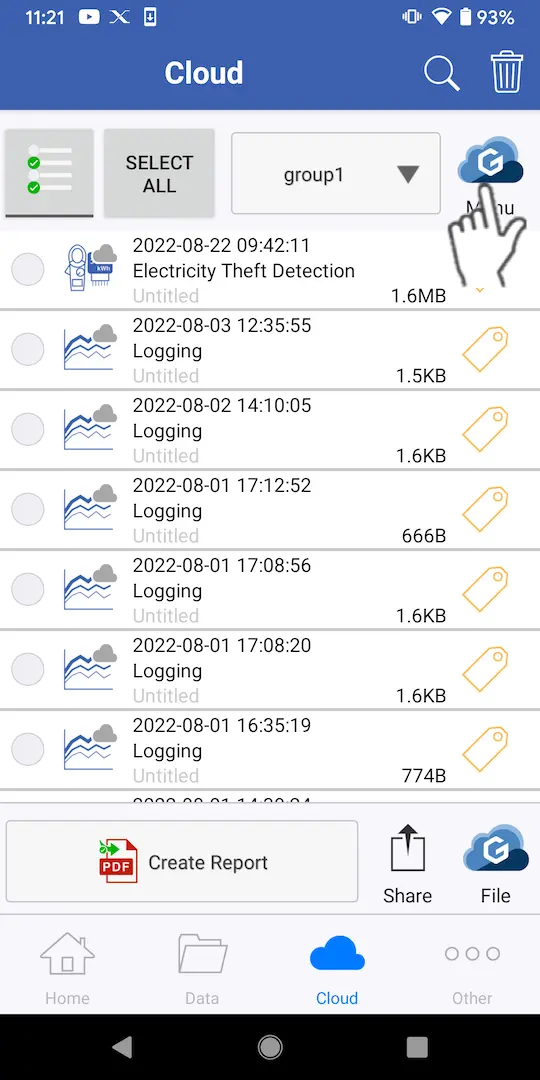
Seleccione la pestaña [Nube] y pulse [Menú].
2
Al tocar [Actualizar lista] en el menú, se actualizará la información de los archivos mostrados.
El archivo en sí no se actualizará. Al tocar el archivo, se descargará la última versión.

Eliminación de archivos

1
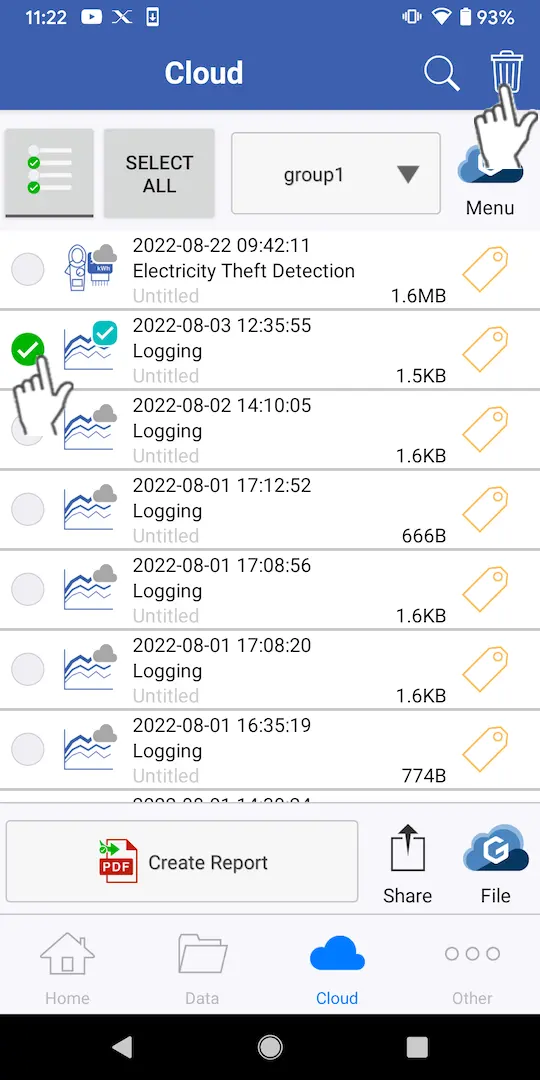
Seleccione la pestaña [Nube], marque las casillas de los archivos que desea eliminar y pulse el icono del cubo de basura en la parte superior derecha de la pantalla.
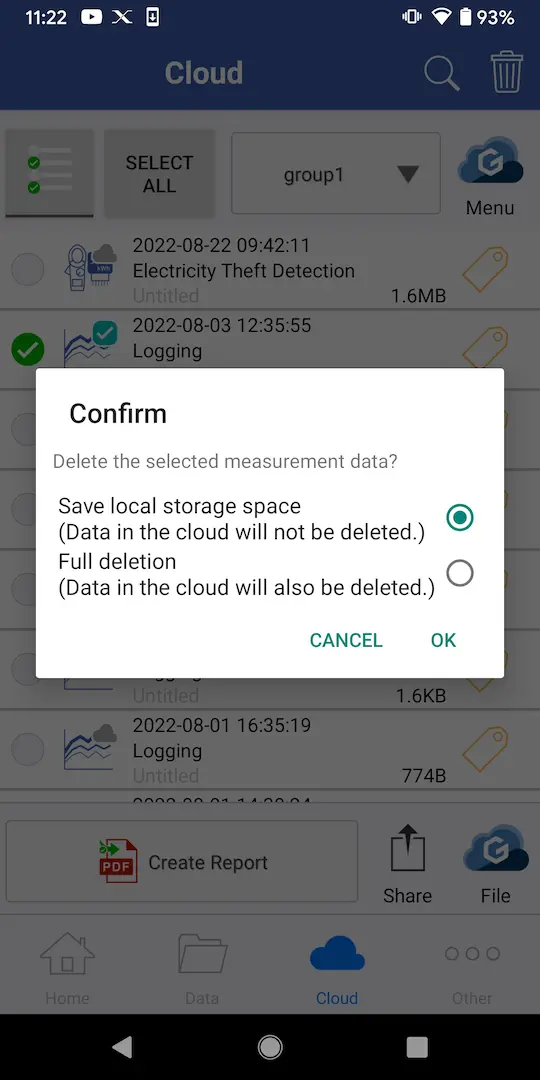
Si los privilegios de acceso del usuario que ha iniciado la sesión para el grupo de medición son "sólo de visualización", sólo podrá eliminar los archivos locales cargados.
Si el usuario tiene privilegios de acceso total, podrá elegir entre eliminar sólo los archivos locales (Ahorrar espacio de almacenamiento local) o eliminar tanto los archivos locales como los de la nube (Eliminación total).
Carga de imágenes y archivos PDF especificados por el usuario
1
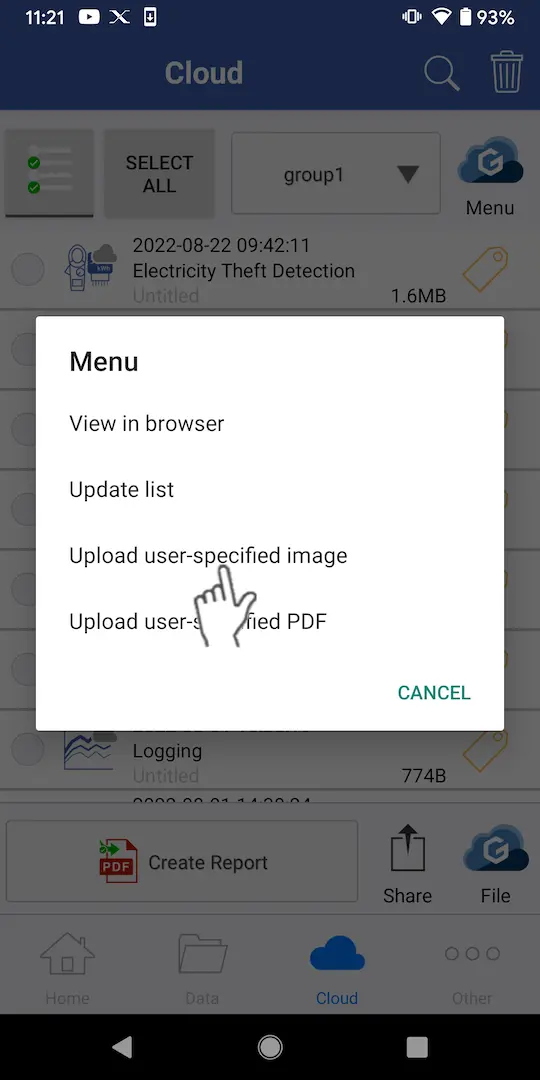
Seleccione la pestaña [Nube] y pulse [Cargar imagen especificada por el usuario] o [Cargar PDF especificado por el usuario] en el [Menú] de la parte superior de la pantalla.
Seleccione un archivo de imagen (.PNG, .JPG, .BMP, .GIF) o un archivo PDF (.PDF) para cargarlo.

Visualización de archivos en un navegador
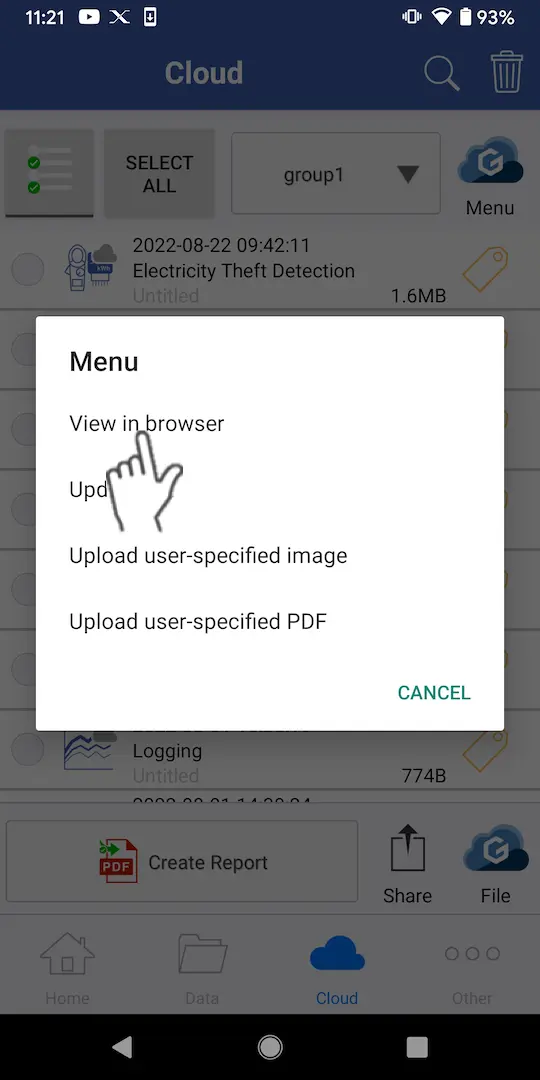
1
Seleccione la pestaña [Nube] y pulse [Ver en el navegador] en el [Menú] de la parte superior de la pantalla para abrir la página web de GENNECT Cloud.

Sobre el estado de los archivos

Los archivos de la pestaña [Nube] muestran un icono de estado que indica el estado de su integración con GENNECT Cloud.

EstatusDescripción
[Sincronización completa]Los archivos existen tanto en la nube como en el almacenamiento local, y el contenido de los datos de medición es idéntico.
[Sincronización parcial]Los archivos existen tanto en la nube como en el almacenamiento local, y el contenido de los datos de medición difiere.
[No descargado]Los archivos sólo existen en el almacenamiento en la nube.
Los archivos almacenados en la nube se pueden descargar desde GENNECT Cross.
[No subido]Los archivos sólo existen en el almacenamiento local.
Los archivos de otro usuario de la misma cuenta pueden descargarse subiendo archivos desde GENNECT Cross.
¿Quiere ayuda o tiene preguntas?

Busque en


Índice de contenidos


Crear nueva cuenta
Acceder