

Editar tablas de umbrales
1
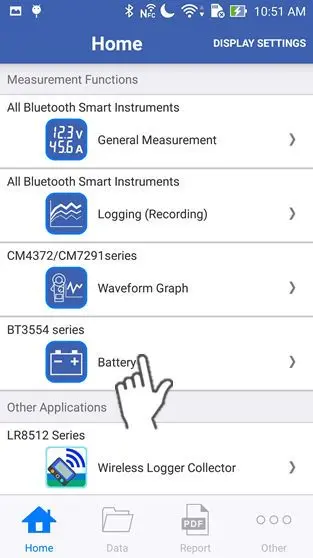
Toca "Batería" en la pantalla de inicio.
Si no encuentra un instrumento que pueda utilizar la función "Batería", consulte Añadir otros instrumentos de medida para proceder a esta función.
2
Espere hasta 30 segundos hasta que encuentre el instrumento en la pantalla "Seleccionar instrumento" y, a continuación, seleccione aquel con el que desea medir una batería.
Si el instrumento no se ha conectado después de 1 minuto, consulte 「No puedo conectarme a GENNECT Cross」
. Si toca "Iniciar procedimiento sin conexión", la función se inicia sin conexión bluetooth. En este modo, solo están disponibles la función "Tabla de umbrales" del menú de mantenimiento y el menú de ajustes.
. Si toca "Iniciar procedimiento sin conexión", la función se inicia sin conexión bluetooth. En este modo, solo están disponibles la función "Tabla de umbrales" del menú de mantenimiento y el menú de ajustes.

3
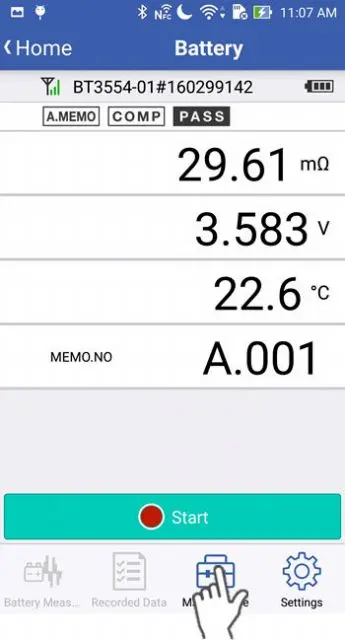
Pulse el icono "Mantenimiento" en la pantalla.
4
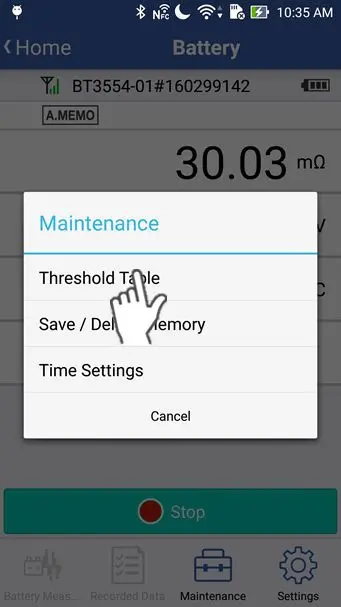
Pulse "Tabla de umbrales" en el menú de mantenimiento.
5
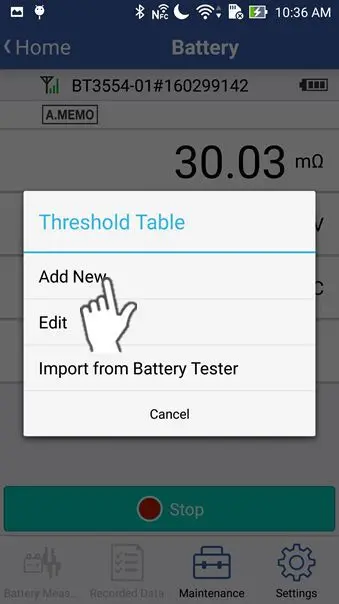
Pulse "Añadir nuevo" y se creará una nueva tabla de umbrales.
Si toca "Editar", puede editar las tablas de umbrales existentes.
Si pulsa "Importar desde el comprobador de baterías", podrá descargar la tabla de umbrales almacenada en el comprobador de baterías.
Si pulsa "Importar desde el comprobador de baterías", podrá descargar la tabla de umbrales almacenada en el comprobador de baterías.
6
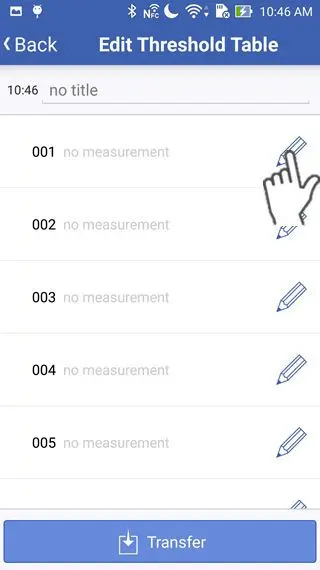
Pulse el icono del lápiz para comenzar a editar el umbral.
7
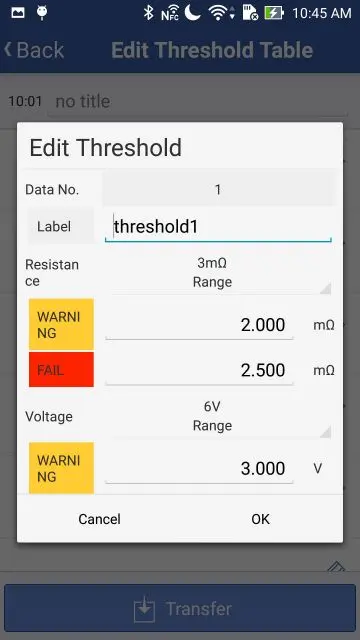
Ajuste la etiqueta, el rango de resistencia, el umbral de aviso de resistencia, el umbral de fallo de resistencia, el rango de voltaje y el umbral de aviso de voltaje, y luego pulse "OK".
8
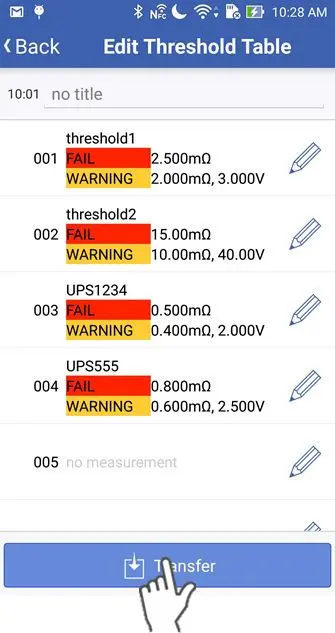
Pulse el botón "Transferir" para transferir la tabla de umbrales al comprobador de baterías.
¿Quiere ayuda o tiene preguntas?