

Compartir los valores de los umbrales y los datos de los perfiles a través de GENNECT Cloud (sólo planes GENNECT Cloud Standard y Pro)
Puede cargar los valores de los umbrales y los datos de los perfiles que cree en el servidor de la nube del servicio para compartirlos con las instalaciones de GENNECT Cross en otros dispositivos.
Esta función requiere una suscripción al plan GENNECT Cloud Standard o Pro.
Si no ha iniciado sesión en GENNECT Cloud, primero inicie sesión.
1
Pulse [Batería] en la pantalla de inicio.
Si no encuentra un instrumento que pueda utilizar la función "Batería", consulte Añadir otros instrumentos de medida para proceder a esta función.

2
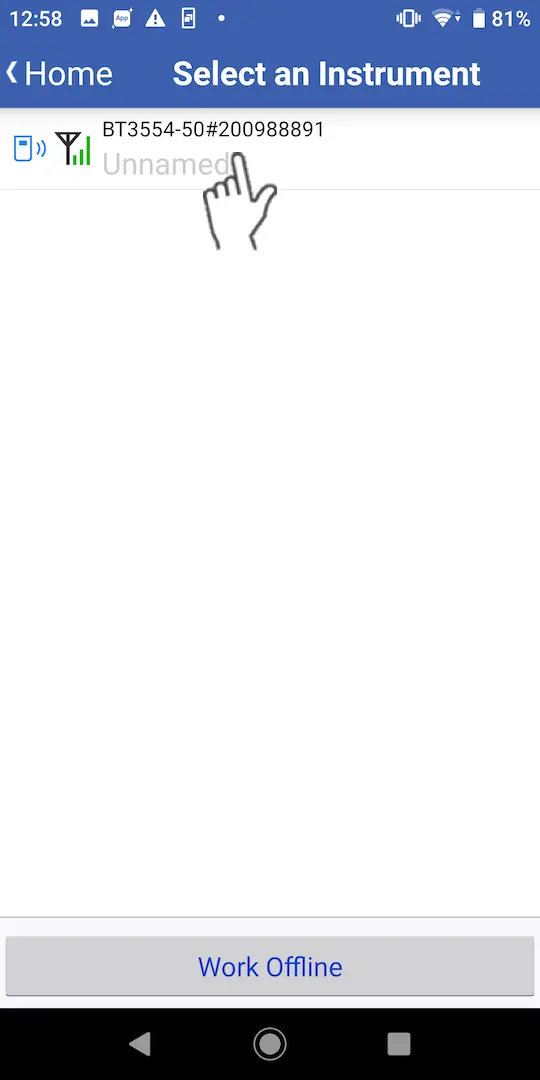
Espere hasta 30 segundos hasta que encuentre el instrumento en la pantalla "Seleccionar instrumento" y, a continuación, seleccione aquel con el que desea medir la batería.
Si el instrumento no se ha conectado después de 1 minuto, consulte 「No puedo conectarme a GENNECT Cross」
.
.
3
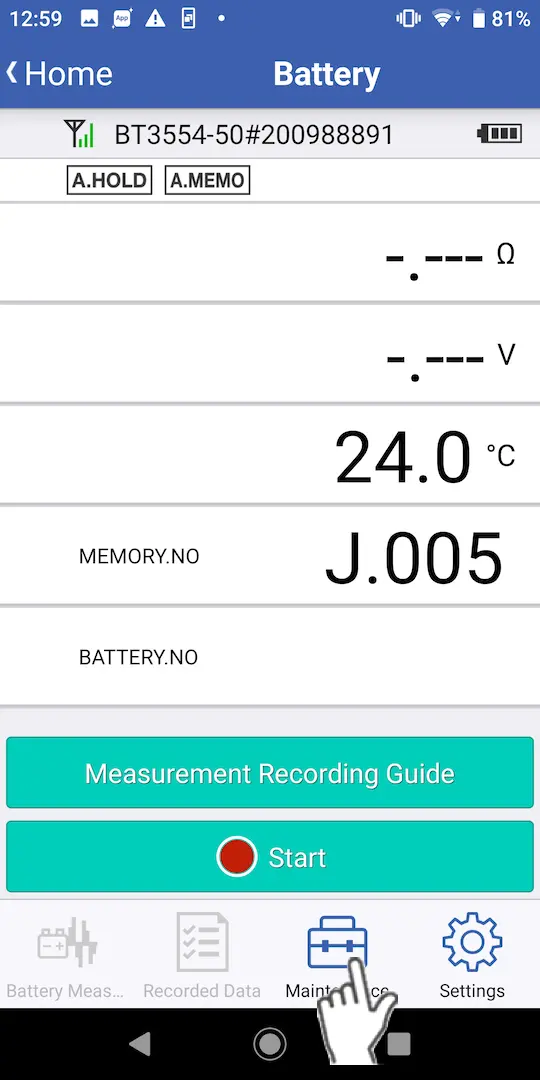
Pulse [Mantenimiento].
4
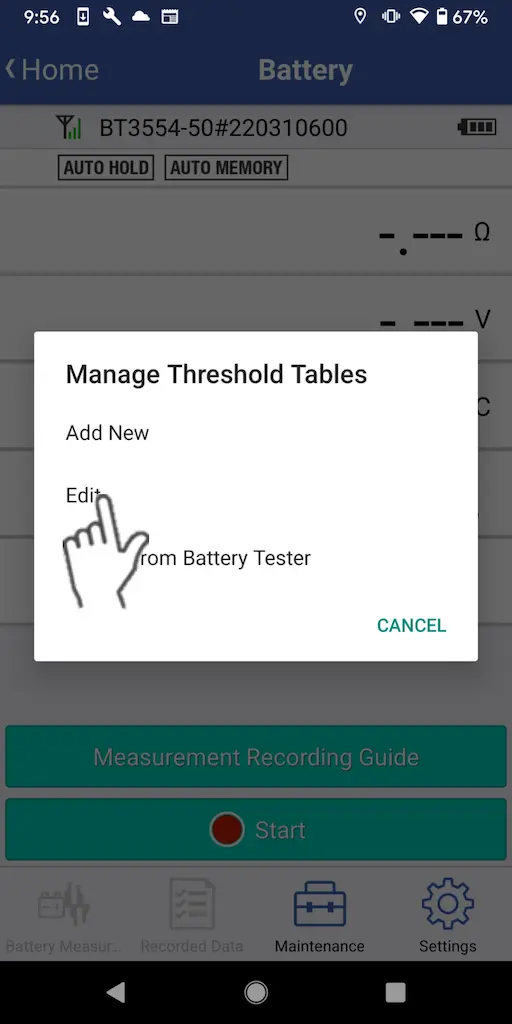
Pulse [Editar] para [Tablas de valores de umbral] o [Tablas de información del perfil].
Carga en el servidor de la nube (datos guardados localmente)
1
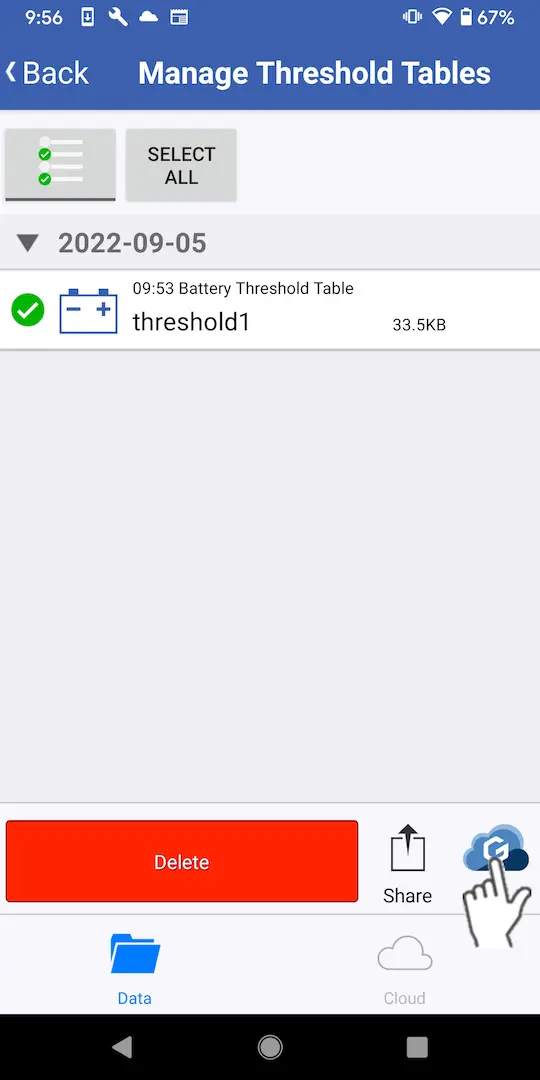
Seleccione la pestaña [Datos], marque las casillas de los archivos que desea subir al servidor de la nube y pulse el botón [Enviar].
2
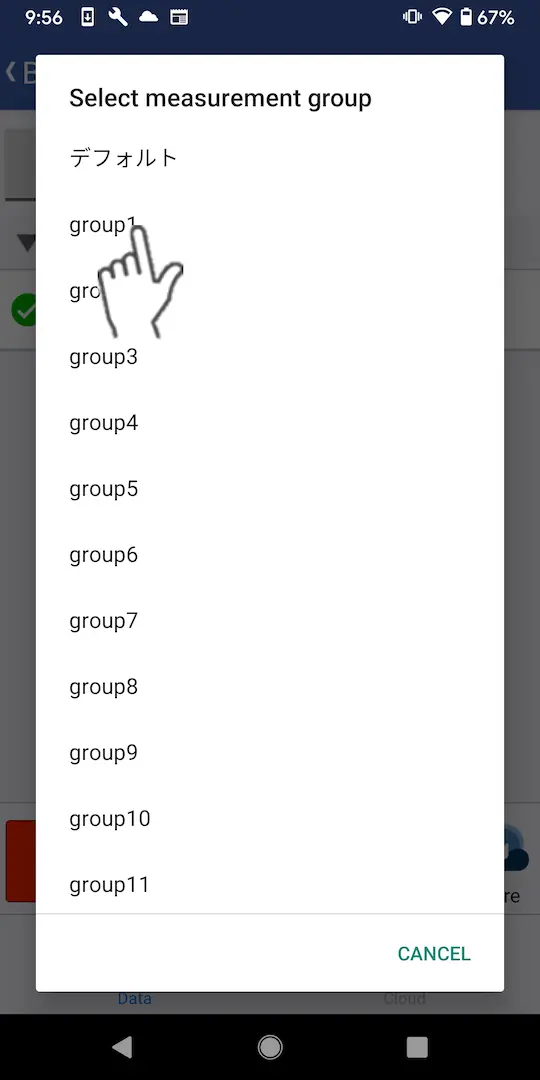
Los archivos se cargarán cuando se seleccione el grupo de medición al que se van a cargar.
Carga en el servidor de la nube (adición de nuevos datos)
1
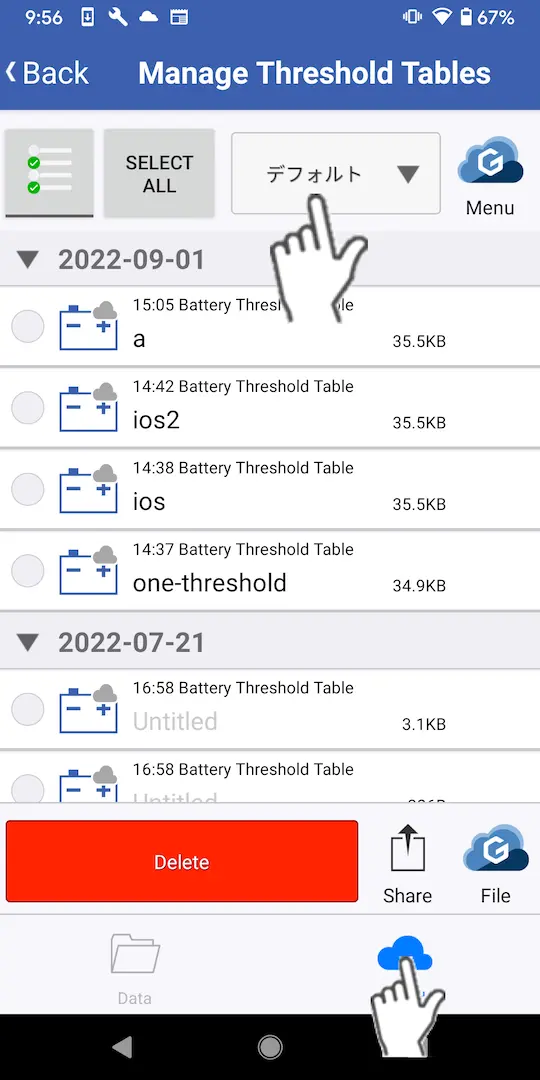
Seleccione la pestaña [Nube] y cambie al grupo de medición para el que desea cargar archivos utilizando el campo para cambiar de grupo de medición en la parte superior de la pantalla.
2
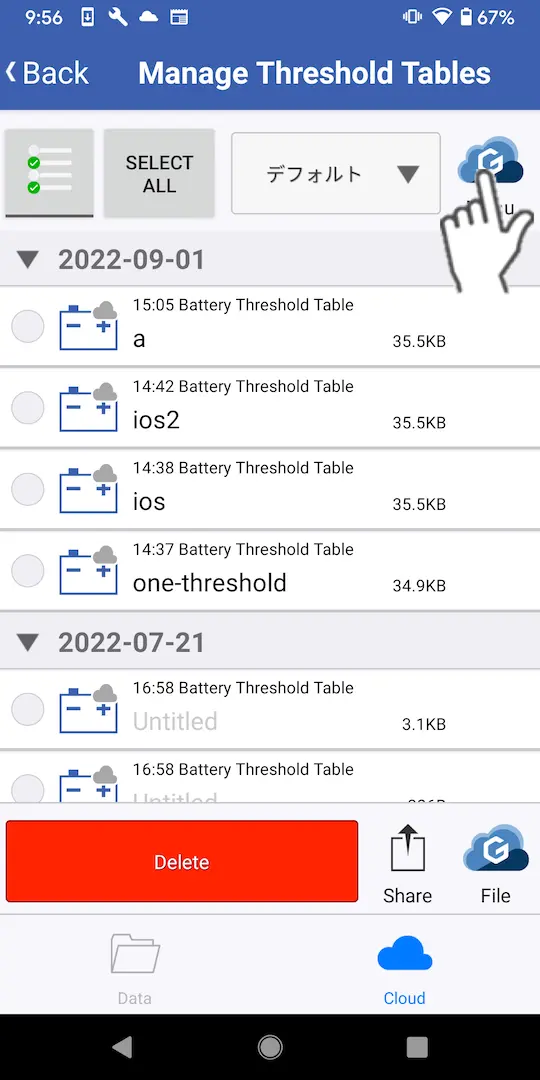
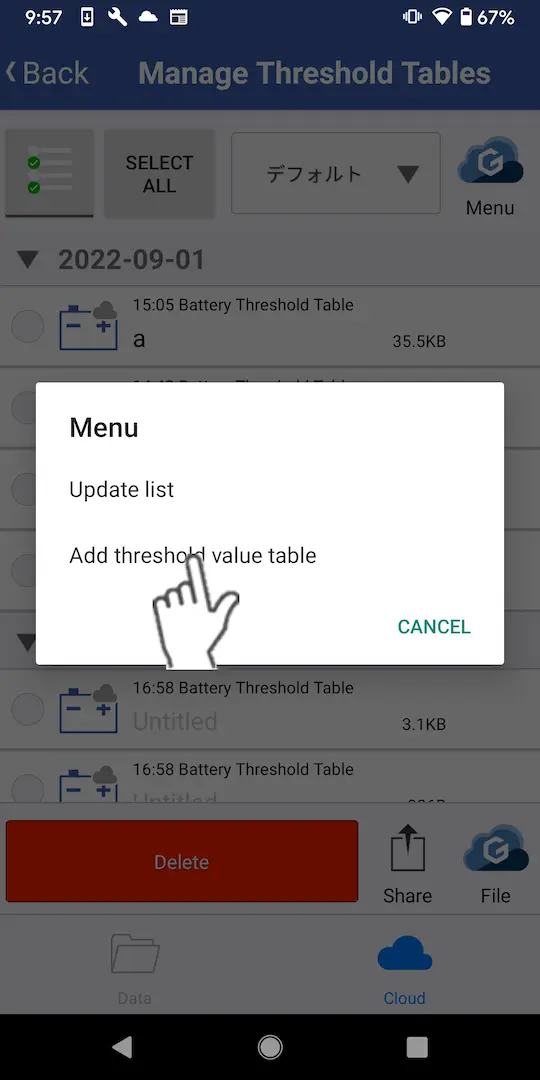
Pulse [Menú] y, a continuación, pulse [Añadir tabla de valores umbral] o [Añadir tabla de información del perfil].
3
Cuando cree una tabla en la pantalla de edición y pulse [Guardar], el archivo se guardará y se cargará.
Descarga de datos del servidor en la nube
1
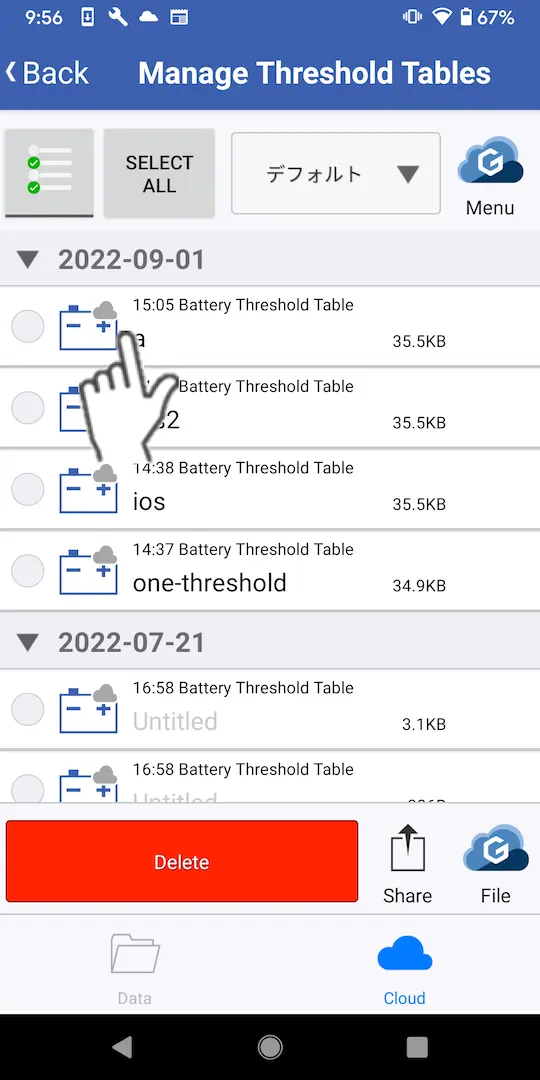
Seleccione la pestaña [Nube], cambie al grupo de medición al que pertenece el archivo que desea descargar utilizando el campo para cambiar de grupo de medición en la parte superior de la pantalla, y pulse el archivo.
Si el archivo no se ha descargado, o si se ha actualizado, se descargará el archivo más reciente.
Actualización de la información de los archivos
1
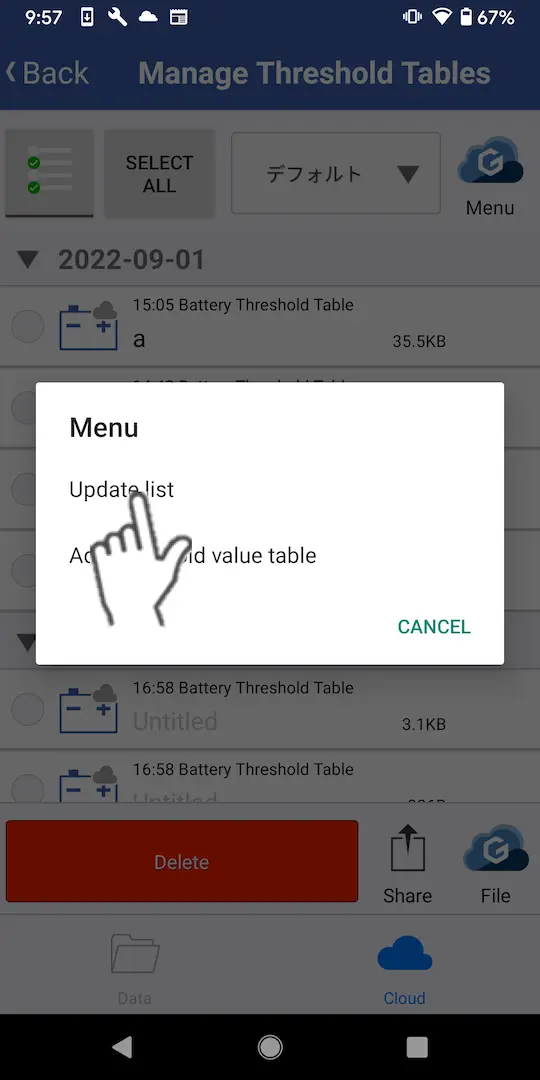
Seleccione la pestaña [Nube] y pulse [Menú].
2
Al tocar [Actualizar lista] en el menú, se actualizará la información de los archivos mostrados.
El archivo en sí no se actualizará. Al tocar el archivo, se descargará la última versión.
¿Quiere ayuda o tiene preguntas?