

Editar datos (añadir o borrar datos, etc.)
1
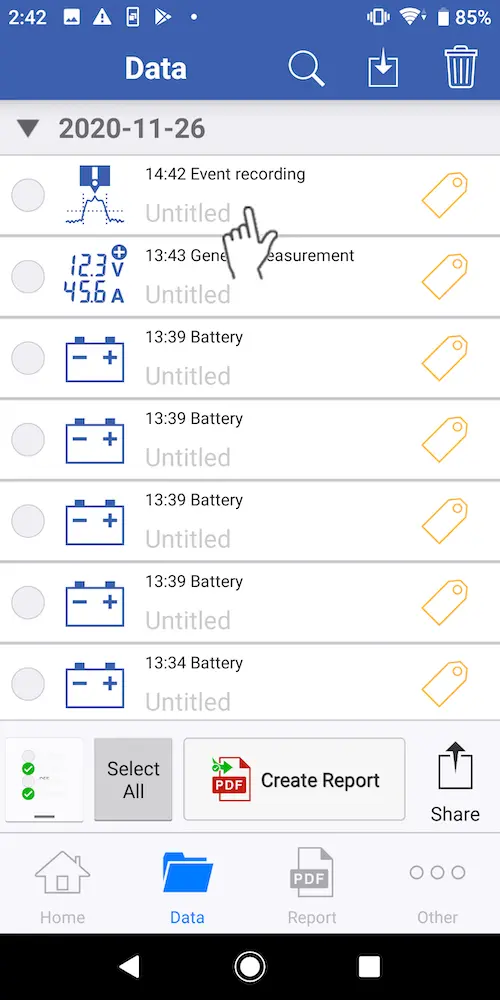
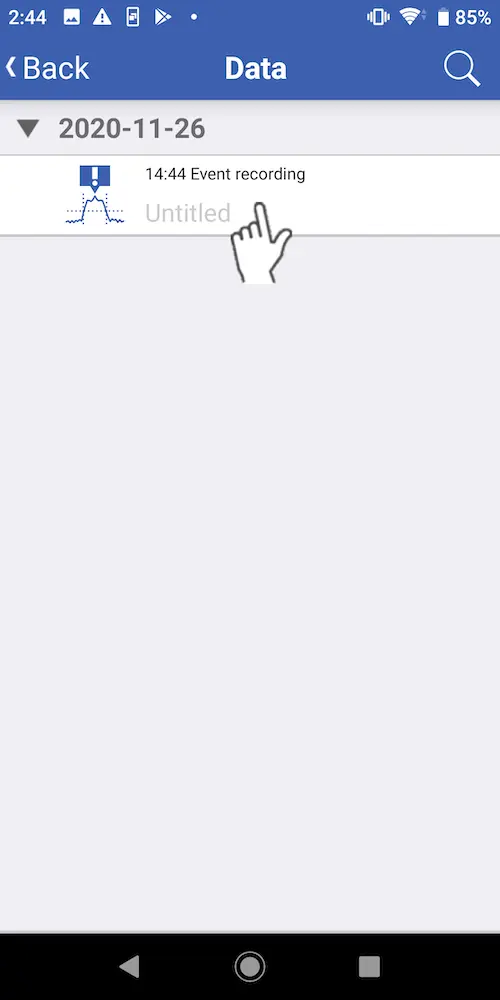
Seleccione los datos que desea editar en la pantalla [Datos].
2
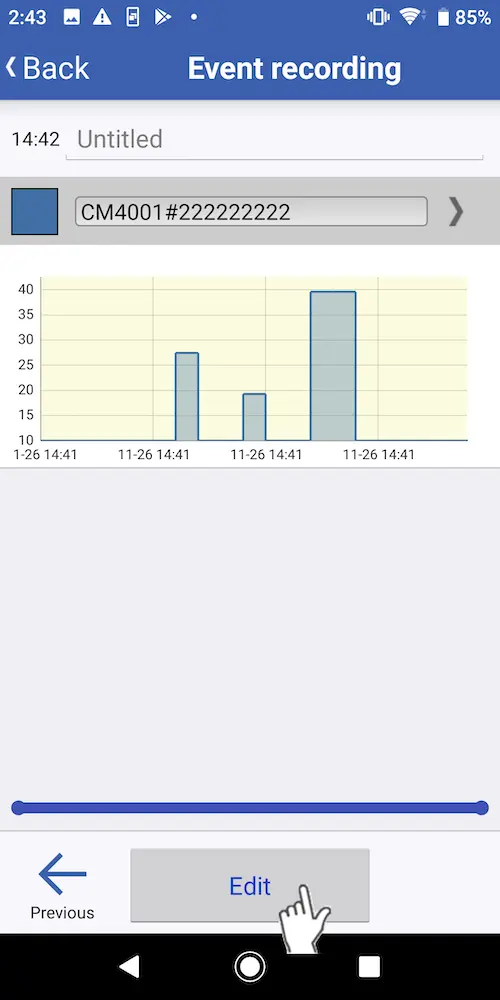
Pulse [Editar].
3
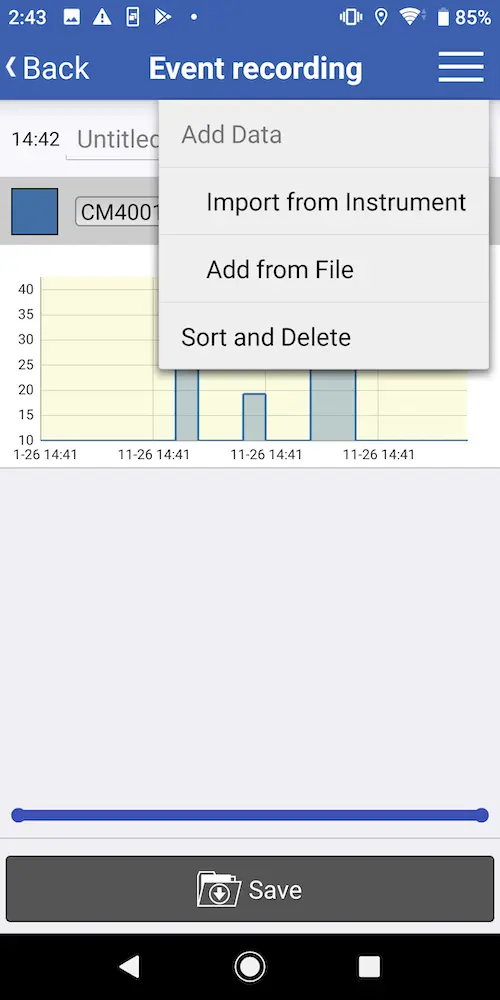
Puedes pulsar el botón de configuración de la parte superior derecha para añadir datos (de un instrumento o de un archivo), ordenar los datos o eliminarlos.
Añadir datos de un instrumento
1
Pulse [Importar desde el instrumento].
Para añadir datos de un instrumento, primero hay que conectar el instrumento a la aplicación.
2
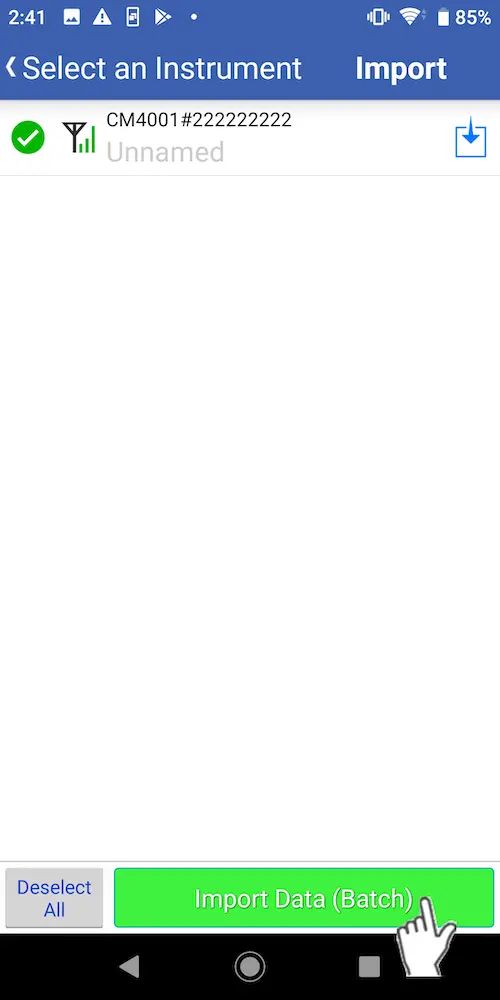
Elija el instrumento cuyos datos desea añadir y pulse [Importar datos(Lote)].
Añadir datos de la lista de datos
1
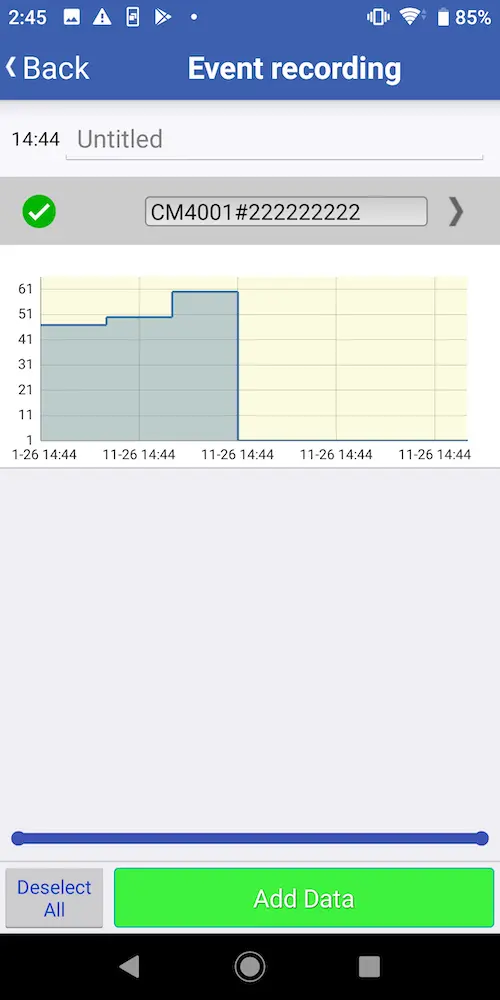
Para añadir datos desde la lista de datos, pulse [Añadir desde archivo].
2
Toque el archivo que contiene los datos que desea añadir en la lista de datos. Seleccione el conjunto de datos que desea añadir de ese archivo y pulse el botón [Añadir datos].
Ordenar o eliminar datos
1
Para ordenar o eliminar datos, pulse [Ordenar y eliminar].
2
Para ordenar los datos, pulse el conjunto de datos cuya posición en la lista desea cambiar.
3
Para eliminar los datos, pulse la marca de la papelera a la derecha del conjunto de datos.
4
Para cambiar el nombre del conjunto de datos, pulse nombre.
5
Para cambiar el color del conjunto de datos, toque el panel de colores a la izquierda del conjunto de datos.
6
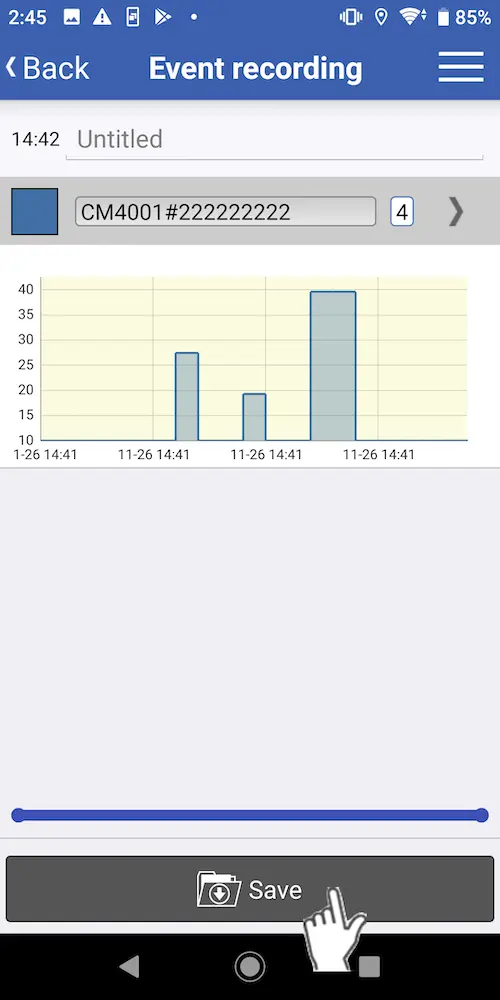
Una vez que haya terminado de clasificar y eliminar los datos, pulse el botón [Guardar].
7
Una vez que haya terminado de editar, pulse el botón [Guardar] para salir.
¿Quiere ayuda o tiene preguntas?