

Funciones útiles
Edición de la información de trabajo
1
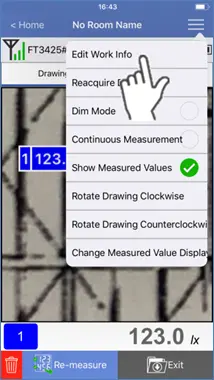
Pulse "Editar información de trabajo" en la lista del menú.
2
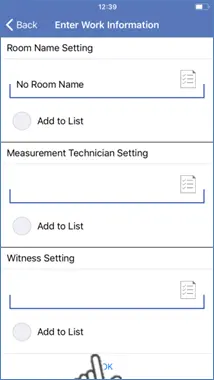
Edita lo que quieras y pulsa OK para confirmar.
Cambiar la imagen
1
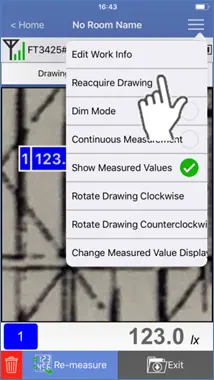
Toque "Volver a adquirir el dibujo" en la lista de menús.
2
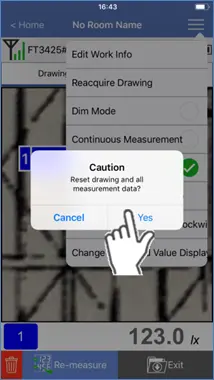
Pulse "Sí" para confirmar.
3
La imagen utilizada anteriormente se borrará.
Seleccione una nueva fuente de la biblioteca de imágenes o utilice la cámara.
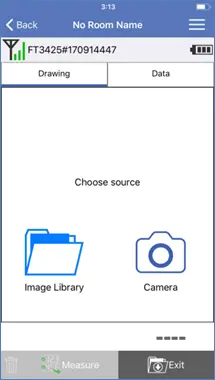
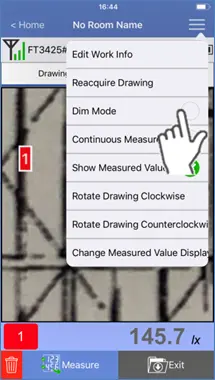
Modo de atenuación
1
Active la marca de verificación junto al Modo de atenuación en la lista de menús.
El fondo se atenuará para ofrecer una imagen más clara del valor medido.
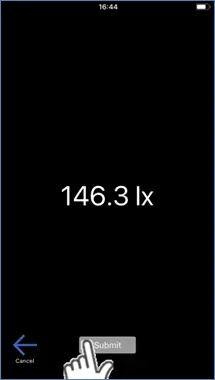
2
Pulse "Enviar" para guardar los datos.
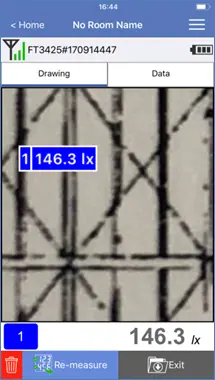
Realizar una medición continua
1
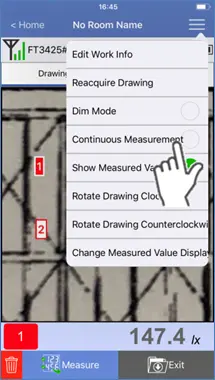
Active la marca de verificación junto a Medición continua en la lista de menús.
2
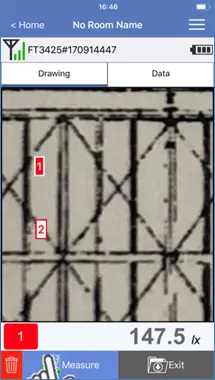
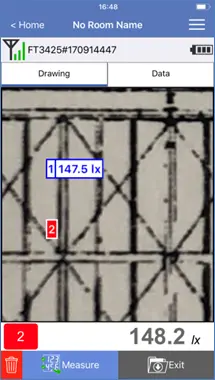
Pulse "Medir" o el botón HOLD del instrumento de medida.
El valor medido se guardará y se seleccionará el siguiente número.
Cambiar el formato de visualización de los iconos
1
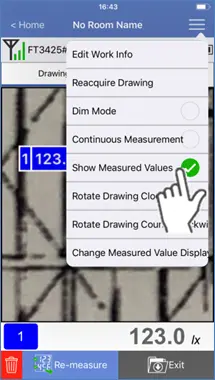
Desactive la marca de verificación junto a Mostrar valores medidos en la lista de menús.
Los iconos de datos ahora sólo mostrarán el número de datos sin el valor medido.
Rotar el dibujo
1
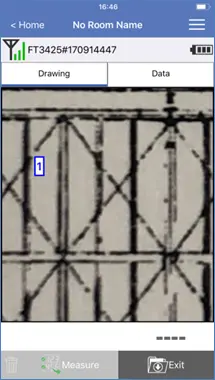
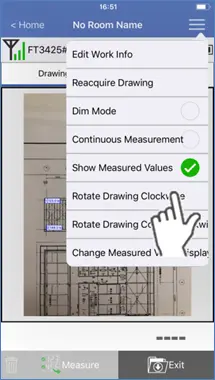
Toque "Girar el dibujo en el sentido de las agujas del reloj" o "Girar el dibujo en sentido contrario a las agujas del reloj" en la lista de menús.
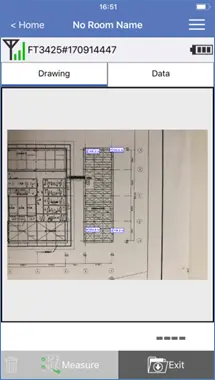
Al tocar "Girar el dibujo en el sentido de las agujas del reloj", el dibujo girará 90° hacia la derecha.
Si toca "Girar el dibujo en sentido contrario a las agujas del reloj", el dibujo girará 90° hacia la izquierda.
Si toca "Girar el dibujo en sentido contrario a las agujas del reloj", el dibujo girará 90° hacia la izquierda.
Ajustar el tamaño del icono
1
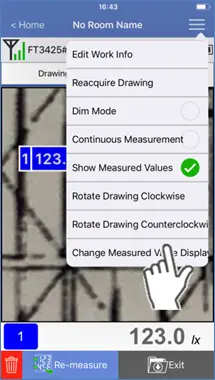
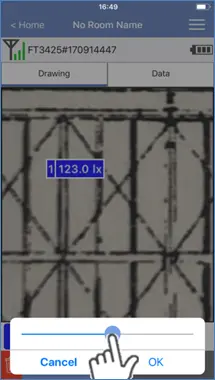
Toque "Cambiar el tamaño de visualización del valor medido" en la lista de menús.
2
Cuando aparezca el control deslizante de ajuste, utilícelo para cambiar el tamaño y luego toque "OK".
Dependiendo del tamaño de la imagen, el cambio de la barra de ajuste puede no cambiar el tamaño de los valores medidos.
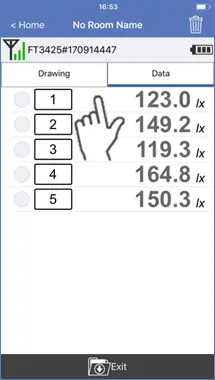
Selección de datos en la pestaña Datos.
1
Active la marca de verificación junto a los datos deseados.
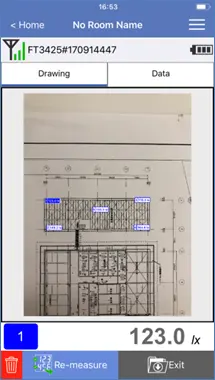
Pase a la pestaña Dibujo. Los datos seleccionados quedarán resaltados.
¿Quiere ayuda o tiene preguntas?